

本教程适用版本:WPS 365 点击免费使用
大家好,我们在日常工作和生活当中经常利用WPS制作表格,分析数据,那么为了让我们的表格更加清晰的展现出数据的波动,我们时常会生成图表类型,或者在数据单元格内制作升降箭头,那么今天我们就来教大家,如何在WPS表格和Excel中,为数据添加升降箭头来展现数据的浮动变化。一起来学习一下吧。
 如何给数据制作升降箭头
 >>点击了解企业级方案
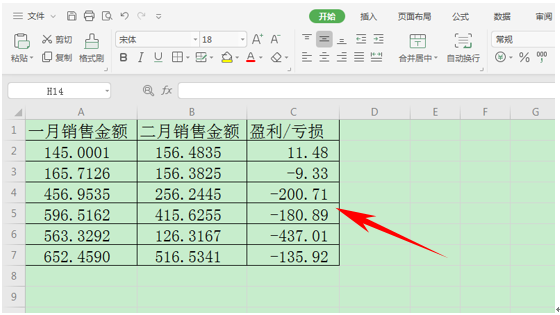
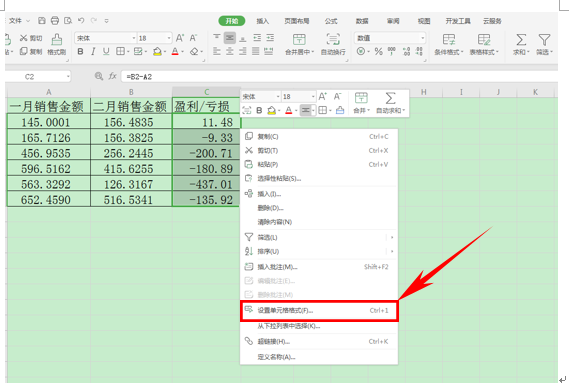
然后我们选中盈利/亏损数据,单击右键,选择设置单元格格式。
>>点击了解企业级方案
然后我们选中盈利/亏损数据,单击右键,选择设置单元格格式。
 >>点击了解企业级方案
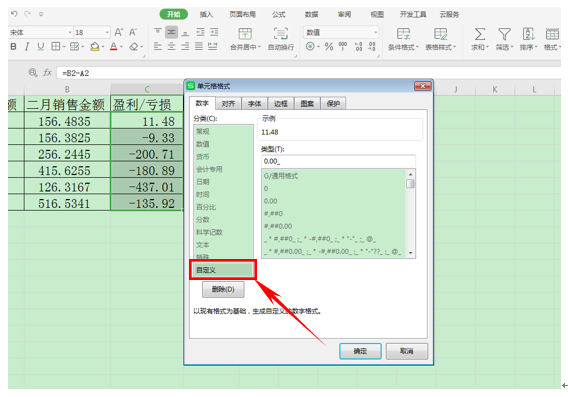
弹出单元格格式对话框,在分类里选择自定义选项。
>>点击了解企业级方案
弹出单元格格式对话框,在分类里选择自定义选项。
 >>点击了解企业级方案
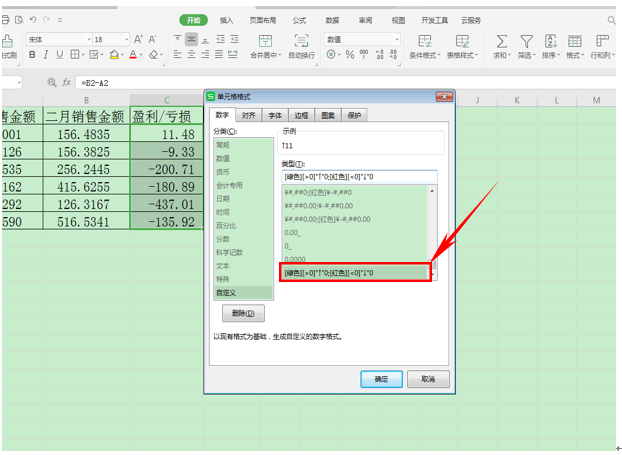
然后在右边的类型里输入[绿色][>0]”↑”0;[红色][<0]”↓”0公式,单击确定。
>>点击了解企业级方案
然后在右边的类型里输入[绿色][>0]”↑”0;[红色][<0]”↓”0公式,单击确定。
 >>点击了解企业级方案
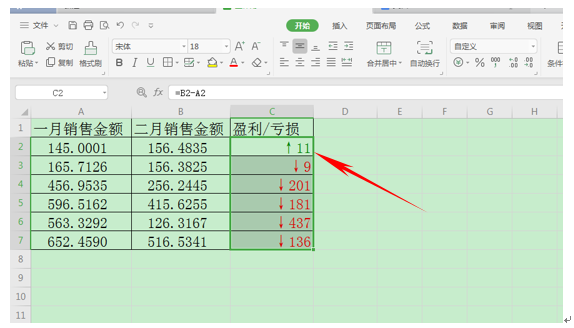
我们就可以看到,盈利的数据会呈绿色,箭头是向上的,而亏损的则为红色,箭头是向下的。
>>点击了解企业级方案
我们就可以看到,盈利的数据会呈绿色,箭头是向上的,而亏损的则为红色,箭头是向下的。
 >>点击了解企业级方案
那么在WPS表格和Excel中,为单元格数据制作升降箭头的方法,是不是很简单呢,你学会了吗?
>>点击了解企业级方案
那么在WPS表格和Excel中,为单元格数据制作升降箭头的方法,是不是很简单呢,你学会了吗?