

摘要: 文档信息隐藏与展示,是智能文档中管理信息面板显示状态的核心能力。通过合理开关文档信息、编辑者归属标记、评论面板、协作记录等信息区域,你既能随时掌握文档的动态,又能让编辑界面保持清爽专注。本文带你全面了解智能文档信息面板的隐藏与展示技巧,让信息收发更从容。
文档信息隐藏与展示是什么?
在智能文档的日常编辑中,信息面板承担着关键的角色。它集中呈现文档的创建者、最后更新时间、协作者构成、内容贡献占比等数据,也承载着评论、@提及、协作记录等实时动态。这些信息一方面让团队协作透明可追溯,另一方面如果长期占据界面,也会分散写作者的注意力。
文档信息隐藏与展示,指的就是对这类信息面板的显示状态进行灵活管理。你可以根据需要,随时显示或隐藏文档信息、统计面板、编辑者归属标记、评论区域等内容,让界面在"信息丰富"与"清爽专注"两种状态间自由切换。
近几年来,在线协作文档已经成为企业办公的主流载体,文档信息的管理也从简单的"看得到"走向"按需显示"。无论是个人写作还是团队共创,掌握文档信息隐藏与展示的方法,都能显著提升编辑效率和阅读体验。
文档信息隐藏与展示的核心价值
理解文档信息隐藏与展示的价值,可以从以下几个维度来看:
- 专注写作,减少干扰:写作时暂时隐藏评论、编辑者标记等辅助信息,让画面干净利落,思绪不被频繁打断。
- 按需查看,收放自如:需要核对协作动态时一键显示,确认完毕后再隐藏,信息查看和创作互不干扰。
- 保护视觉,突出重点:展示模式下隐藏冗余面板,让文档正文成为画面主角,排版效果更专业。
- 协作透明,责任清晰:显示编辑者归属标记时,每个人的贡献一目了然,团队协作更透明。
- 多端一致,体验统一:无论在电脑、平板还是手机上,信息面板的显示状态都能保持一致,切换设备不混乱。
WPS智能文档信息面板功能详解
WPS智能文档的信息面板管理,围绕几个核心功能展开,帮助用户精细控制文档信息的展示。
文档信息面板
文档标题下方的信息区,会显示创建者、最后更新时间、协作者头像等信息。你可以在需要核对文档状态时查看它,也可以通过界面设置收拢这部分信息,让标题区更简洁。
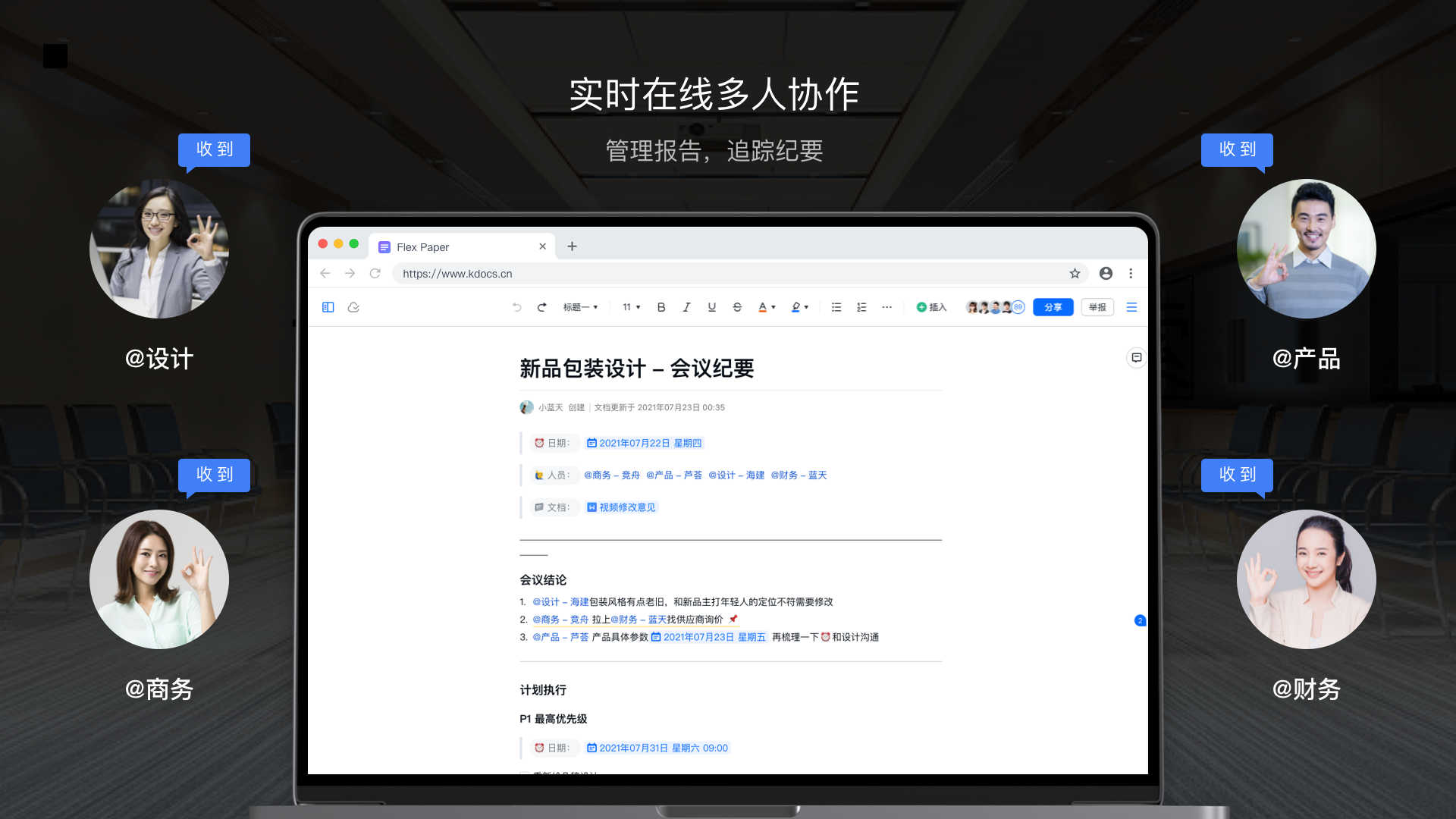
编辑者归属标记
这是智能文档协作透明度的亮点功能。开启"显示编辑者标记"后,文档内各段内容会以下划线标记所属编辑者,方便定位"这段是谁写的"。当文档趋于稳定、不再需要逐段核对时,可以一键关闭,让文档回归纯粹的内容展示。
统计面板与贡献占比
点击文档标题下的创建者头像,可以打开编辑者列表,查看每位协作者的内容贡献比例和最后编辑时间。这个面板适合在复盘协作情况时使用,日常编辑中可以收起。
评论面板的解决与隐藏
对文档的评论、@讨论,可以通过"解决并隐藏"将其收起,避免已处理的内容持续占据界面。需要追溯时,可以在全部评论面板中重新打开已解决的评论,实现"隐藏而不丢失"。
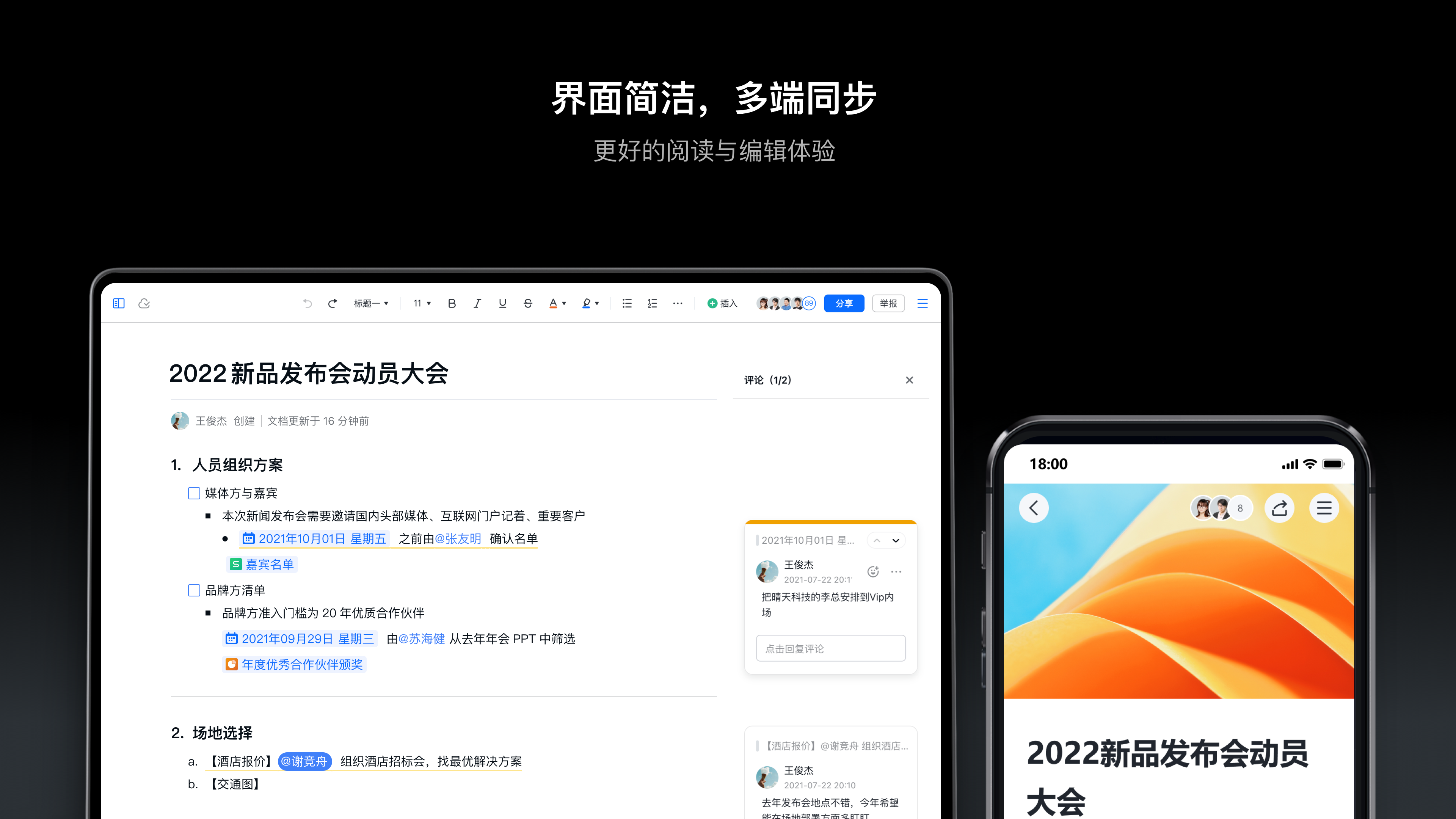
信息面板管理对照表:
文档信息隐藏与展示的适用场景
文档信息隐藏与展示不是一项孤立的功能,它深度融入各类智能文档协作场景。
团队共创文档的节奏管理
在多人共同编辑的项目方案、周报汇总中,编辑者归属标记能让大家看到彼此的贡献。到了定稿阶段,统一关闭归属标记,文档即刻变成一份干净整洁的正式成果,无需重新排版。
重要汇报文档的演示呈现
在准备对外汇报材料时,隐藏评论、协作者头像等内部信息,能让演示界面更加专业,避免无关信息干扰观众视线。
个人专注写作的沉浸体验
撰写长文、整理笔记时,暂时隐藏评论和信息面板,让页面回归纯粹的写作界面,大幅提升专注度和创作流畅度。
跨设备切换的信息一致性
在电脑上收起了信息面板,切换到手机端继续阅读时,显示状态保持一致,不会因为设备不同而出现信息"突然冒出来"的困扰。
协作复盘与信息追溯
当需要确认"这份文档每个人贡献了什么"时,显示编辑者标记和统计面板,协作过程清晰还原,责任划分有理有据。
为什么选择WPS智能文档?
面对文档信息管理的需求,WPS智能文档提供了完整且易用的方案。
- 信息收放灵活:从文档信息到编辑者标记,所有信息区域都能按需显示或隐藏,不像传统文档那样只能"全部展示"或"全部隐藏"。
- 协作透明与内容纯粹兼顾:既能通过归属标记看清分工,又能一键回归纯净正文,两全其美。
- 多端体验统一:信息面板的显示状态在电脑、平板、手机端保持一致,切换无感。
- 与企业办公生态打通:智能文档与待办、日程、消息等能力联动,信息管理不仅是"看得见",更是"管得着"。
文档信息隐藏与展示的未来趋势
随着在线办公的深入,文档信息的管理正在变得更加智能和个性化。
- 信息密度自适应:未来的信息面板可能根据当前操作状态自动调整——写作时自动收拢,协作时自动展开。
- 个性化偏好记忆:系统可能记住每位用户的显示偏好,为你提供定制化的信息面板布局。
- 智能化信息摘要:不只是"显示或隐藏",而是自动提炼最重要的动态,推送你真正关心的协作信息。
- 跨文档信息联动:文档信息的展示可能与团队知识库、项目看板联动,形成更完整的信息网络。
结语
文档信息隐藏与展示,看似是一个"开关"的小功能,实则关系到编辑专注度、协作透明度和成果的专业呈现。掌握智能文档信息面板的显示与隐藏技巧,你就能在"信息丰富"与"清爽专注"之间从容切换,让每一份文档都恰到好处地展示它该展示的内容。不妨现在打开一份智能文档,体验一下信息收放的畅快感。
常见问题(FAQ)
问:隐藏评论后,评论内容会丢失吗?
答: 不会。通过"解决并隐藏"收起的评论,可以在全部评论面板的"已解决"分类中找到并重新打开,实现隐藏而不丢失,方便后续追溯。
问:编辑者归属标记会影响文档内容吗?
答: 不会。归属标记只是以视觉下划线方式展示内容的编辑者,关闭后文档正文内容完全不受影响,随时可以重新开启查看。
问:协作记录和历史版本,所有拿到文档的人都能看到吗?
答: 不能。只有拥有文档编辑权限的用户才能查看协作记录与历史版本面板,这保障了文档信息的安全性和可控性。
问:在手机上可以管理信息面板吗?
答: 可以。智能文档的信息面板管理在多端保持一致,手机端同样可以查看文档信息、开关编辑者标记、查看协作记录等,操作方式与电脑端对齐。
注:部分内容由 AI 匹配目标关键词,结合WPS 365 官方知识库智能生成,如有疑问或者建议可以联系我们。

