

业务应用做出来了,怎么让不同角色只看到自己该看的数据?这就要靠多维表应用模式的应用数据权限管控。这篇教程就手把手带你走一遍,从进入高级权限到配置页面可见范围、数据展示范围,一步步都能看懂。
为什么需要应用数据权限管控?
如果应用不设权限,所有进入的人都能看到全部数据和页面,既存在数据泄露风险,也不利于业务分工。应用数据权限管控让每个角色在应用里只能看到自己该看的数据,是安全使用业务应用的基础。
配置前的准备
在开始之前,先确认几件事:
- 应用已发布:应用处于已发布状态,才能进行权限配置。
- 已创建角色:需要先有角色体系,才能针对角色配置权限。
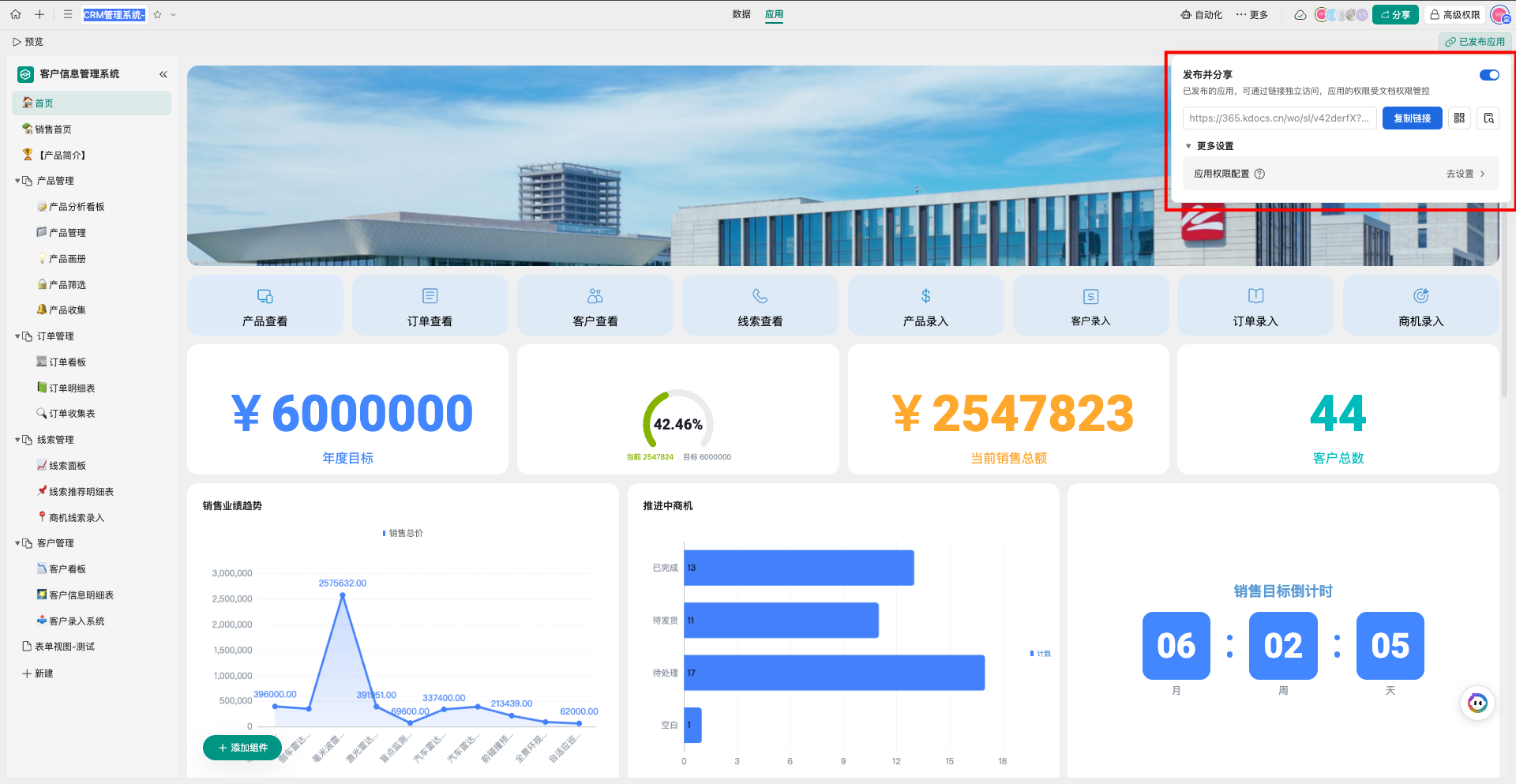
- 理解权限入口:权限配置在高级权限中完成,入口在应用运行界面。
准备好这些,就可以开始配置了。
配置步骤总览
第一步:进入高级权限
在应用运行界面找到高级权限入口,点击进入权限配置弹窗。这里可以针对不同角色配置协作者、数据权限、应用权限等。
第二步:配置数据权限
在"数据权限"标签页,针对当前角色配置其对各数据表的权限,如"可查看""可编辑"等,还能细化到行级记录权限和字段权限。
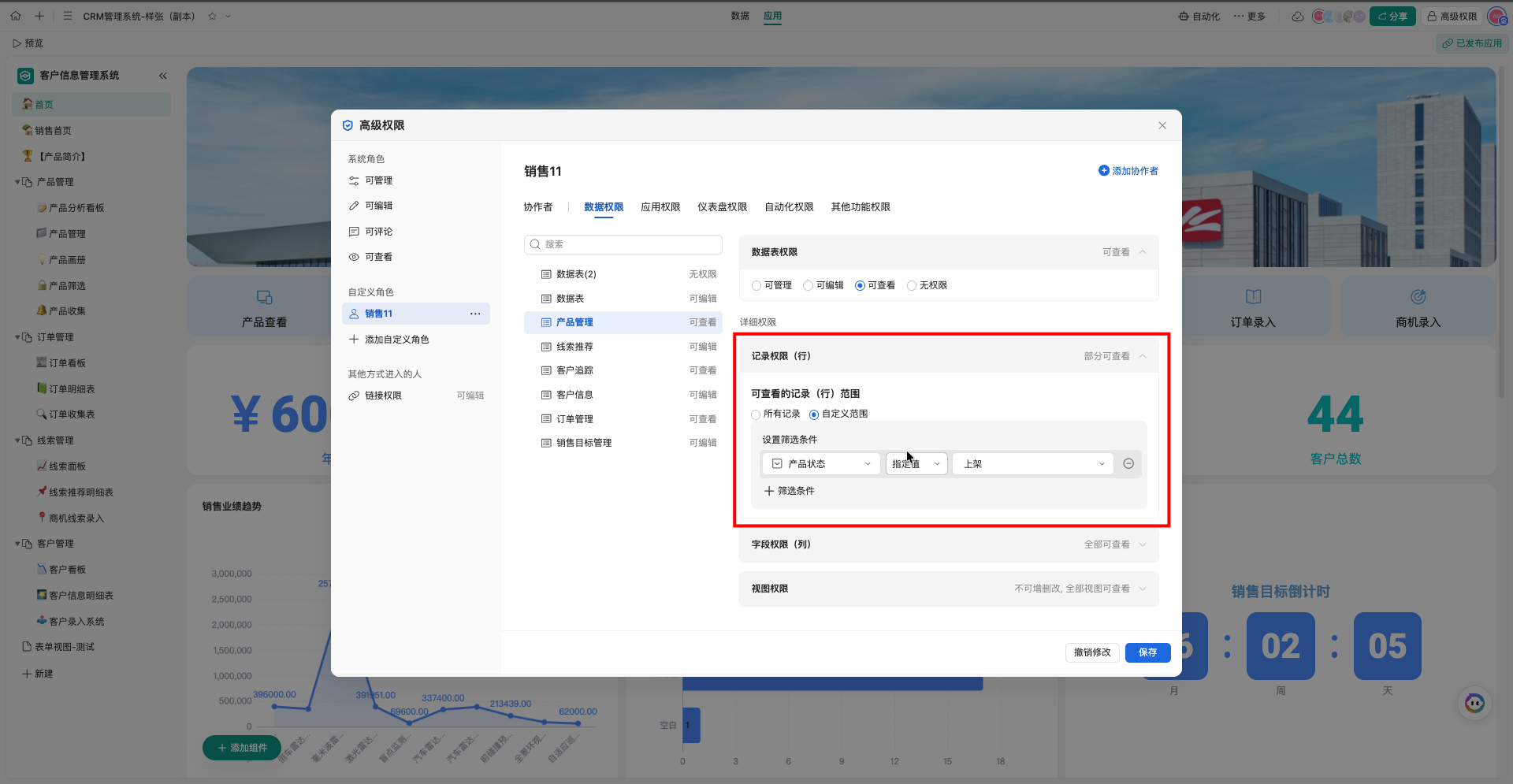
操作要点: 选中角色后,左侧列出数据表,右侧设置权限级别;如"产品管理"表设为"可查看",记录权限可自定义范围。
第三步:配置页面可见范围
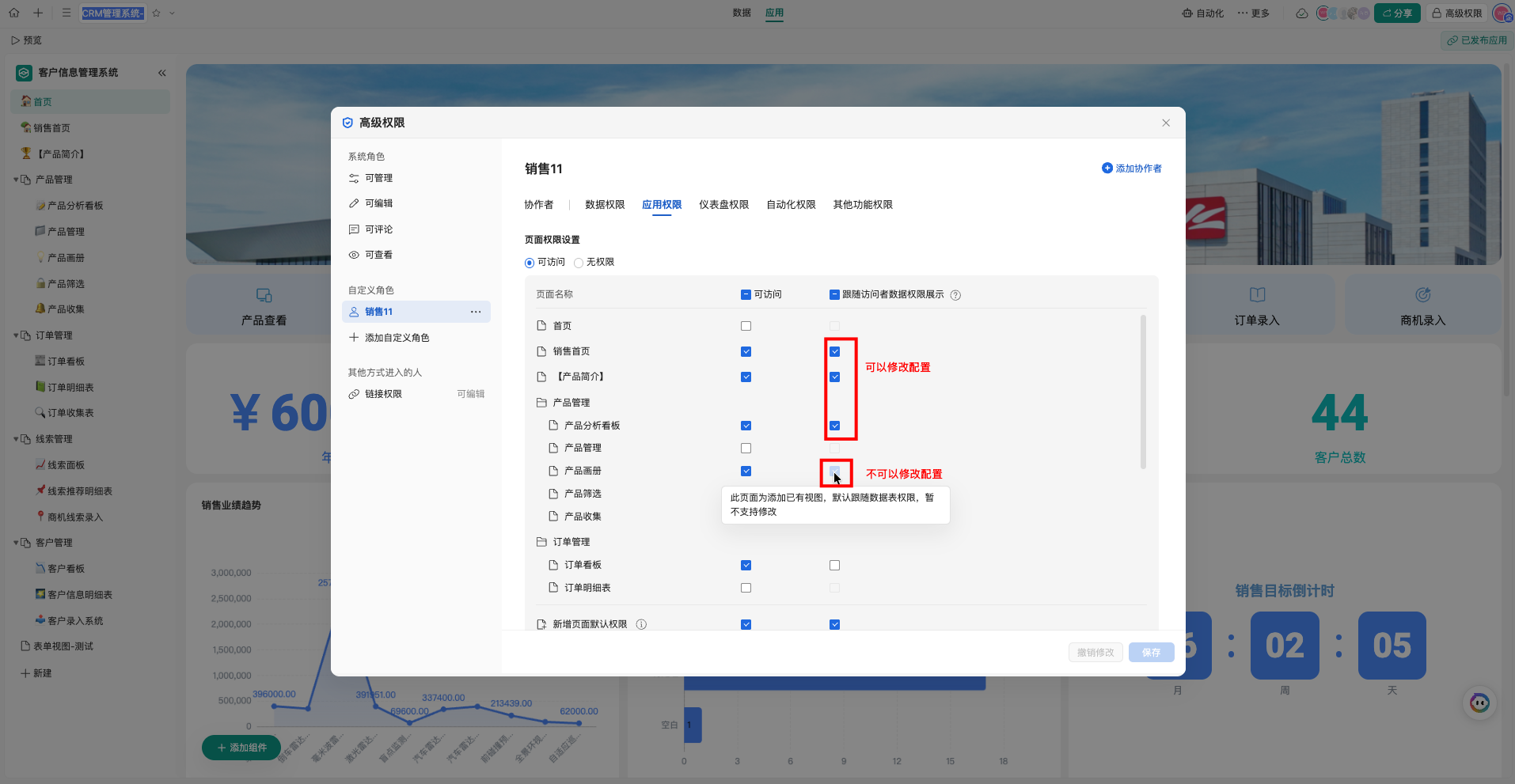
在"应用权限"标签页,配置角色能访问哪些页面。勾选表示该角色组下的成员拥有对应页面的访问权限,不勾选则无访问权限。
第四步:设置数据展示范围
配置数据是否跟随访问者权限展示。勾选后,应用中所有数据均默认跟随数据权限设置的权限范围进行展示。
第五步:保存并验证
配置完成后点击保存,再以该角色身份进入应用验证:确认看到的页面和数据符合权限预期,越权数据不可见,即可完成配置。

常见问题(FAQ)
问:数据权限配置错了能改回来吗?
答: 能。再次进入高级权限,针对角色重新选择权限级别并保存即可,随时可修改。
问:视图类页面的权限能改吗?
答: 部分不能。视图类页面默认跟随对应数据源的数据表权限,不可修改「跟随访问者数据权限展示」配置;仪表盘类页面可以修改。
问:手机端能配置数据权限吗?
答: 配置建议在电脑端高级权限中完成,配置完成后手机端访问应用会自动按权限展示数据。
问:给多个角色配置权限要逐个操作吗?
答: 需要。高级权限按角色维度配置,每个角色单独设置其页面可见范围和数据展示范围。
注:部分内容由 AI 匹配目标关键词,结合WPS 365 官方知识库智能生成,如有疑问或者建议可以联系我们。

