

想把搭好的业务应用安全地分享出去,核心就是做好发布、分享、权限这几步。这篇教程就手把手带你走一遍多维表应用分享发布的完整操作流程,从进入发布面板到验证访问,每个步骤都讲清楚。
为什么需要应用分享发布?
业务应用做出来,最终要给别人用。如果直接分享数据文件,对方会看到底层数据结构,既复杂又不安全;如果不分享,应用又发挥不了价值。应用分享发布让你能通过链接、二维码把应用安全地分享出去,只开放运行界面,不暴露底层数据。
在开始前,建议先想清楚分享给谁、他们需要什么权限,这决定了后续的配置。
配置前的准备
发布应用前,先做好两件事:
- 确认权限配置:先配置好应用权限管理,明确各角色可见的数据范围。
- 规划分享对象:明确要把应用分享给哪些人,用链接还是二维码。
准备好后,就可以进入实际发布操作了。
第一步:进入发布分享面板
打开多维表格应用,在应用界面找到「发布并分享」入口,进入发布分享面板。
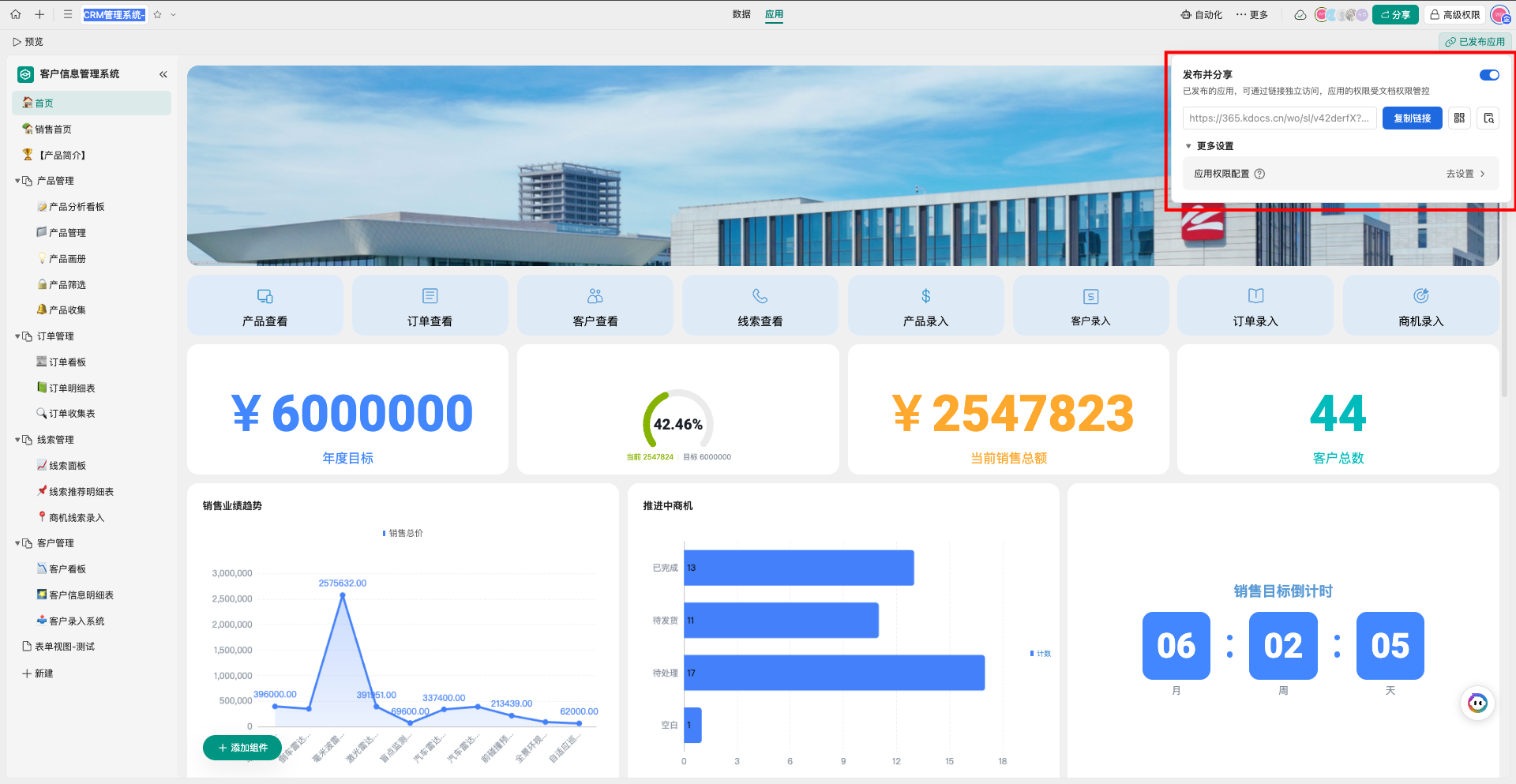
在这里可以看到应用的访问链接、复制链接按钮、更多设置选项,以及应用权限配置入口。
第二步:开启分享开关
在发布分享面板,开启应用分享开关。开启后,应用就有了对外可访问的独立入口。如果需要,可以随时关闭分享开关来控制访问。
第三步:复制链接或生成二维码
分享开关开启后,可以复制应用分享链接,也可以通过二维码分享。有权限的用户通过链接或扫码,即可进入应用的浏览模式。
第四步:配置访问权限
在发布分享面板,可以通过「应用权限配置」进入权限设置,配置不同角色能访问哪些内容、看到哪些数据。应用内分享出去的界面,其数据权限完全适配文件的数据权限管控。
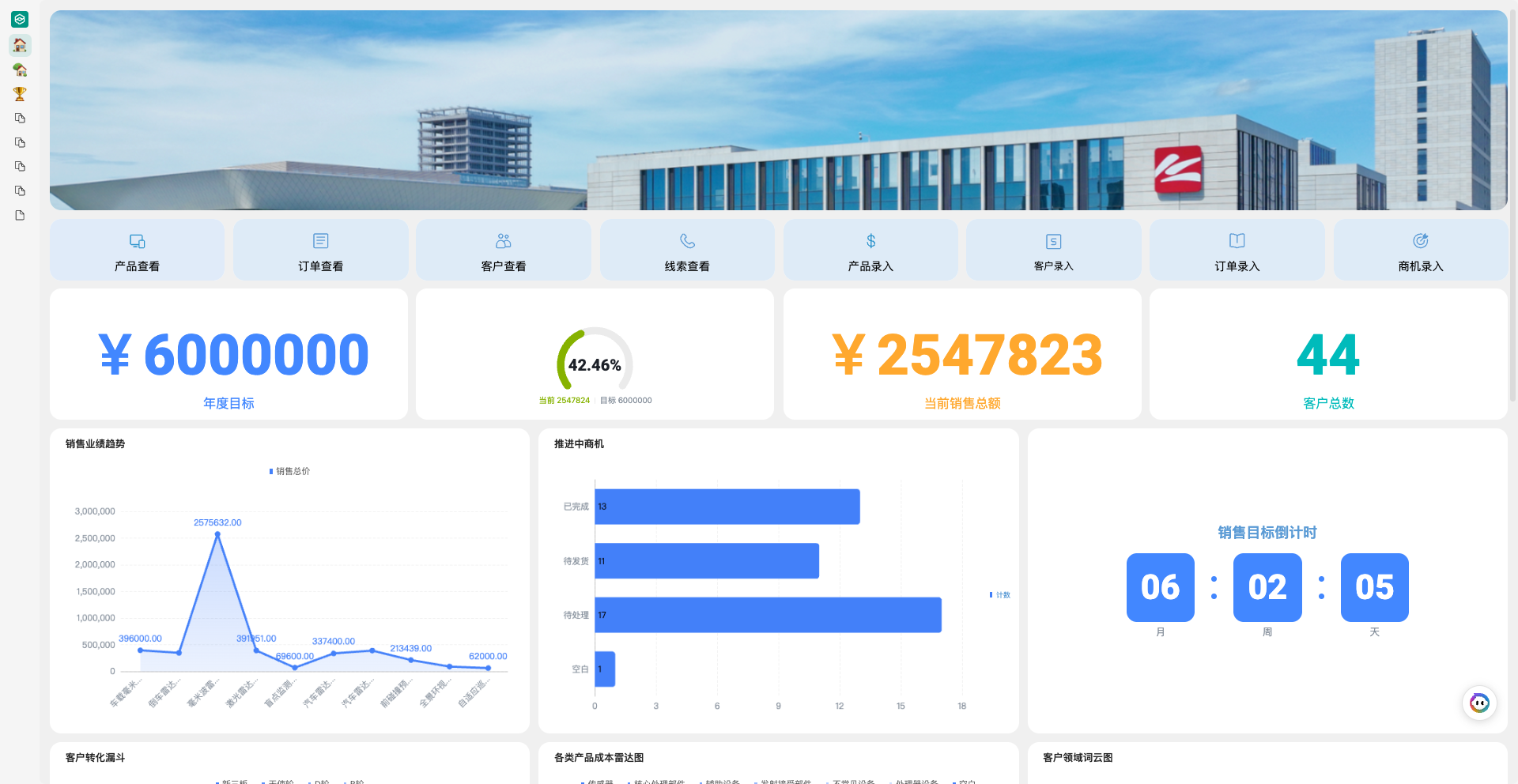
第五步:验证访问
配置完成后,用一个无权限或低权限的账号实际访问链接,确认进入的是应用运行界面,看不到底层数据 tab,且只能看到权限范围内的数据。
如果发现访问内容不对,回到权限配置调整即可。
常见问题(FAQ)
问:配置错了怎么撤回?
答: 可以随时回到发布分享面板调整。分享开关、访问链接、权限配置都可反复修改,保存后即时生效。
问:分享出去能看到底层数据吗?
答: 不能。通过应用链接访问的用户进入的是运行界面,无法访问底层数据 tab,只有通过文件分享链接访问才能看到数据表。
问:二维码怎么生成?
答: 在发布分享面板里即可生成应用分享二维码,扫码即可进入应用浏览模式,方便移动端使用。
问:分享对象需要登录吗?
答: 具体是否需要登录取决于应用的权限配置和访问设置,通过应用链接访问的用户会自动鉴权其数据权限。
注:部分内容由 AI 匹配目标关键词,结合WPS 365 官方知识库智能生成,如有疑问或者建议可以联系我们。

