

想把应用权限管理配好,其实没有想象中那么难。只要按角色把"能看哪些页面、能见哪些数据"一项项勾选清楚,就能实现谁该看什么就看什么。这篇教程就手把手带你走一遍多维表应用权限管理的完整配置流程,从进入高级权限到验证效果,每一步都讲清楚。
为什么需要应用权限管理?
很多业务系统上线后,最大的隐患其实在权限。所有人共享同一套界面,销售能看到别人的客户,普通员工能看到公司成本,敏感数据随时可能越权访问。应用权限管理把这些问题在系统层面解决掉:不同角色看到不同页面、不同数据,数据安全才有保障。
在开始配置前,你需要先想清楚系统里有哪几类角色,各自应该看哪些页面、哪些数据。这是整个配置的基础。
配置前的准备
配置应用权限管理前,建议先做好两件事:
- 梳理角色清单:明确系统里有哪几类角色,比如管理员、销售、主管等。
- 明确数据边界:想清楚每个角色能看哪些页面、哪些数据,形成一份权限对照表。
准备好之后,就可以进入实际配置了。
第一步:进入高级权限
打开多维表格应用,在顶部找到权限配置入口,进入「高级权限」设置面板。在高级权限里,你可以看到权限角色分类,包括系统角色和自定义角色。
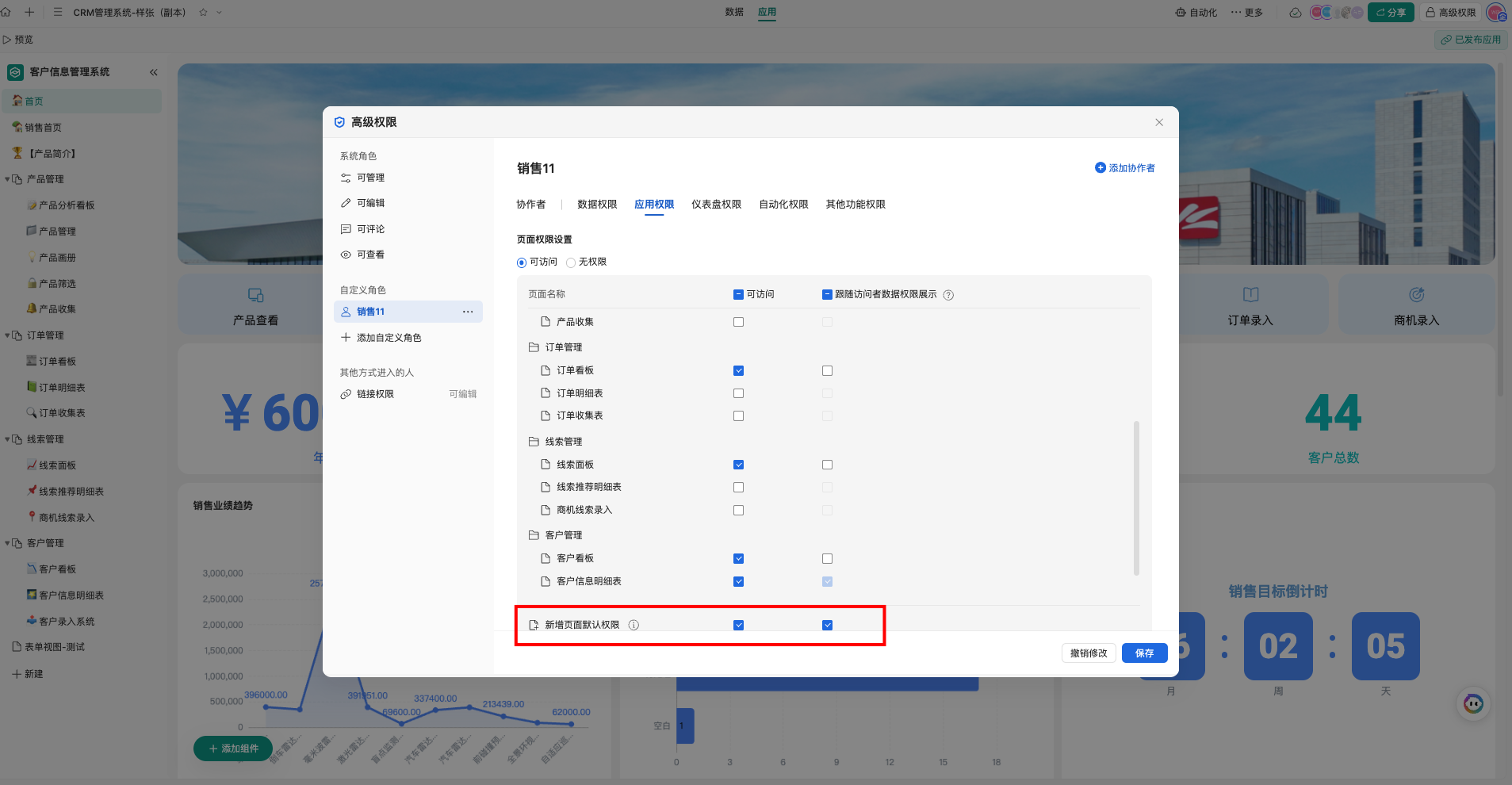
系统角色通常包含可管理、可编辑、可评论、可查看等基础角色;如果基础角色不够用,还可以添加自定义角色,比如"销售""主管"等,为后续精细配置做准备。
第二步:配置页面可见范围
选中某个角色后,进入「应用权限」标签页,就可以配置该角色的页面可见范围了。在可访问列表中,对每个页面进行勾选:
- 勾选:该角色组下的成员拥有对应页面的访问权限
- 不勾选:该角色组下的成员无对应页面的访问权限
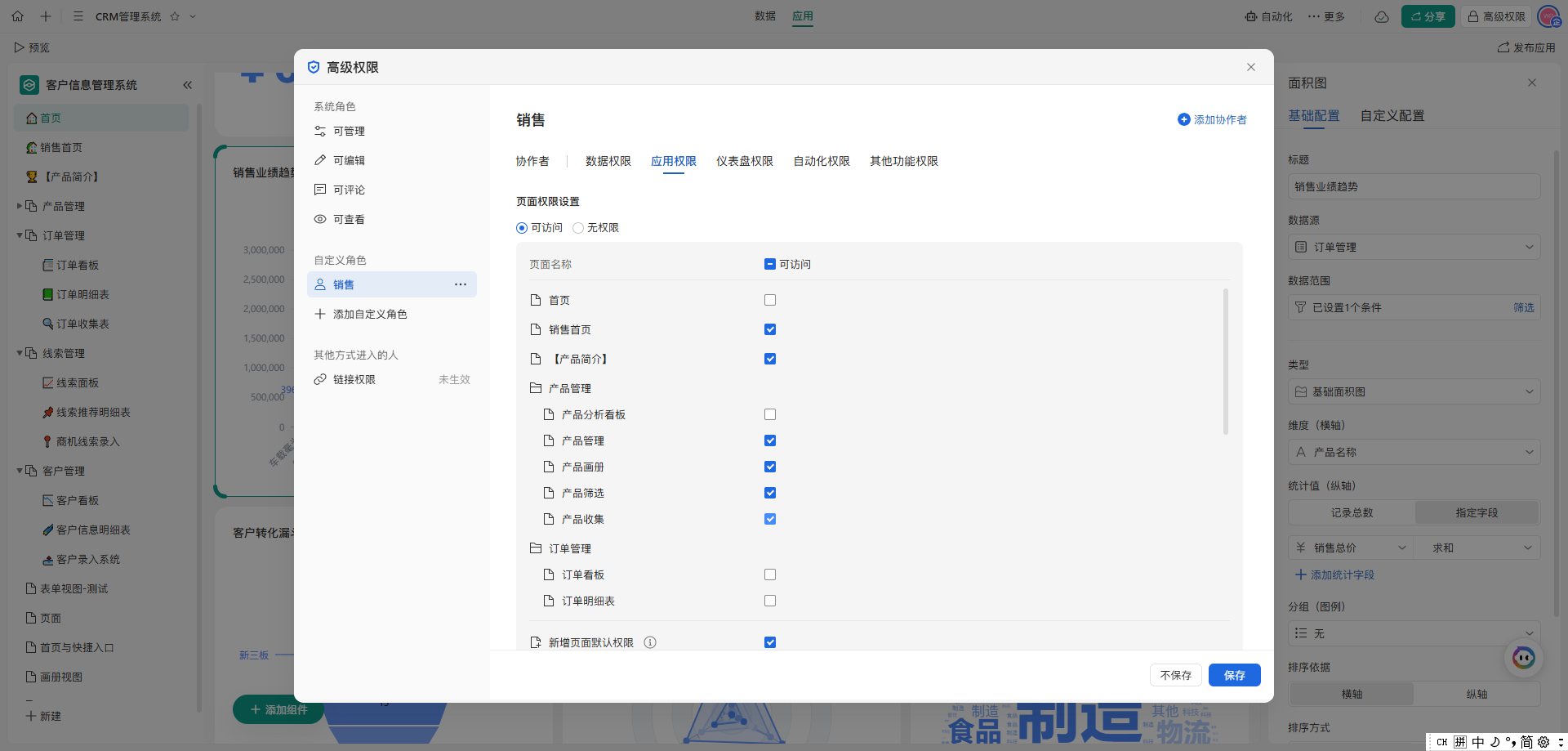
以 CRM 系统为例,销售角色只需要访问首页、产品简介、产品分析看板、订单看板、线索看板等页面,就把这些页面勾选为可访问,其余页面不勾选。这样销售打开应用,只能看到被授权的页面。
第三步:配置数据展示范围
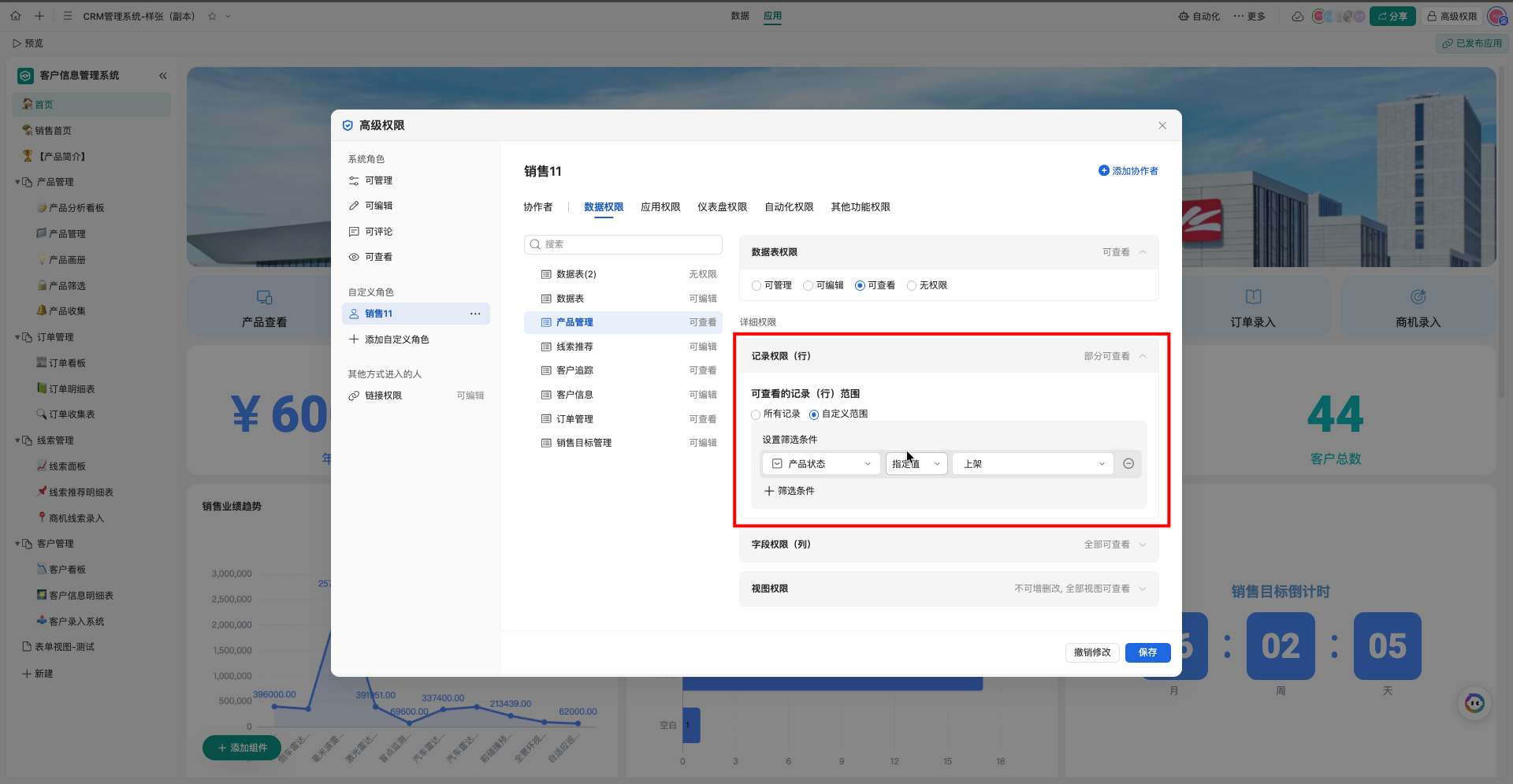
页面权限解决"能进哪些页面",数据权限解决"能见哪些数据"。在多维表格的数据权限里,可以为角色配置记录权限(行)和字段权限(列)。
比如给销售角色配置"产品管理表仅可查看产品状态为上架的数据",那么在应用模式下,销售看到的统计数据都围绕上架产品来计算。
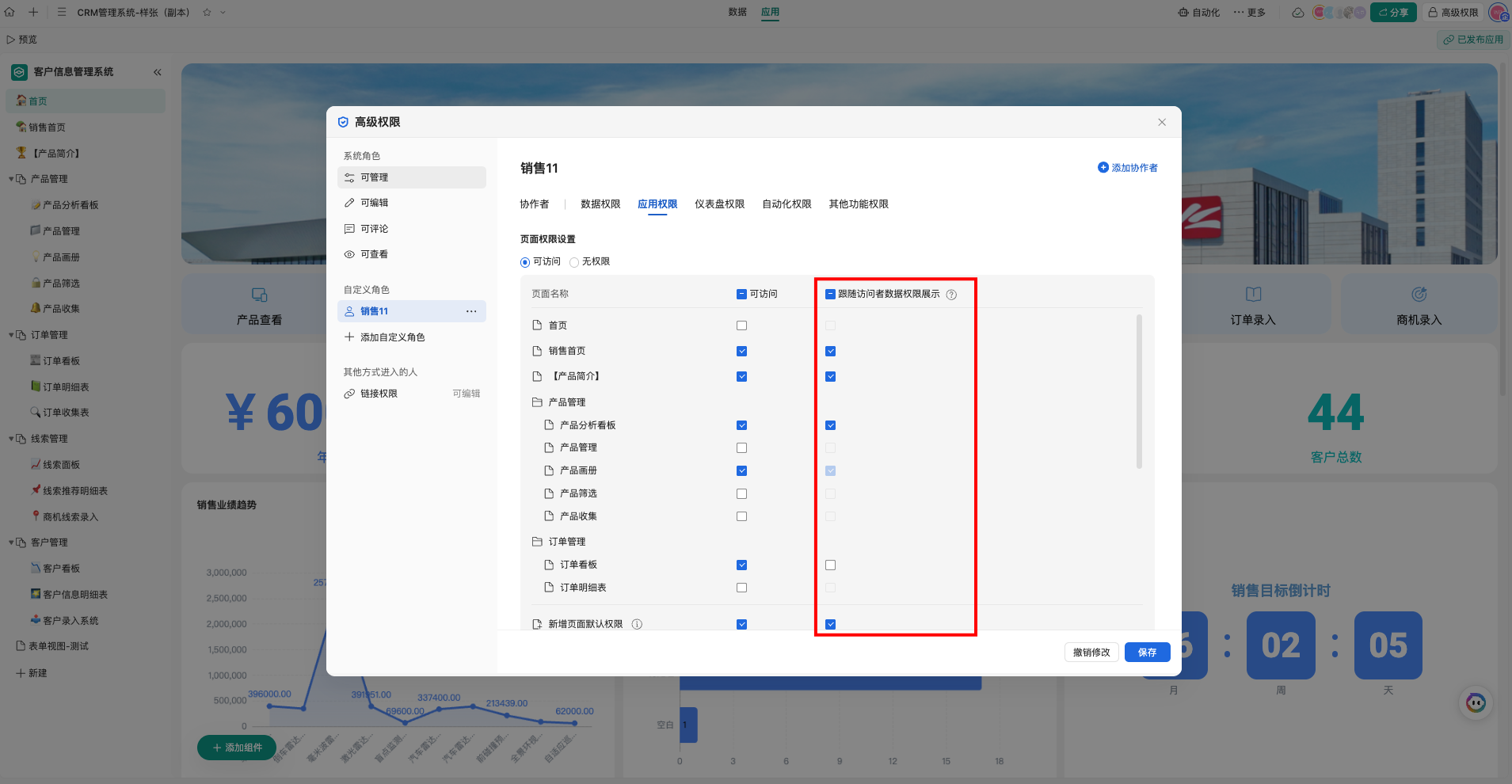
这里还有一项「跟随访问者数据权限展示」配置:
- 勾选:应用中所有数据默认跟随数据权限设置的权限范围展示
- 不勾选:不受高级权限控制,展示全部数据
注意: 仪表盘类页面支持修改「跟随访问者数据权限展示」配置;视图类页面默认跟随数据源的数据表权限,暂不支持修改,这是为了保证数据安全。
第四步:设置新增页面默认权限
在高级权限的「应用权限」里,还可以设置新增页面的默认权限:
- 勾选:新增的页面默认可访问,且默认跟随访问者统计数据
- 不勾选:新增页面默认不可访问,不跟随访问者统计数据
通过这个设置,以后新增页面时会自动套用默认权限规则,避免每次都重新配置。
效果验证
配置完成后,建议实际验证一下权限是否生效。可以分别用不同角色登录应用,检查各自的页面可见范围和数据展示范围是否符合预期。
如果发现某个角色看到的内容不对,回到高级权限调整勾选即可,修改保存后即时生效。

常见问题(FAQ)
问:权限配置错了怎么撤回?
答: 可以随时回到高级权限重新调整。页面可见范围、数据展示范围都可以反复修改,保存后即时生效,不会产生不可逆的影响。
问:自定义角色能创建多个吗?
答: 能。除了系统自带的可管理、可编辑、可评论、可查看等角色,你可以按业务需要添加多个自定义角色,为每个角色单独配置权限。
问:手机上也能配置应用权限管理吗?
答: 应用权限管理的完整配置建议在桌面端操作,界面更清晰。配置完成后,移动端会按角色权限展示对应的页面和数据。
问:新增页面一定要手动配权限吗?
答: 不一定。你可以通过「新增页面默认权限」设置默认规则,之后新增页面会自动套用默认权限,无需每次都手动配置。
注:部分内容由 AI 匹配目标关键词,结合WPS 365 官方知识库智能生成,如有疑问或者建议可以联系我们。

