

摘要: 仪表盘类页面是 WPS 多维表格应用模式中,支持自由布局、灵活组件的业务页面类型。通过拖拽添加各类图表组件、自由调整布局,业务人员无需写代码,就能搭建出专业的数据看板,配合精细化数据权限,让不同角色看到不同的业务视图。本文带你从零掌握仪表盘类页面的完整用法,覆盖页面创建、组件添加、自由布局、数据权限等关键环节。
什么是仪表盘类页面?
仪表盘类页面是 WPS 多维表格应用模式中,可以添加组件自由布局的页面。与添加已有视图类的「视图类页面」不同,仪表盘类页面支持在页面内自由添加图表、统计数字、文本等组件,并通过拖拽自由布局,打造个性化的数据看板。
在应用模式中,不同类型的页面有不同的权限逻辑,取决于该视图的类型。其中,可以添加组件自由布局的页面统称为【仪表盘类页面】,将添加已有视图类的页面统称为【视图类页面】。仪表盘类页面正是搭建专业业务看板的核心载体。
仪表盘类页面最大的价值在于:它把"数据展示"升级成了"自由布局的决策看板"。业务人员可以像搭积木一样,自由组合各类组件,搭建出既专业又符合业务需要的数据看板。
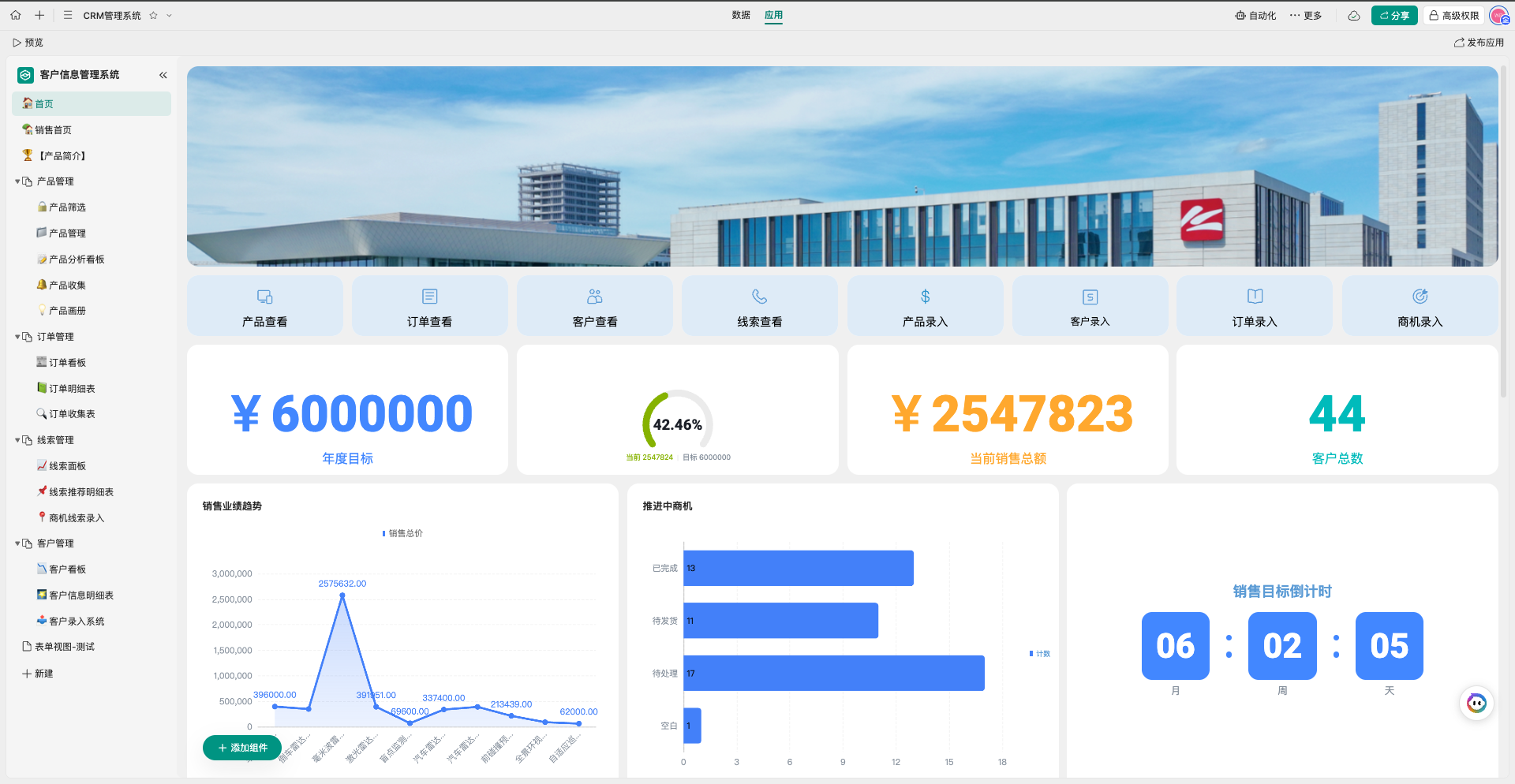
仪表盘类页面的核心价值
- 自由布局:页面内组件可自由拖拽调整位置、缩放尺寸,打造个性化看板布局。
- 组件丰富:支持柱状图、折线图、饼图、统计数字、文本等组件,覆盖各类分析场景。
- 数据权限精细:可配置「跟随访问者数据权限展示」,不同角色看到不同统计数据。
- 多端适配:桌面端搭建管理、移动端随时查阅,业务数据全场景触达。
- 独立访问:支持应用链接独立访问,数据安全有保障。
仪表盘类页面与视图类页面的区别
- 仪表盘类页面:适合搭建需要自由组合组件、个性化布局的业务看板。
- 视图类页面:适合直接展示已有数据表视图的场景。
如何在多维表格中搭建仪表盘类页面
创建页面并添加组件
在应用模式中创建页面后,点击画布左下角的「添加组件」,即可在仪表盘类页面内添加柱状图、折线图、饼图、统计数字、文本等各类组件。组件添加后可通过拖拽自由调整位置、缩放尺寸。
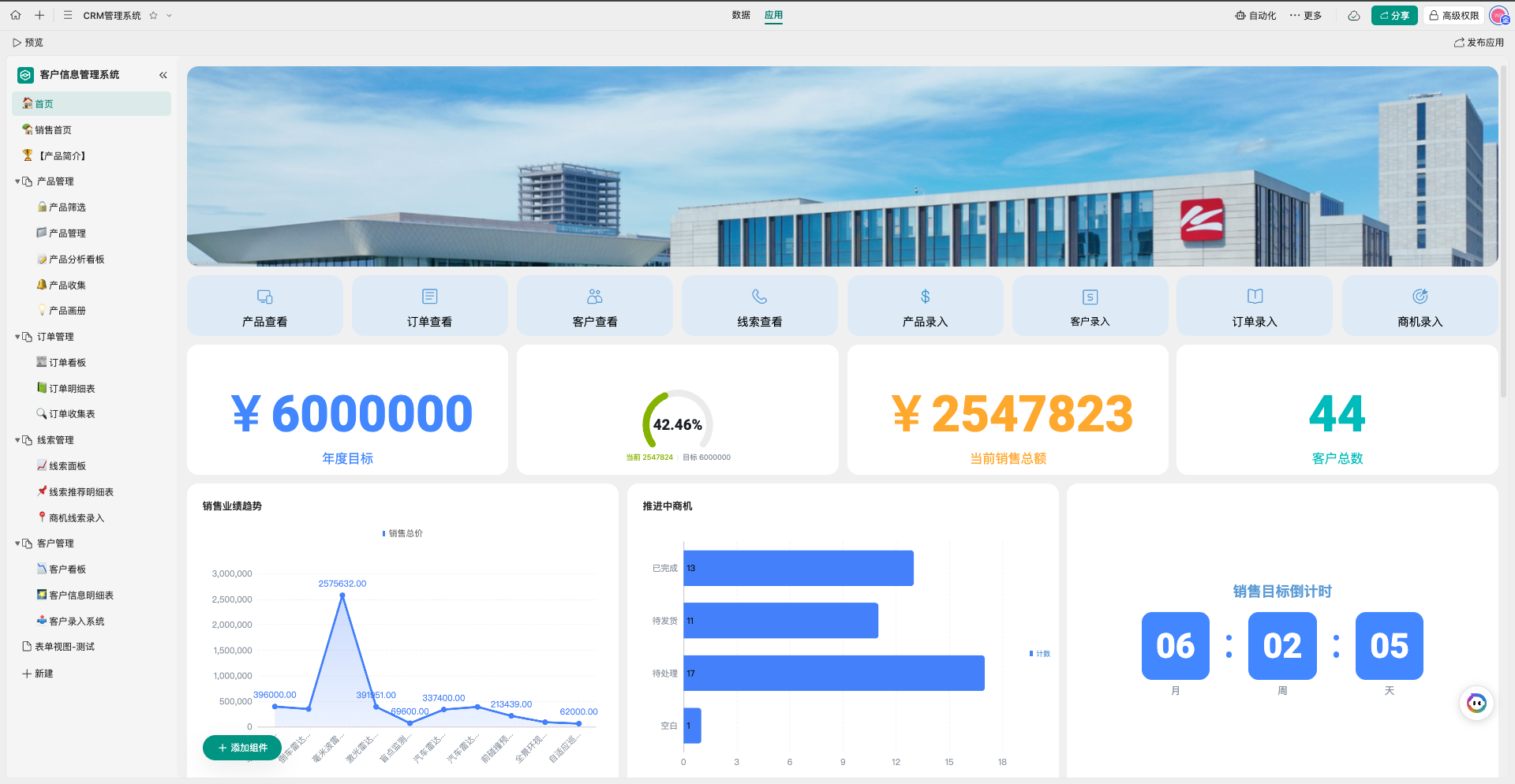
自由布局与配置
在页面配置组件布局时,可自由拖拽调整组件位置、缩放组件尺寸。在组件的配置区域,可进行基础配置与自定义配置,如标题、数据源、图表类型、显示字段,以及色彩、标签、图例等,让看板更贴合业务需要。
配置数据权限
仪表盘类页面可修改「跟随访问者数据权限展示」的配置项。配置项勾选后,页面内所有图表组件的统计数据维度按照该角色的数据权限范围进行统计。例如管理者可看到全部数据,销售人员仅可见自己相关的数据,同样的看板下图表统计的数值完全不同。
仪表盘类页面的发布与分享
应用模式支持独立链接分享。发布后,协作者通过应用链接访问时,只能看到应用页面和仪表盘类页面,无法查看底层数据表,有效保障数据安全。
与文件分享链接不同,通过文件分享链接访问的用户可以看到底层数据 tab 下的数据表和仪表盘,而通过应用链接访问的用户无法访问数据 tab,数据安全更有保障。
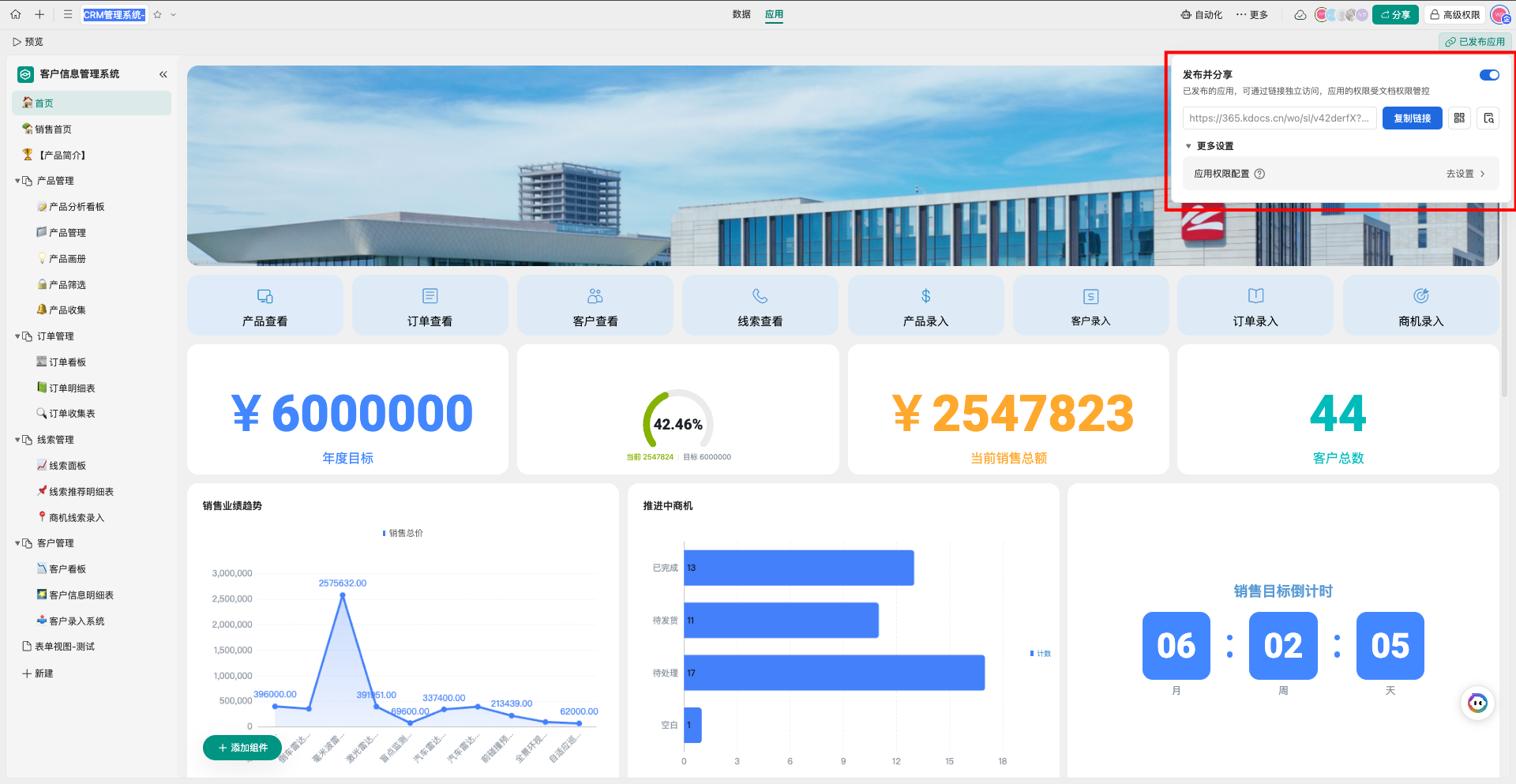
仪表盘类页面搭建的看板示例
通过组合多个组件,仪表盘类页面可以搭建出专业的数据看板。例如产品分析看板,可以同时呈现产品 SKU、售卖数量、订单总和,以及产品毛利分析、库存数量、产品类型占比、销售单价等图表,让产品经营状况一目了然。
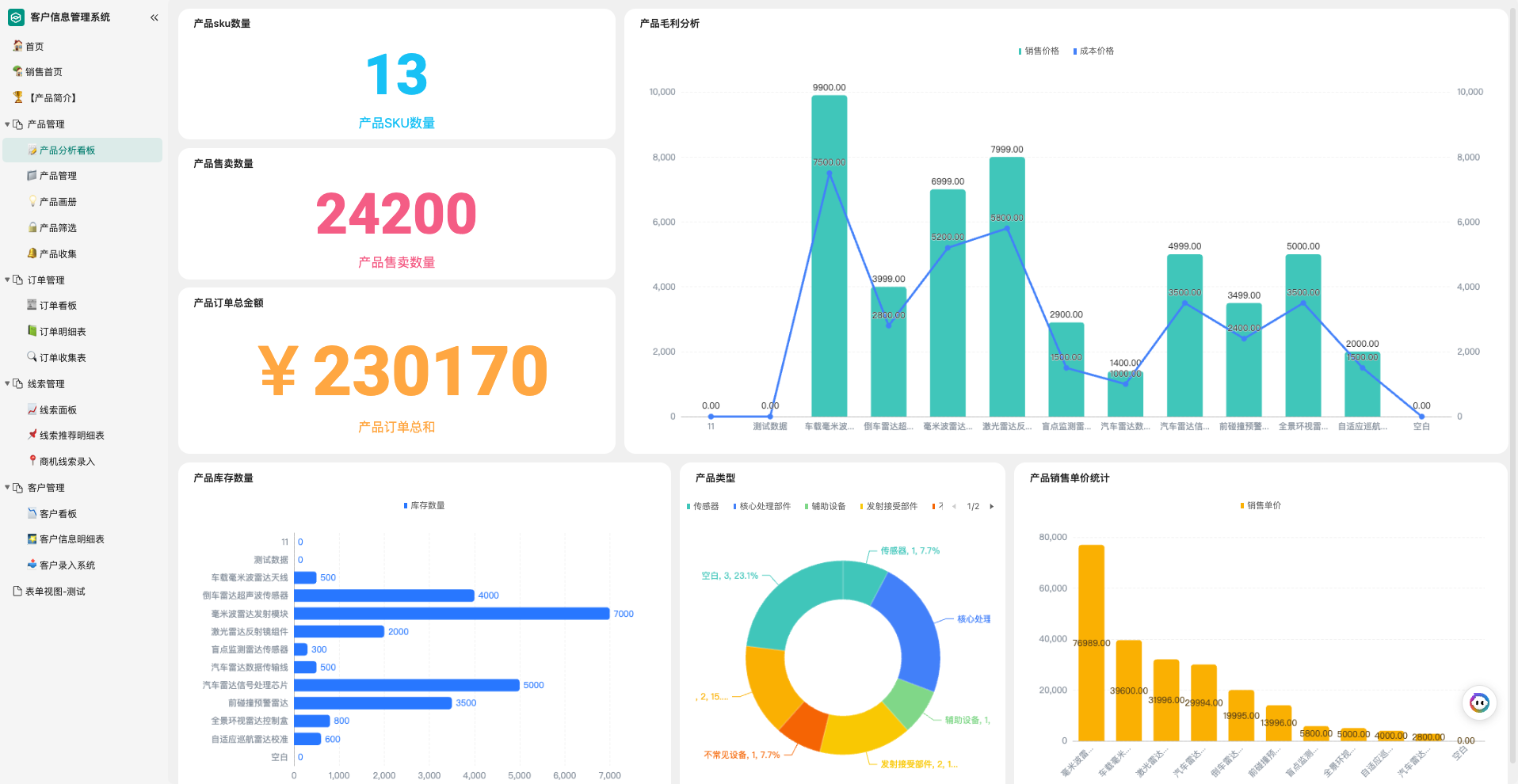
为什么选择多维表格仪表盘类页面?
- 零代码搭建:业务人员不依赖开发,即可独立搭建数据看板。
- 布局自由:组件自由拖拽缩放,看板个性化。
- 权限精细:跟随访问者数据权限,千人千面。
- 安全合规:应用链接独立访问,底层数据不可见。
仪表盘类页面的未来趋势
随着企业数字化转型深入,自由布局的数据看板正在成为业务系统的基础能力。仪表盘类页面正朝着更智能、更个性化的方向演进。
- 智能化:AI 辅助生成看板布局,自动推荐组件配置。
- 个性化:按角色千人千面的看板展示,成为企业精细化运营的基础。
- 组件生态化:更多组件类型持续接入,看板能力不断扩展。
- 安全化:数据权限管控持续细化,满足企业安全合规要求。
结语
仪表盘类页面让 WPS 多维表格从"数据记录工具"进化为"自由布局的决策平台",业务人员无需写代码,就能通过拖拽组件、自由布局搭建出专业的数据看板,配合精细化数据权限,让不同角色看到不同的业务视图。如果你也想让团队的业务数据更有价值,不妨从仪表盘类页面开始尝试。
点击免费使用 WPS 365,亲手体验仪表盘类页面的强大能力。

常见问题(FAQ)
问:仪表盘类页面需要会写代码吗?
答:不需要。仪表盘类页面是拖拽式可视化操作,业务人员通过点击、拖拽即可添加组件、配置数据源、自由布局,零代码即可搭建专业数据看板。
问:仪表盘类页面和视图类页面有什么区别?
答:仪表盘类页面是支持添加组件自由布局的页面,可以自由组合图表、统计数字等组件;视图类页面是添加已有视图类的页面,主要以已有视图展示为主。
问:如何让不同角色看到不同的数据?
答:在仪表盘类页面配置「跟随访问者数据权限展示」,勾选后页面内所有图表组件的统计数据维度按照该角色的数据权限范围进行统计,实现千人千面。
问:应用链接和文件分享链接有什么区别?
答:通过文件分享链接访问的用户可以看到底层数据 tab 下的数据表和仪表盘;而通过应用链接访问的用户无法访问数据 tab,数据安全更有保障。
注:部分内容由 AI 匹配目标关键词,结合WPS 365 官方知识库智能生成,如有疑问或者建议可以联系我们。

