

很多朋友在用 WPS 多维表格搭建业务系统时,都会被"页面管理"这一步卡住:页面怎么建?页面组是干嘛的?已有的数据表怎么加进来?别急,这篇手把手教程,从零开始教你用应用模式页面管理搭出清晰的业务系统界面。
为什么需要应用模式页面管理?
想象一下,你的多维表格里有十几个数据表、几十个视图,全部混在一起。客户想看销售数据,得自己在视图里翻半天;财务想看报表,也不知道入口在哪。这时候,应用模式页面管理就有用了——它把零散的数据表整理成一个结构清晰、导航顺畅的业务系统,每个人都能快速找到自己要的东西。
应用模式页面管理的核心,就是创建页面 + 用页面组归类。页面是业务系统的基础单元,页面组则帮你把相关页面归到一起。
准备工作
在开始之前,你需要确认两点:
- 账号有管理员权限:目前仅文件的管理员可创建、编辑应用模式。
- 多维表格顶部有「应用」标签页:进入多维表格后,顶部除了「数据」标签,还有一个「应用」标签,点击即可进入应用模式。
操作步骤
第一步:进入应用模式
打开 WPS 多维表格,点击顶部导航栏的「应用」标签页,进入应用模式。
第二步:创建页面和页面组
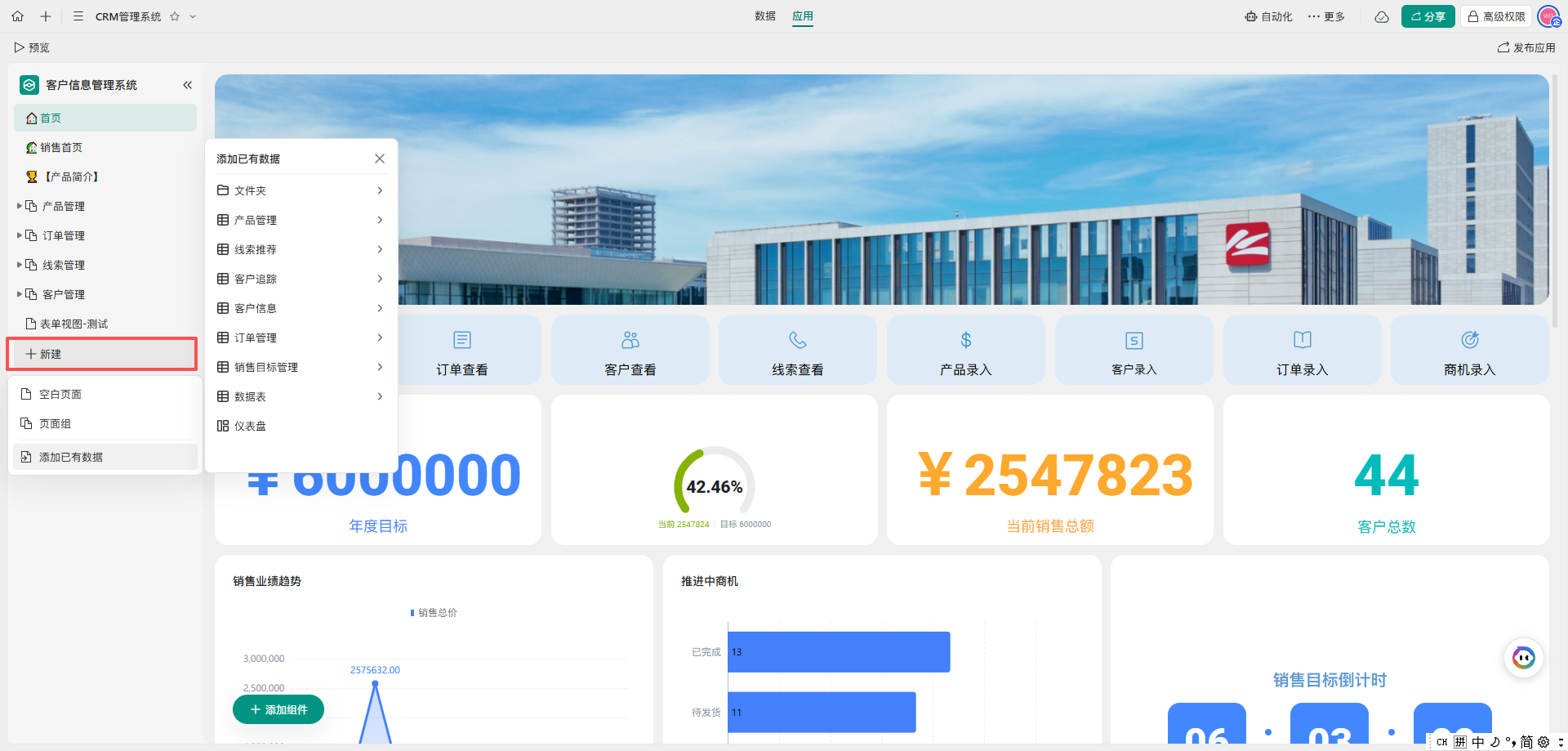
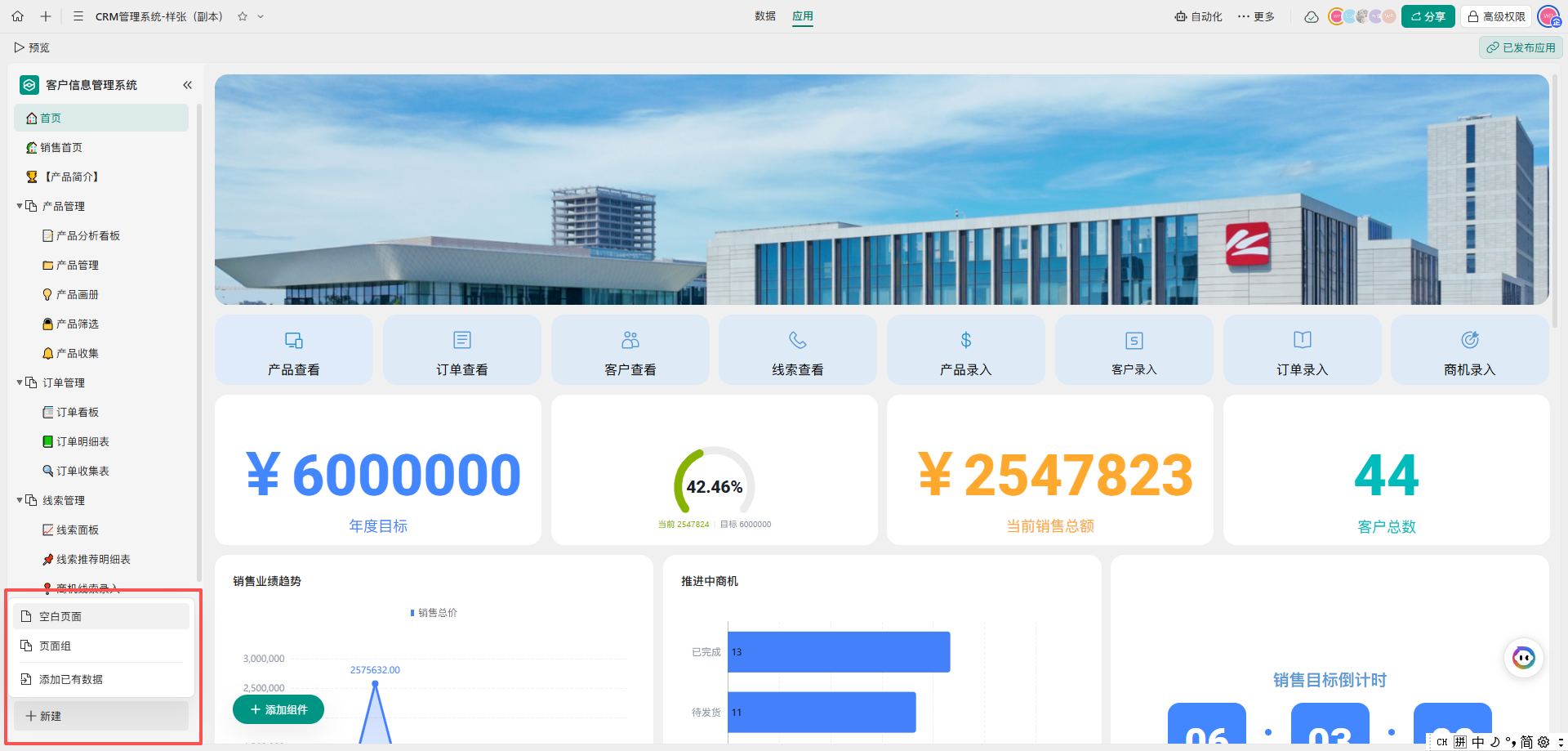
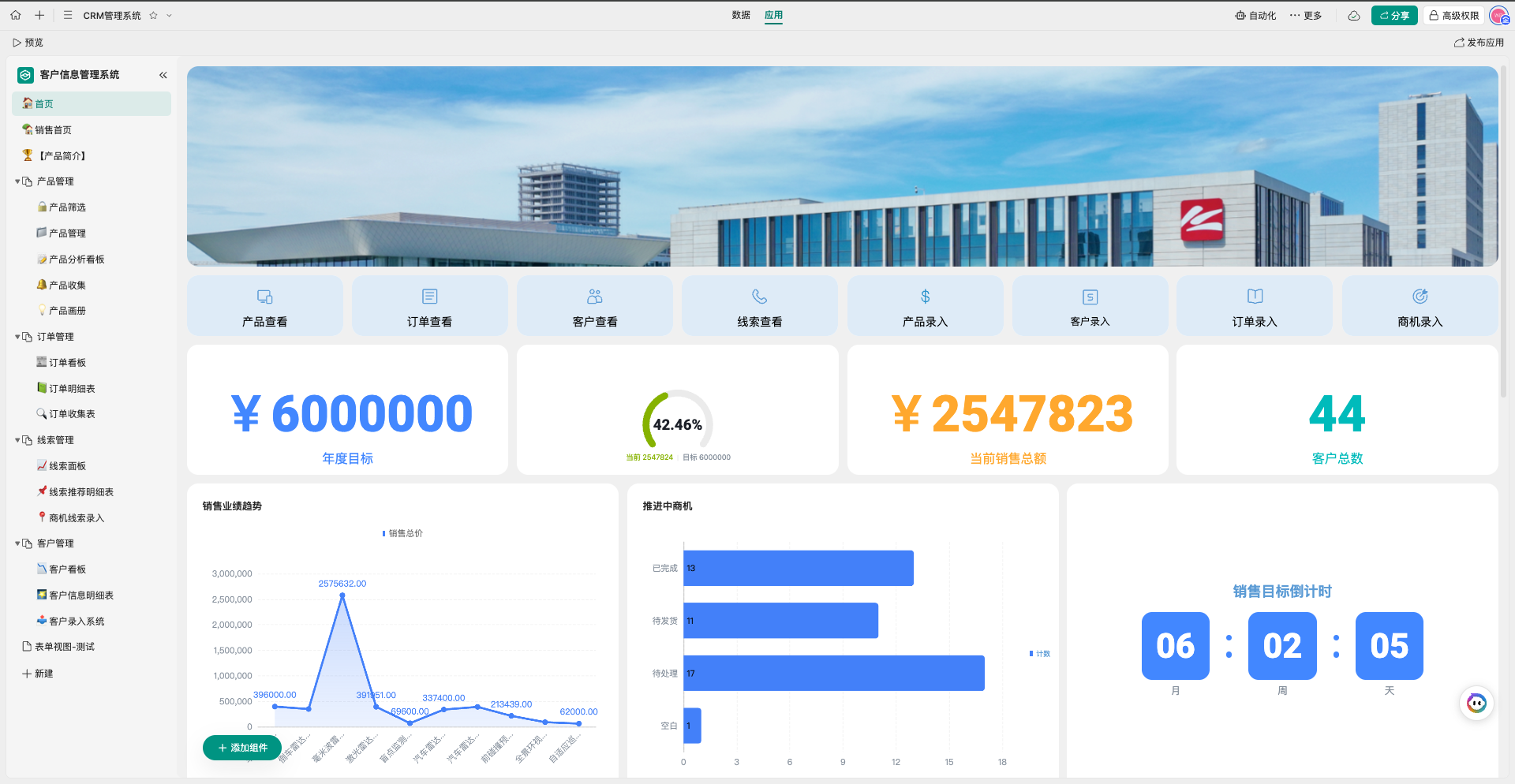
在侧边导航栏点击新建,会出现三个选项:空白页面、页面组、添加已有数据。
- 创建空白页面:新增一个空白页面容器,之后可以在里面添加各种组件。
- 创建页面组:点击「页面组」,输入名称,就创建了一个分组。
- 在分组内新建子页面:将光标悬浮至页面组上方,点击右侧加号图标,即可在分组内新建子页面,实现多级导航。
第三步:添加已有数据
如果你的业务系统要用到已有的数据表,点击新建并选择「添加已有数据」,从现有视图中选择页面即可。添加后,该视图支持正常操作——筛选、点击、编辑均可,不用重新录入数据。
第四步:重命名页面
页面建好后,可以随时重命名。有两种方式:
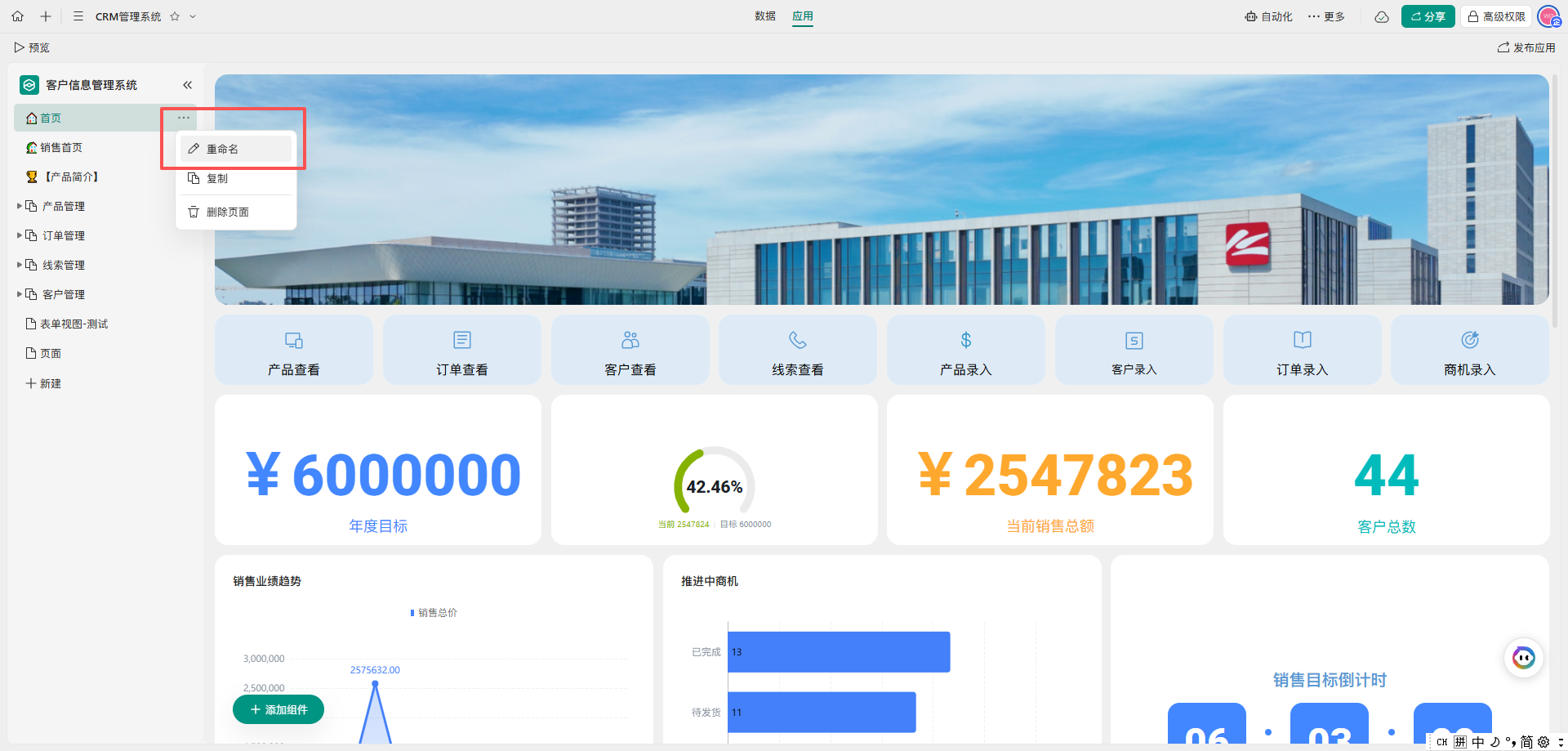
- 方式1:选中页面,点击导航右侧的下拉菜单,选择「重命名」。
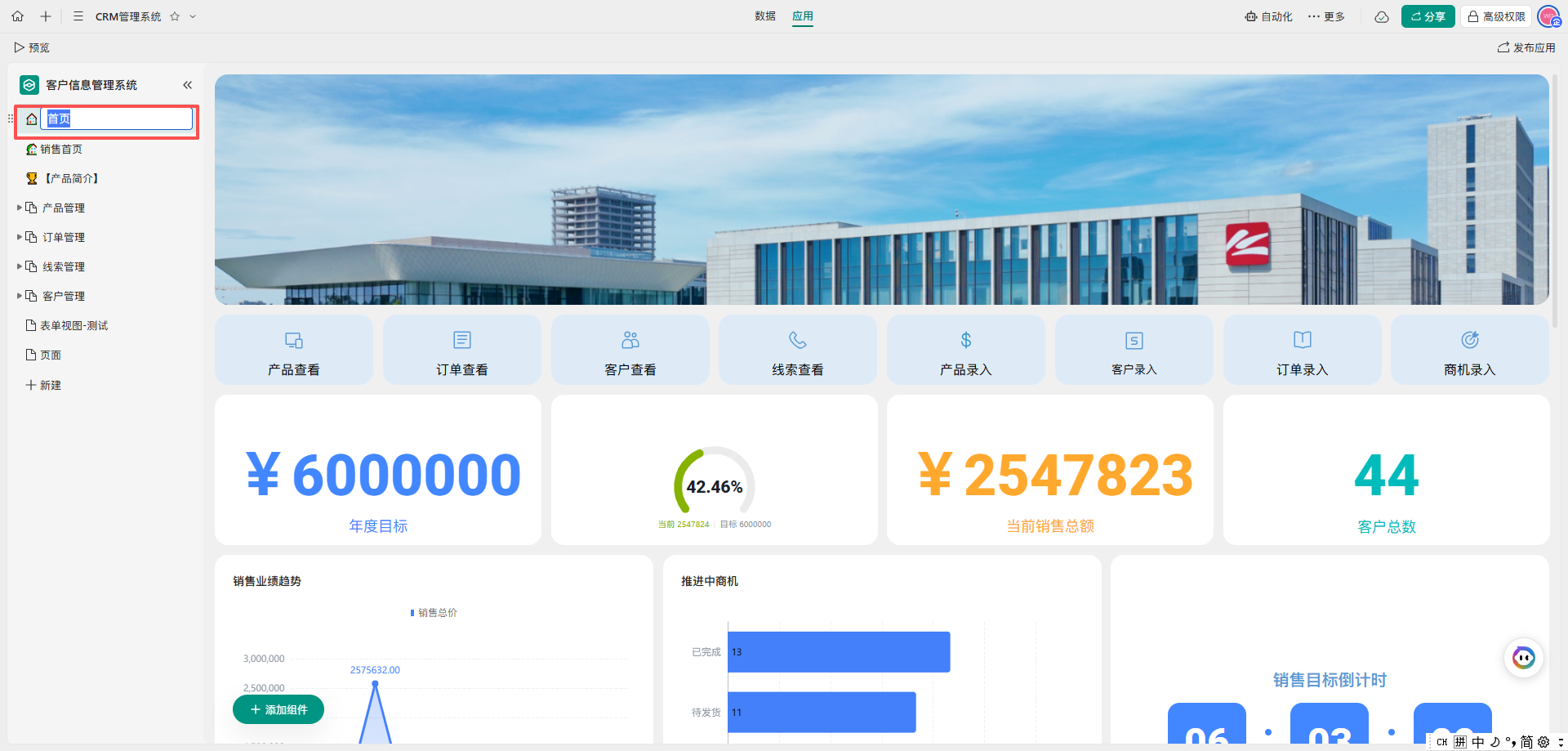
- 方式2:直接双击页面标题区域,进入编辑状态后输入新名称。
第五步:调整页面布局与顺序
点击页面右侧的更多图标,可以执行重命名、复制、删除等操作。同时支持通过拖拽方式,调整导航栏内页面的排列顺序,页面导航支持展开与收起。把常用的页面放在显眼位置,不常用的收起来,让导航保持清爽。
第六步:配置页面权限(可选)
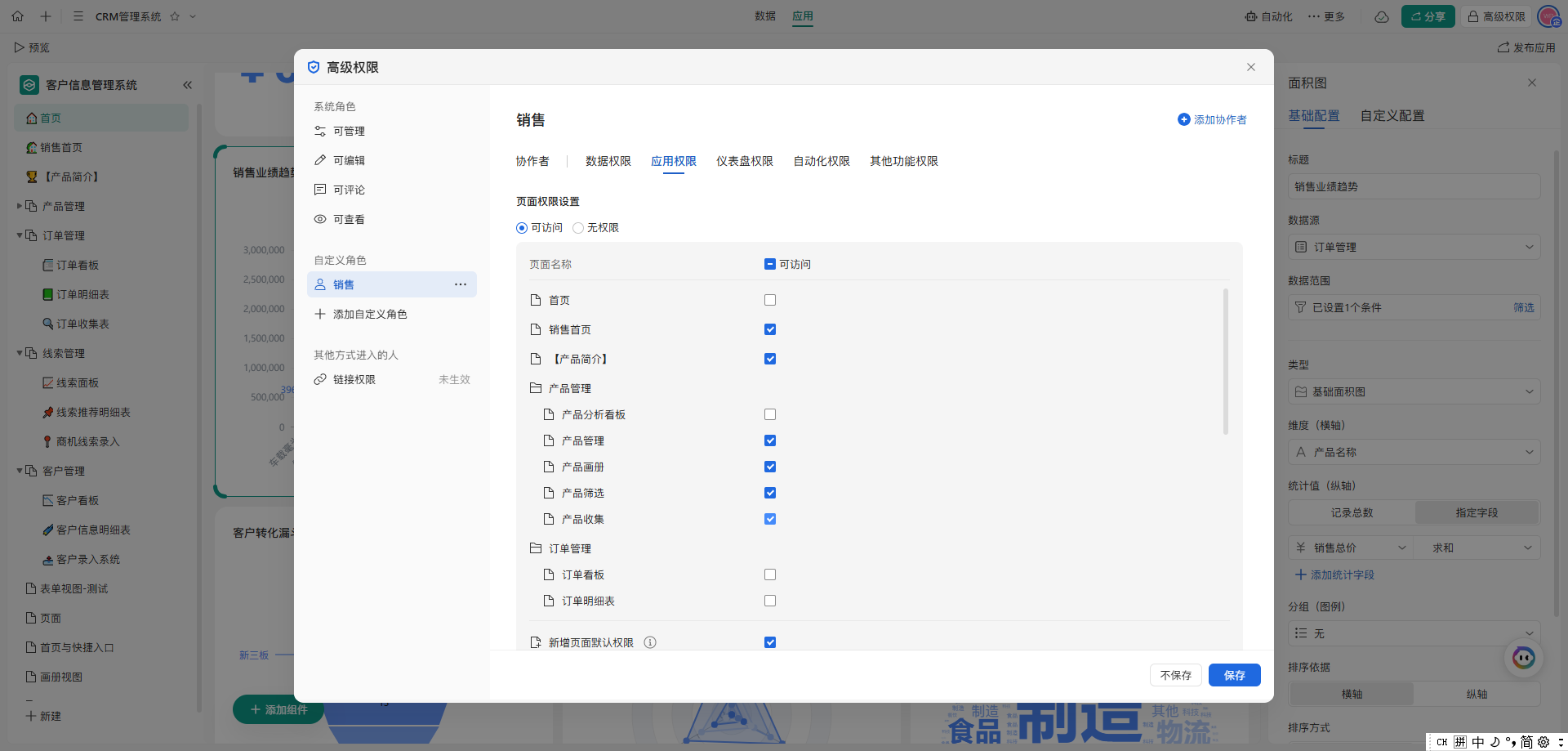
如果希望不同角色的成员看到不同页面,可以在高级权限内配置页面可见范围。勾选某页面,则该角色组的成员拥有访问权限;不勾选则不可见,实现千人千面的专属界面。
效果展示
完成以上步骤后,你就拥有了一套结构清晰的业务系统应用。页面按业务逻辑归类,导航一目了然,每个角色只能看到自己需要的页面,数据展示既高效又安全。

常见问题(FAQ)
问:页面权限设置错了怎么撤回?
答:权限配置界面底部有「不保存」和「保存」按钮。如果没有点击保存,直接关闭即可撤销修改;如果已保存,重新进入高级权限,取消对应页面的勾选再保存即可。
问:一个应用最多能建多少个页面?
答:应用模式以页面为基础单元,支持按需创建多个业务页面。单页面内组件总数上限为 60 个,具体页面数量以实际可用性为准,建议按业务模块合理规划。
问:手机端能操作应用模式页面管理吗?
答:可以。应用模式支持多端适配,桌面端搭建管理、移动端随时查阅,业务数据全场景触达。
问:页面组里能放不同数据表的视图吗?
答:可以。页面组可以从不同数据表中各取一个视图,组合放在同一个页面组里,实现跨表数据组合展示。
注:部分内容由 AI 匹配目标关键词,结合WPS 365 官方知识库智能生成,如有疑问或者建议可以联系我们。

