

多维表格应用模式最近迎来了一波更新,页面管理能力又上了一个台阶。作为一直在用的老用户,今天就来聊聊这次更新里,页面管理的几个新功能到底香不香、怎么用。
更新背景:从表格工具到业务系统
以往的多维表格,顶部只有一个「数据」标签页,所有视图混在一起。而现在顶部新增了「应用」标签页,应用模式正式上线。页面管理作为应用模式的基础能力,也随之带来了一系列新特性,让业务系统的搭建变得更简单、更灵活。
新功能一:页面和页面组归类管理
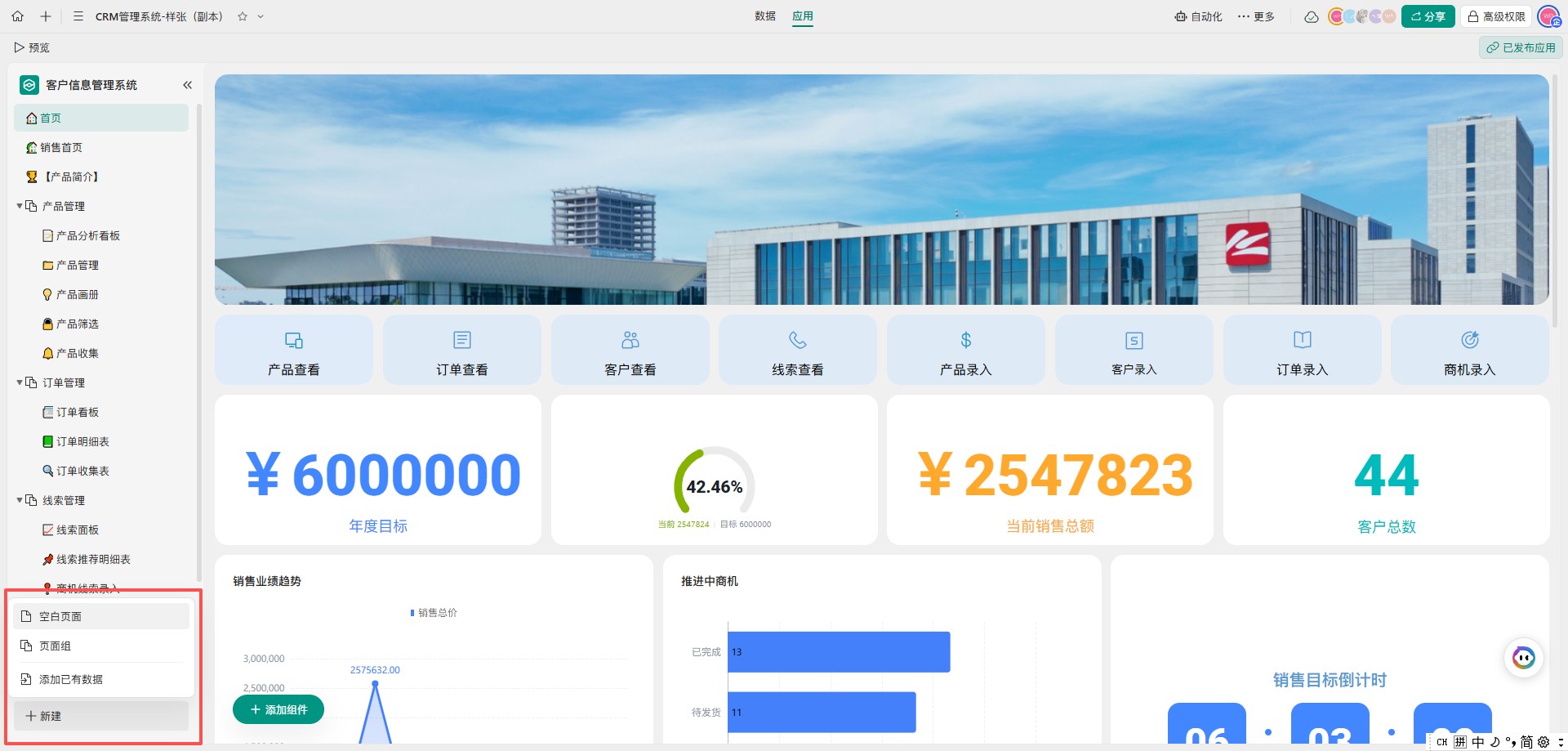
这次更新最大的亮点,就是页面组功能。以前文件夹只能存放数据表,而现在页面组可以从不同数据表中各取一个视图,组合放在同一个页面组里。
怎么用:在侧边导航栏点击新建,选择「页面组」,把相关的页面或视图归入同一分组,实现快捷导航。将光标悬浮至页面组上方,点击右侧加号,还能在分组内新建子页面,形成多级导航。
新功能二:添加已有数据,跨表整合
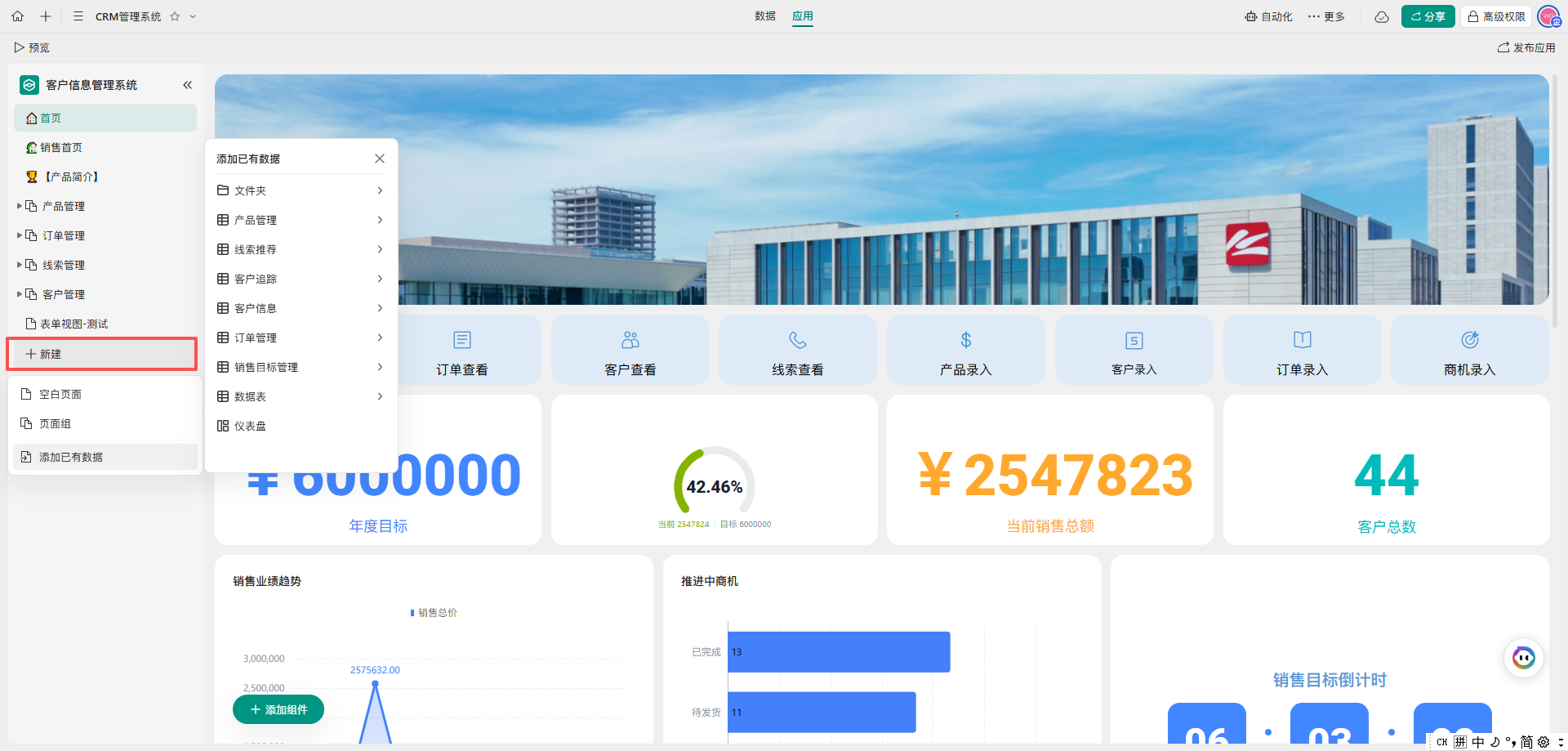
应用模式页面管理新增了「添加已有数据」功能,可以直接引用已有数据表的视图,实现跨表数据组合展示。
怎么用:点击新建并选择「添加已有数据」,从现有视图中选择页面即可。添加后,该视图支持正常操作——筛选、点击、编辑均可,无需重新录入数据。
新功能三:更便捷的页面编辑操作
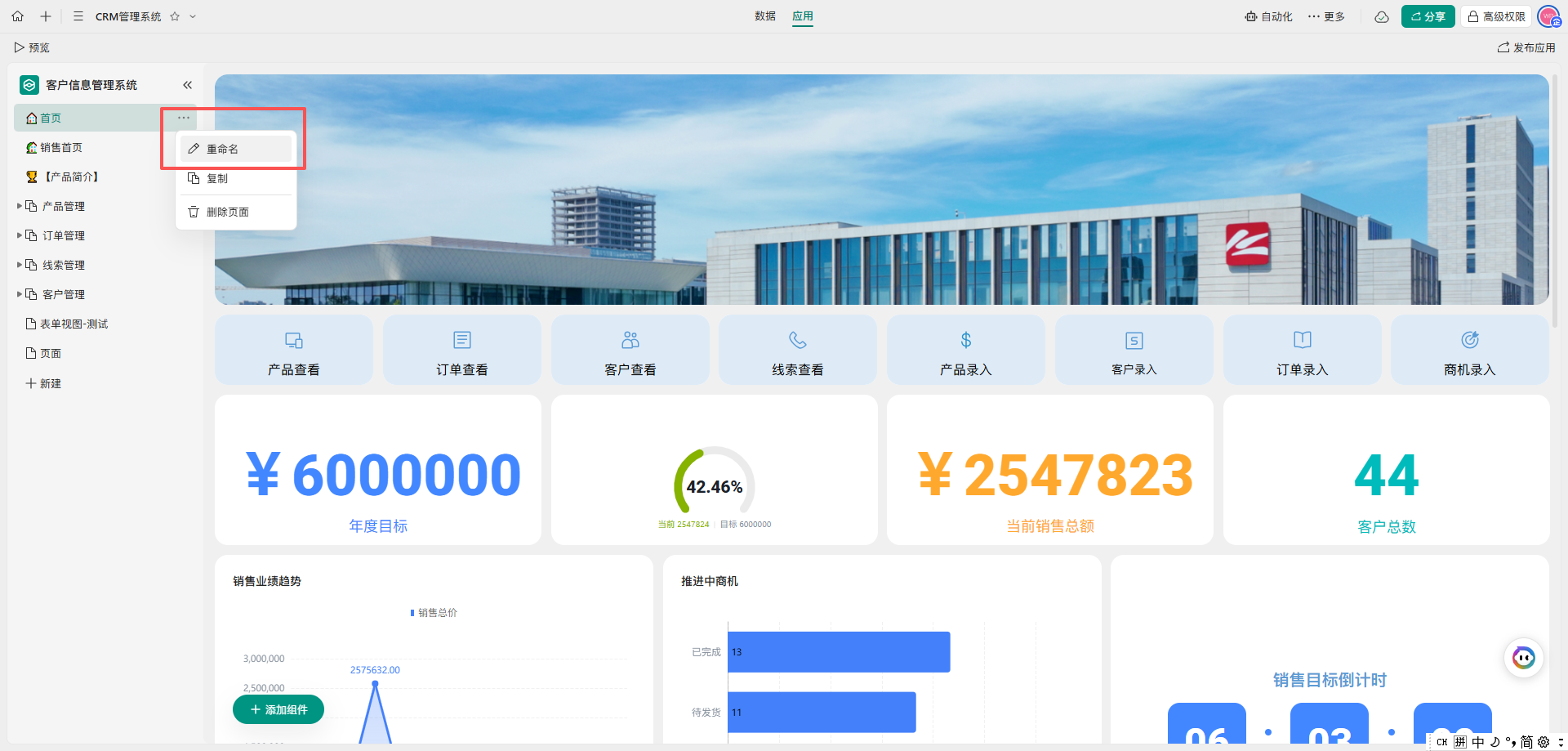
页面重命名、复制、删除等操作变得更加便捷。支持两种重命名方式:通过导航右侧下拉菜单,或直接双击页面标题区域。同时支持拖拽调整页面排列顺序,导航展开/收起自如。
新功能四:精细化的页面权限管控
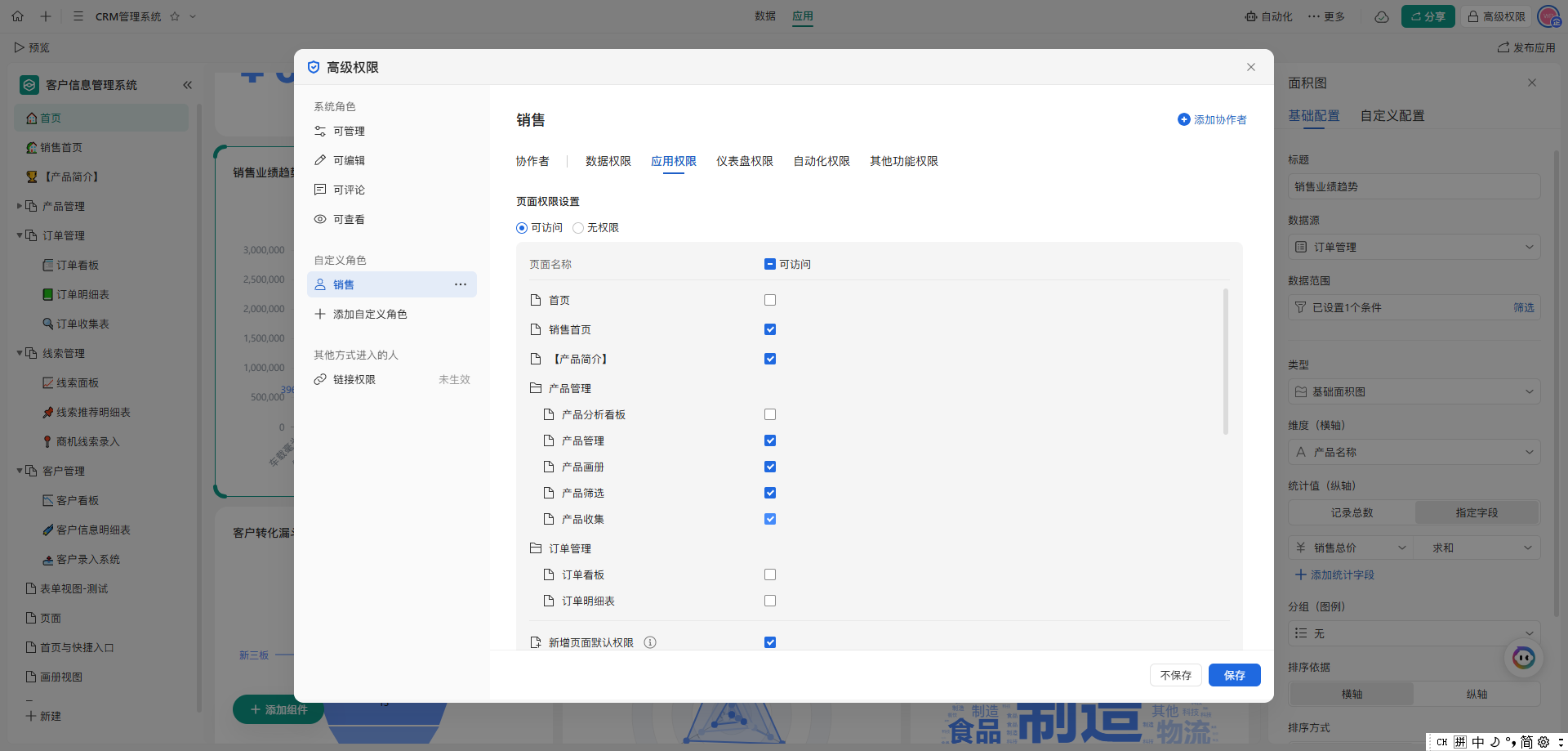
页面管理新增了更精细的权限配置能力。在高级权限内,支持单独配置角色的页面可见范围和数据展示范围,实现千人千面的专属界面,让数据安全与业务合规更有保障。
- 页面组归类:相关页面各归其位,整体架构一目了然。
- 跨表引用:添加已有数据,数据实时联动,无需重复录入。
使用体验
整体用下来,这次更新最大的感受就是"终于能搭出像样的业务系统了"。以前多维表格只是数据管理的工具,现在配合页面管理,它能变成一套完整的业务应用——项目管理、CRM、设备管理都能搭,而且都是拖拽式操作,不依赖开发。

常见问题(FAQ)
问:升级后旧版的视图和数据还在吗?
答:在的。应用模式页面管理是新增能力,原有的数据表和视图完全保留,你可以随时在「数据」和「应用」标签间切换。
问:升级后需要重新学习吗?
答:基本不需要。页面管理是拖拽式操作,和搭积木一样简单,配合官方教程很快就能上手。
问:页面权限和原来的文档权限冲突吗?
答:不冲突。应用模式的数据权限完全受文档权限管控,页面可见范围是在原有文档权限基础上的精细化补充,两者协同工作。
问:页面组里的视图是复制出来的吗?
答:不是复制,是引用。页面组里的视图与原始数据表实时联动,数据更新会同步反映到应用页面。
注:部分内容由 AI 匹配目标关键词,结合WPS 365 官方知识库智能生成,如有疑问或者建议可以联系我们。

