

摘要: 应用模式页面管理是 WPS 多维表格面向业务系统搭建的核心能力,通过拖拽即可创建页面、用页面组归类管理,让团队无需代码就能搭建清晰的业务系统界面。本文带你从零掌握应用模式页面管理的完整操作方法,覆盖页面创建、页面组归类、添加已有数据、权限配置等关键环节。
什么是应用模式页面管理?
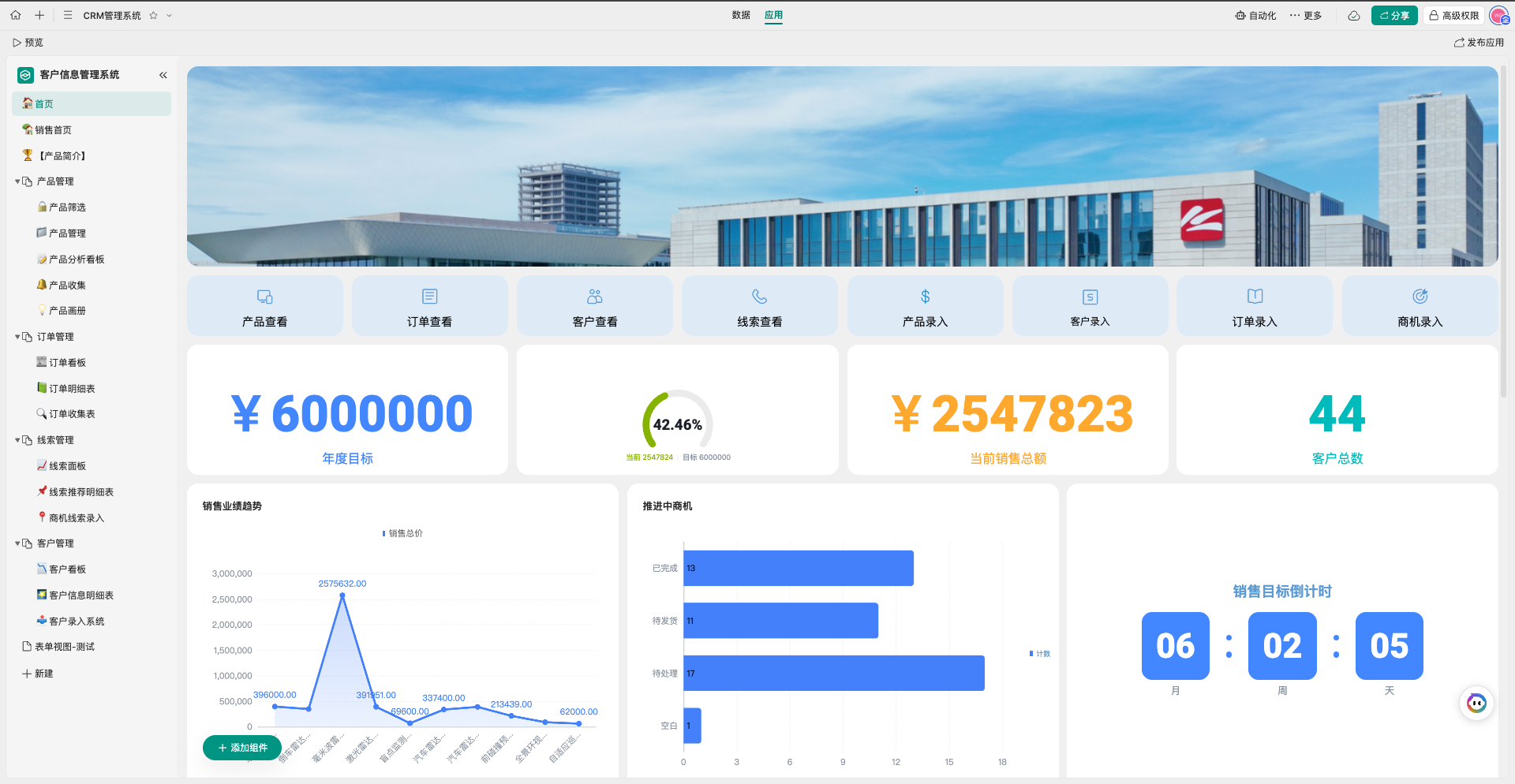
应用模式页面管理是 WPS 多维表格应用模式中,用于组织业务系统界面结构的能力。它以页面为基础单元,业务人员可以通过简单的拖拽操作,在应用内创建多个业务页面,并通过页面组对页面进行归类管理,从而搭建出结构清晰、导航顺畅的业务系统。
在传统的多维表格中,所有数据视图混在一起,一旦数据表多了,查找和管理都颇为繁琐。应用模式页面管理的出现,把这个问题彻底解决——你可以针对不同业务场景,把不同数据表的视图自由组合、归类,让数据展示更加灵活清晰。
应用模式页面管理最大的价值在于:它把"表格工具"升级成了"业务系统"。普通业务人员不再需要写代码,也不用懂数据库结构,只要会拖拽,就能把零散的数据表整理成一个像模像样的业务应用。
应用模式页面管理的核心价值
- 降低使用门槛:拖拽式可视化配置,业务人员无需代码即可快速搭建专业业务系统,告别对开发人员的依赖。
- 归类清晰:通过页面组对页面进行归类管理,不同模块的页面各归其位,整体架构一目了然,告别"所有视图混在一起"的混乱。
- 跨表组合:页面可以直接引用已有数据表的视图,实现跨表数据组合展示,不同场景的数据自由整合。
- 角色适配:支持按角色配置页面可见范围,实现千人千面的专属界面,兼顾数据安全与业务合规。
- 多端适配:桌面端搭建管理、移动端随时查阅,业务数据全场景触达。
WPS多维表格应用模式页面管理的核心功能详解
创建页面和页面组
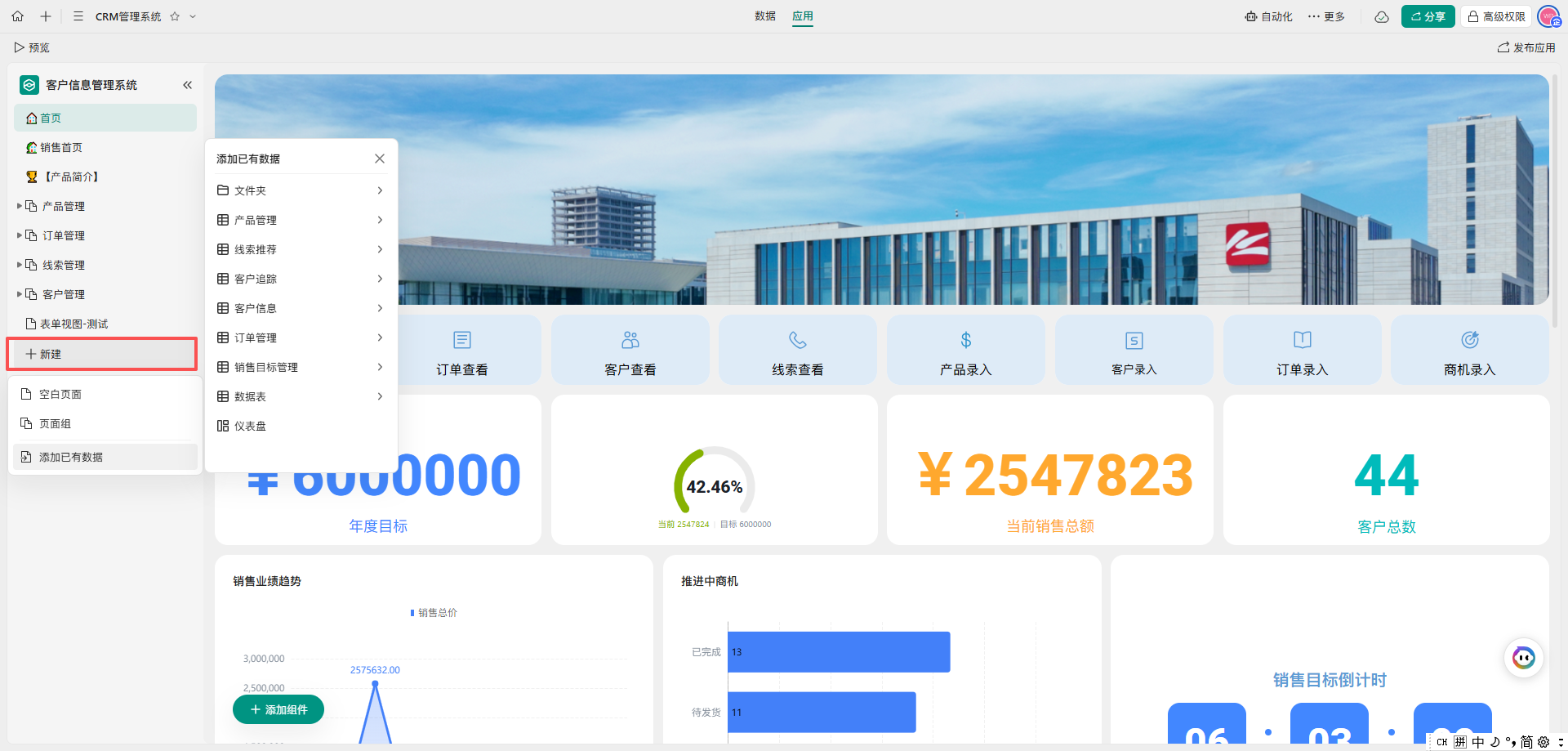
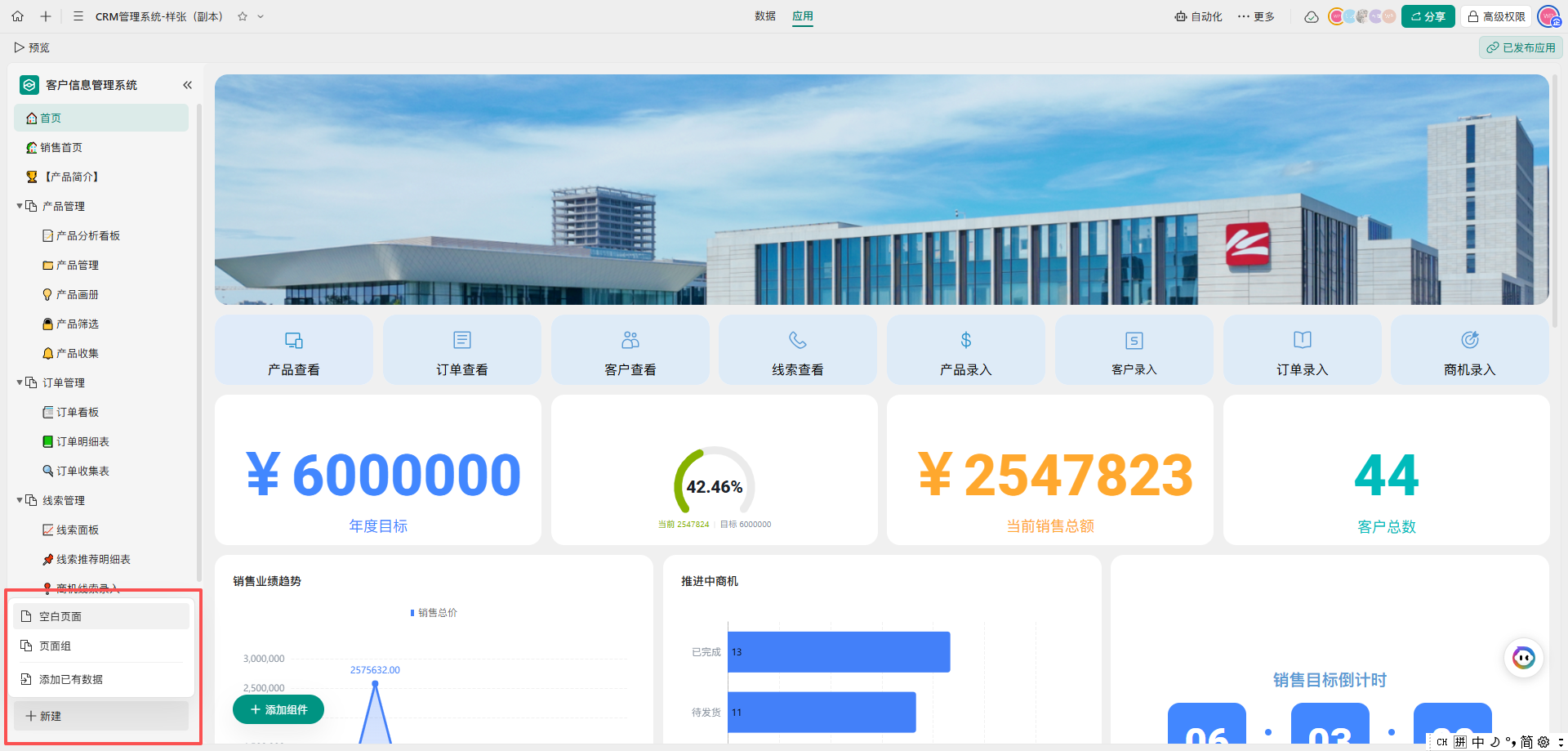
应用模式页面管理以页面为基础单元。在侧边导航栏点击新建,可以创建空白页面、页面组或添加已有数据。
- 空白页面:新增一个空白页面容器,支持添加仪表盘中的所有组件。
- 页面组:将多个视图聚合在一起,实现快捷导航效果。
- 添加已有数据:直接引用已有数据表的视图,实现跨表数据组合展示。
将光标悬浮至页面组上方,点击右侧加号图标,还可以在分组内新建子页面,实现多级导航结构。
添加已有数据,快速复用
业务系统往往需要整合已有的数据表。在应用模式页面管理中,点击新建并选择「添加已有数据」,就能从当前多维表格空间内现有视图中选择页面。添加后,该视图支持正常操作——筛选、点击、编辑均可,无需重新录入数据。
页面重命名与编辑
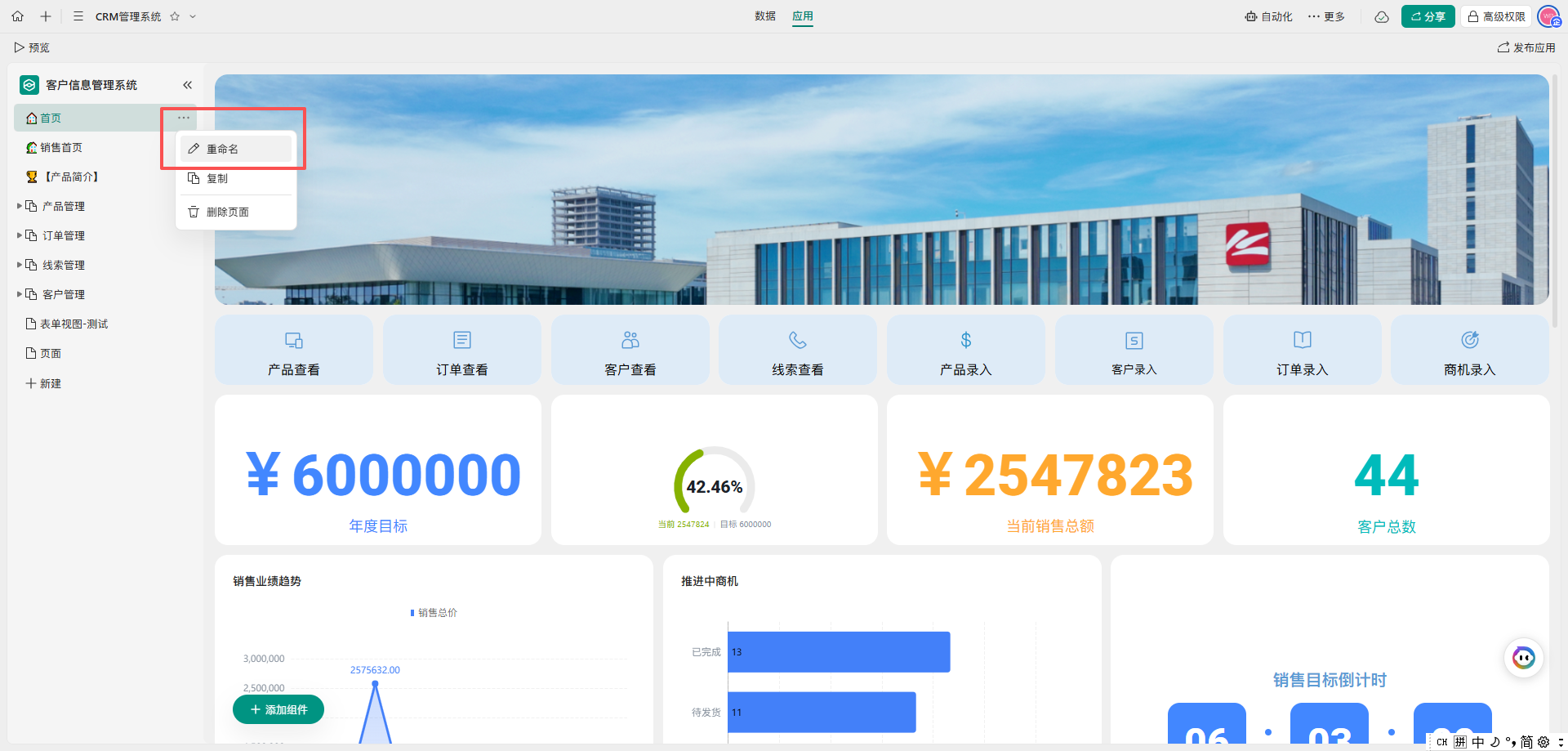
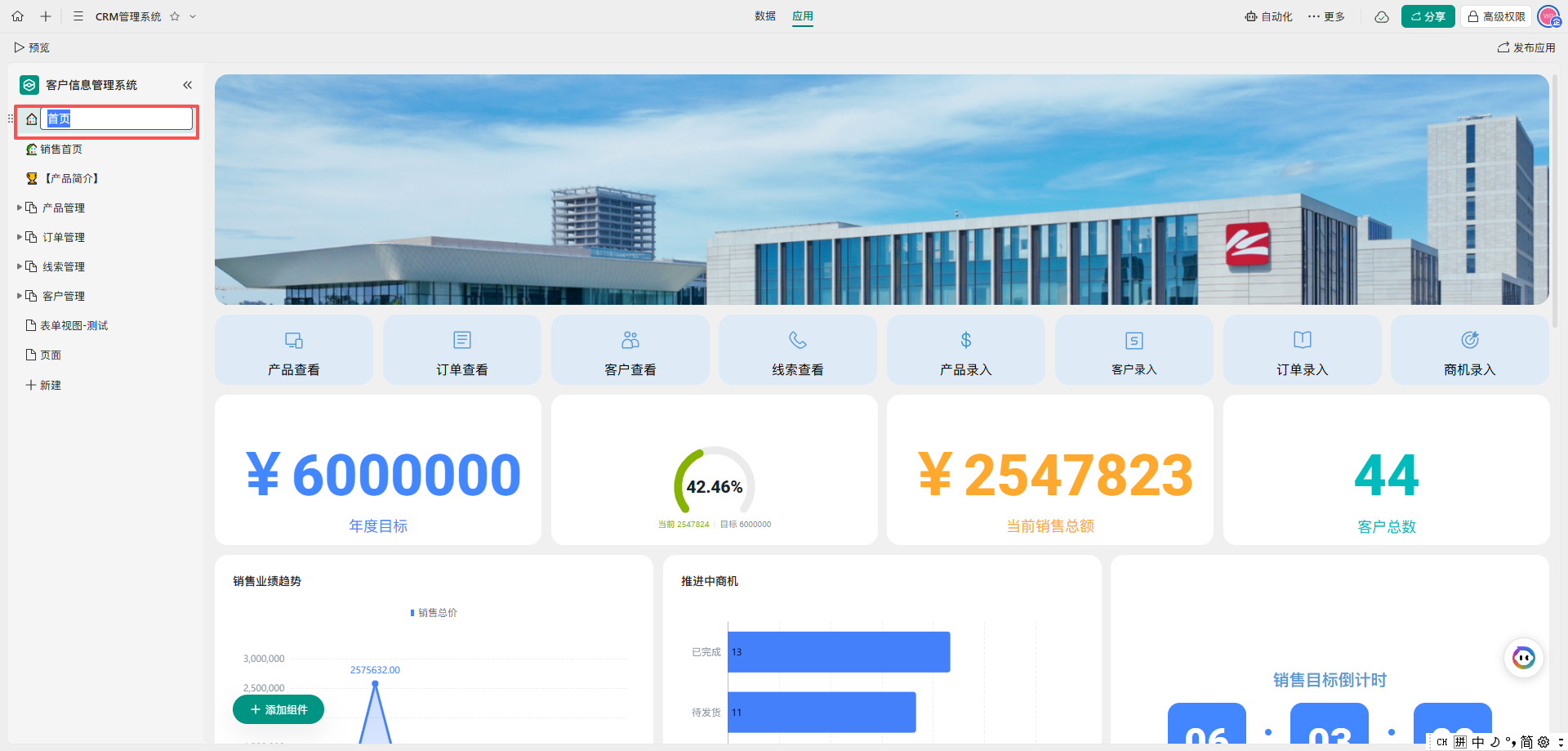
页面和页面组支持灵活的重命名与编辑。选中页面后,通过导航右侧的下拉菜单即可执行重命名、复制、删除等操作;也可以直接双击页面标题区域,快速完成重命名。
页面与页面组归类管理
应用模式页面管理支持通过拖拽方式,调整导航栏内页面的排列顺序,页面导航支持展开与收起。你可以根据业务逻辑,将相关页面归入同一页面组,让应用的整体架构保持清晰有序。
页面权限配置
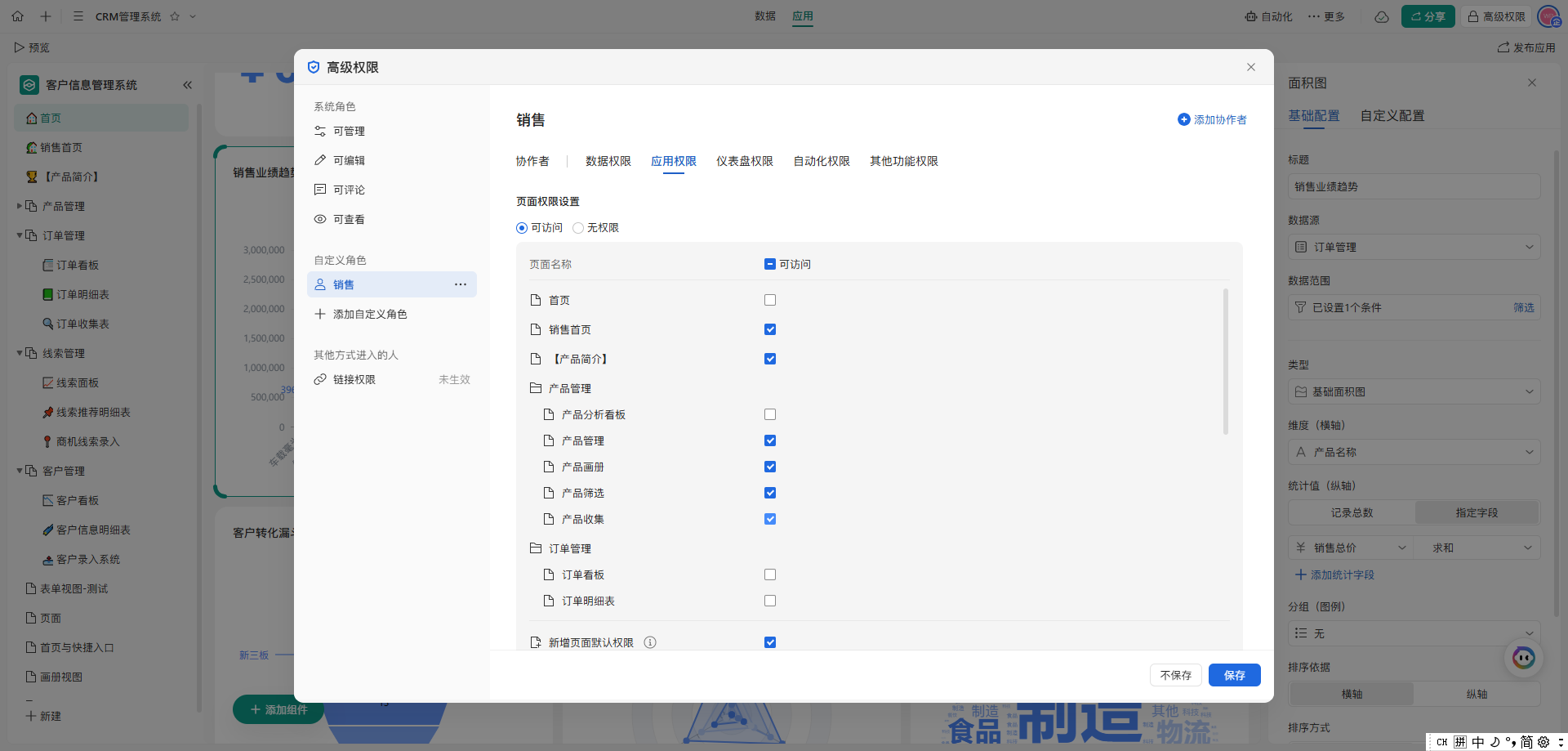
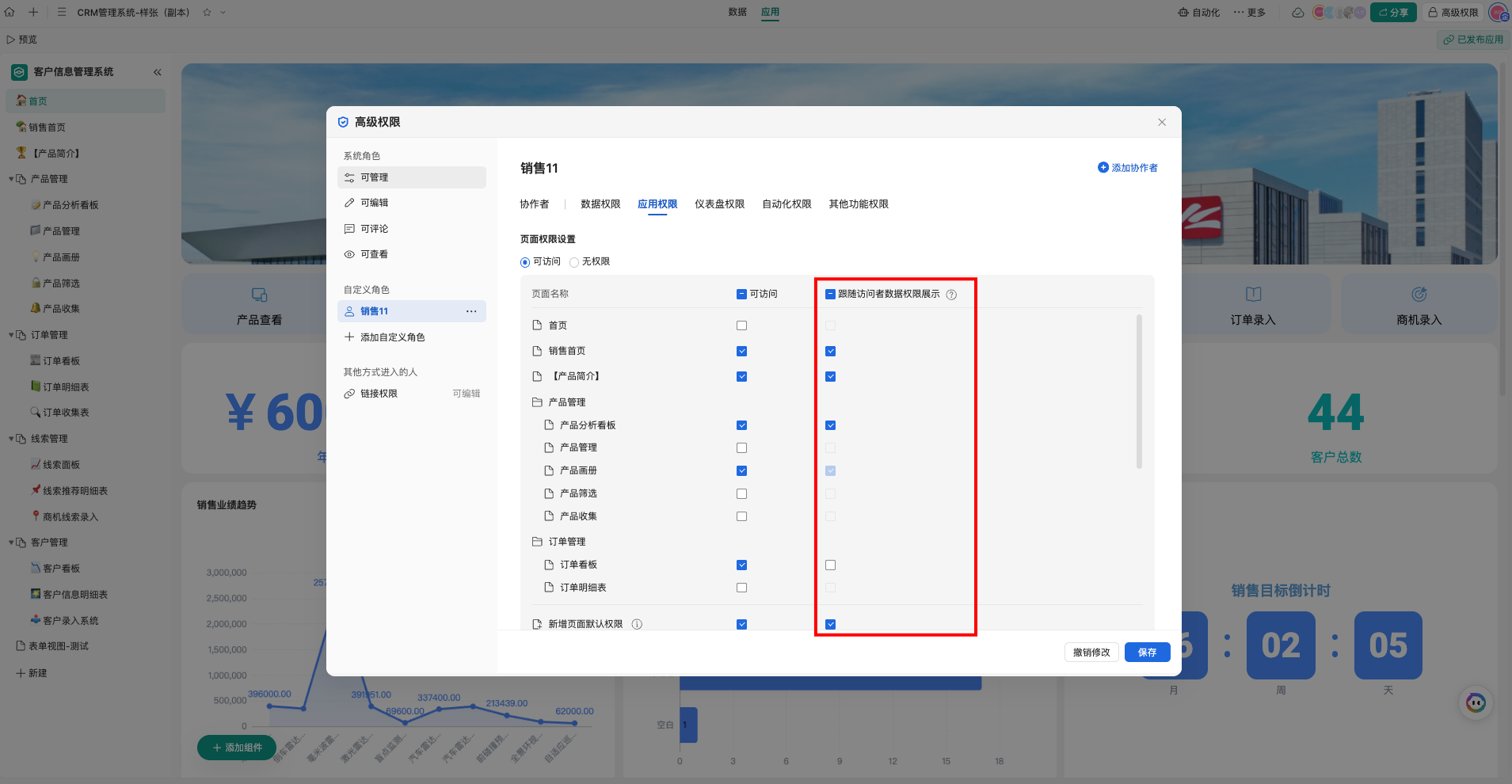
应用模式页面管理的数据权限完全受文档权限管控。在高级权限内,支持单独配置角色的页面可见范围和数据展示范围。
- 页面可见范围配置:勾选某页面,则该角色组下的成员拥有对应页面的访问权限;不勾选则无法访问。
- 跟随访问者权限展示数据:勾选后,应用中所有数据默认跟随数据权限设置的权限范围进行展示。
应用模式页面管理适用场景
项目管理
跨部门项目常面临文档不透明、任务分配遗漏、风险预警滞后等问题。通过应用模式页面管理,可以把「项目总表」「任务明细表」「风险记录表」等不同数据表组织到同一个应用内,再通过页面组归类,让项目成员快速定位所需信息。
客户关系管理(CRM)
以 CRM 系统为例,业务人员可以通过页面管理把「首页」「产品简介」「订单管理」「线索管理」「客户管理」等页面组织起来。销售人员只需要访问与自己相关的页面,其他页面则通过权限配置设为不可见,实现千人千面的专属界面。
设备管理
资产台账、巡检记录、维修工单、申购单等数据分散在不同数据表。通过应用模式页面管理,可以把这些数据表整合进同一个应用,一线巡检员只看到极简的扫码填报界面,维修工程师看到待处理工单列表,资产管理员则拥有全局报表查看权限。
为什么选择WPS多维表格应用模式页面管理?
- 零代码搭建:业务人员不依赖开发,即可独立搭建业务系统。
- 结构清晰:页面组归类管理,让复杂业务系统保持条理分明。
- 安全合规:精细化权限管控,满足企业数据安全要求。
- 灵活高效:拖拽式操作,业务变化时快速调整页面结构。
应用模式页面管理的未来趋势
随着企业数字化转型深入,低代码平台正在成为业务系统搭建的主流方式。应用模式页面管理作为低代码能力的代表,正朝着更智能、更灵活的方向演进。
- 智能化:AI 辅助建表、自动生成多视图多仪表盘,进一步降低搭建门槛。
- 组件化:页面组件不断丰富,图表、表单、按钮等组件自由组合。
- 生态化:应用模式与数据表、仪表盘深度联动,形成完整的业务闭环。
- 个性化:按角色千人千面的页面展示,成为企业精细化运营的基础。
结语
应用模式页面管理让 WPS 多维表格从"表格工具"进化为"业务系统搭建平台",业务人员无需写代码,就能通过拖拽创建页面、用页面组归类管理,搭建出结构清晰、权限可控、多端触达的业务应用。如果你也想让团队的业务数据管理变得更高效,不妨从应用模式页面管理开始尝试。
点击免费使用 WPS 365,亲手体验应用模式页面管理的强大能力。

常见问题(FAQ)
问:应用模式页面管理需要会写代码吗?
答:不需要。应用模式页面管理是拖拽式可视化操作,业务人员通过点击、拖拽即可创建页面、添加组件、配置权限,零代码即可搭建业务系统。
问:页面组和文件夹有什么区别?
答:文件夹只能存放数据表;而页面组可以从不同数据表中各取一个视图,组合放在同一个页面组里。你可以针对不同场景,把不同数据表的视图自由组合,展示更灵活清晰。
问:应用模式页面可以添加已有的数据表吗?
答:可以。点击新建并选择「添加已有数据」,就能从当前多维表格空间内现有视图中选择页面,实现跨表数据组合展示,无需重新录入数据。
问:如何控制不同成员看到的页面?
答:在高级权限内配置角色的页面可见范围即可。勾选某页面则该角色可访问,不勾选则不可见,实现千人千面的专属界面。
注:部分内容由 AI 匹配目标关键词,结合WPS 365 官方知识库智能生成,如有疑问或者建议可以联系我们。

