

摘要: 想用 WPS AI 设计助手但不知道从哪下手?这篇手把手教程带你走通 AI生成PPT、AI排版、AI条件格式的完整操作流程,从生成幻灯片到论文排版再到表格标记,照着做就能上手。
一、内容呈现总费时?AI设计助手来帮忙
做 PPT、排文档、标表格,最怕的不是内容难,而是"呈现"耗时间。WPS AI 设计助手正是为这些场景设计的——它嵌入在 WPS 演示、文字、表格里,能帮你生成幻灯片、一键排版、对话标记数据,让内容呈现变轻松。
本教程将带你掌握三个核心操作:
- 用 AI生成PPT 一键生成整套幻灯片
- 用 AI排版 快速完成论文公文排版
- 用 AI条件格式 通过对话标记表格数据
二、准备工作:确认你的 AI 入口
在开始之前,请确认你使用的是支持 WPS AI 的 WPS 版本,并已开通相应的 AI 权限。功能入口通常位于文档右上方,点击 WPS AI 选项卡 即可唤起各类 AI 设计能力。
三、手把手操作:AI生成PPT
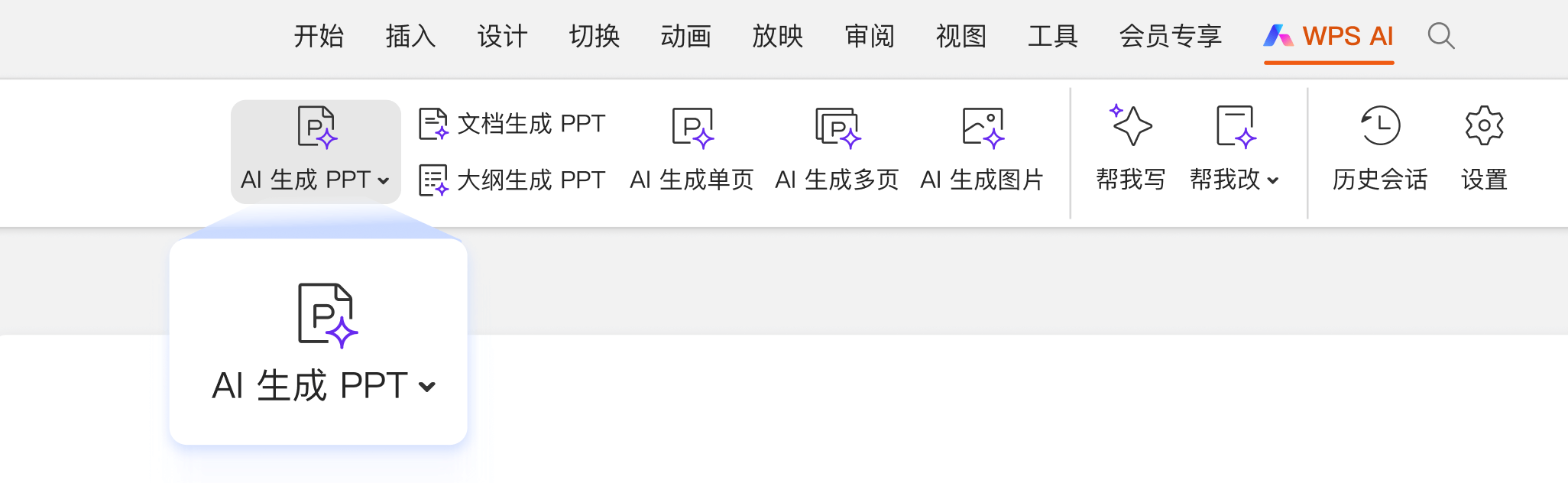
操作路径:WPS 演示 → 右上方 WPS AI 选项卡 → 打开 AI生成PPT
第1步:打开 WPS 演示,点击右上方的 WPS AI 选项卡。
第2步:点击 AI生成PPT,选择"输入内容"或"上传文档"。
第3步:输入主题或上传文档,点击生成大纲,AI 会自动构建 PPT 大纲和模板。
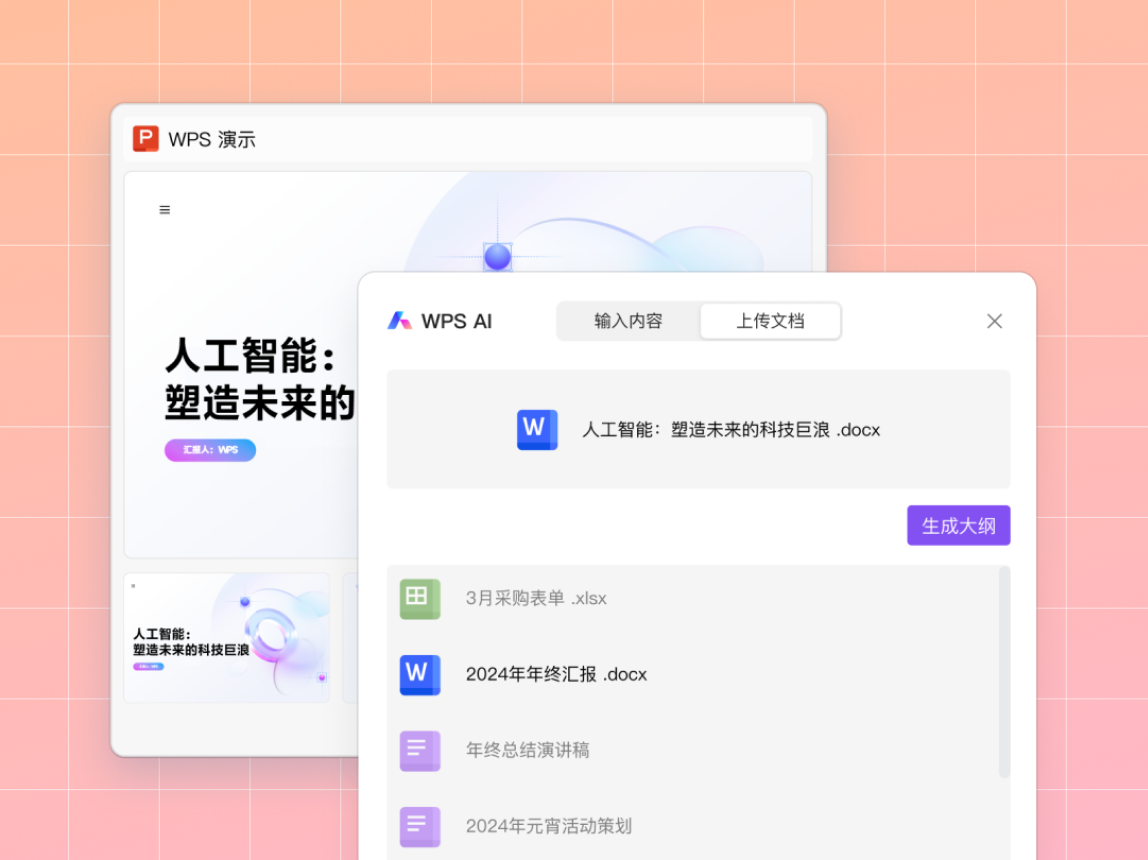
第4步:在大纲编辑界面调整内容、升降层级,完成后生成整套幻灯片。
操作要点提醒:大纲不满意可点击右侧按钮编辑修改或层级升降调整,生成的幻灯片更贴合需求。
四、手把手操作:AI排版
操作路径:WPS 文字 → 右上方 WPS AI 选项卡 → 打开 AI排版
第1步:打开需要排版的文档,点击右上方 WPS AI 选项卡。
第2步:点击 AI排版,选择对应的文档类型,如学位论文、党政公文、合同协议或通用文档。
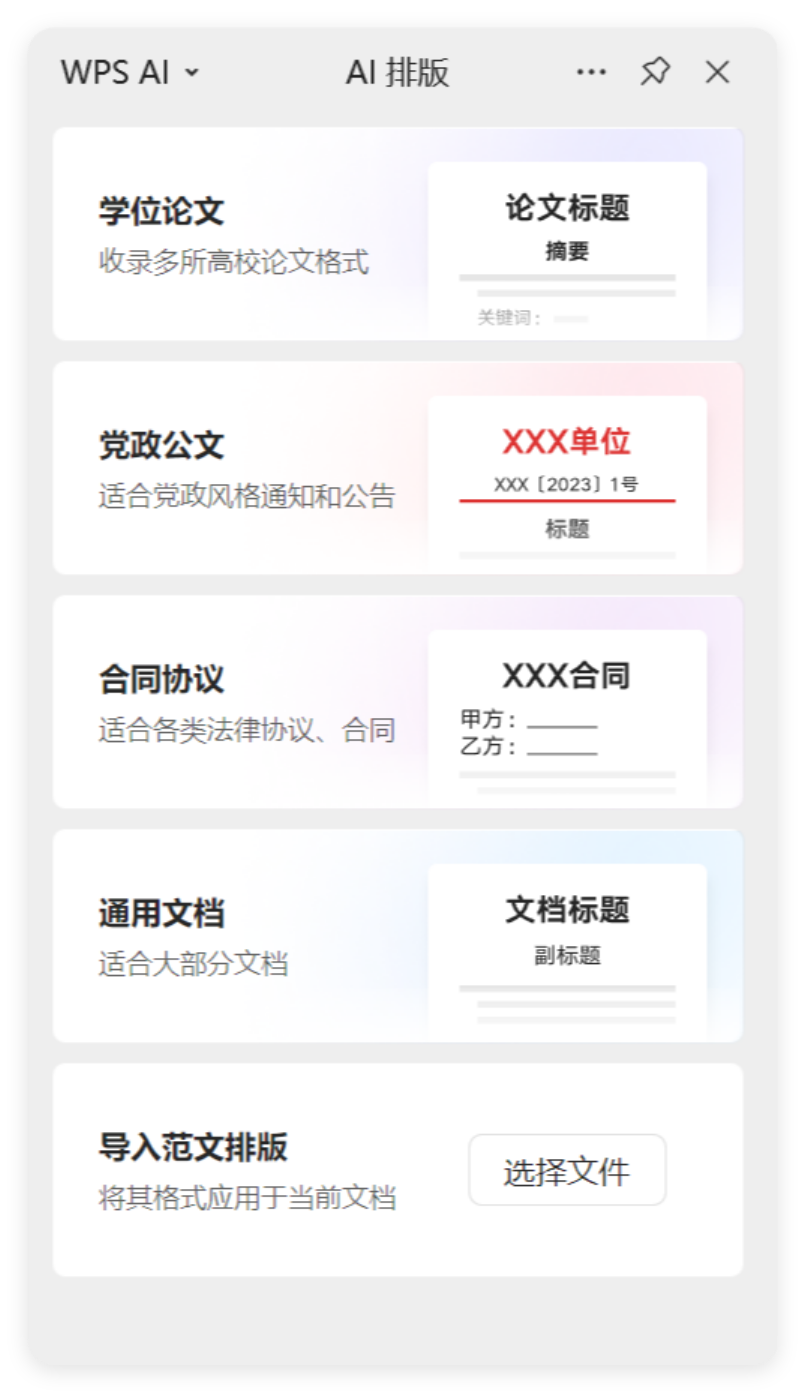
第3步:AI 自动完成格式排版,生成排版前后效果对比,方便定位和调整。
操作要点提醒:支持自行上传范文,智能识别格式,实现个性化智能排版。
五、手把手操作:AI条件格式
操作路径:WPS 表格/智能表格 → 右上方 WPS AI 选项卡 → 打开 AI条件格式
第1步:打开需要标记的表格,点击右上方 WPS AI 选项卡。
第2步:点击 AI条件格式,在对话框内描述你想要的效果,例如"把利润低于 5000 的单元格标记为红色"。
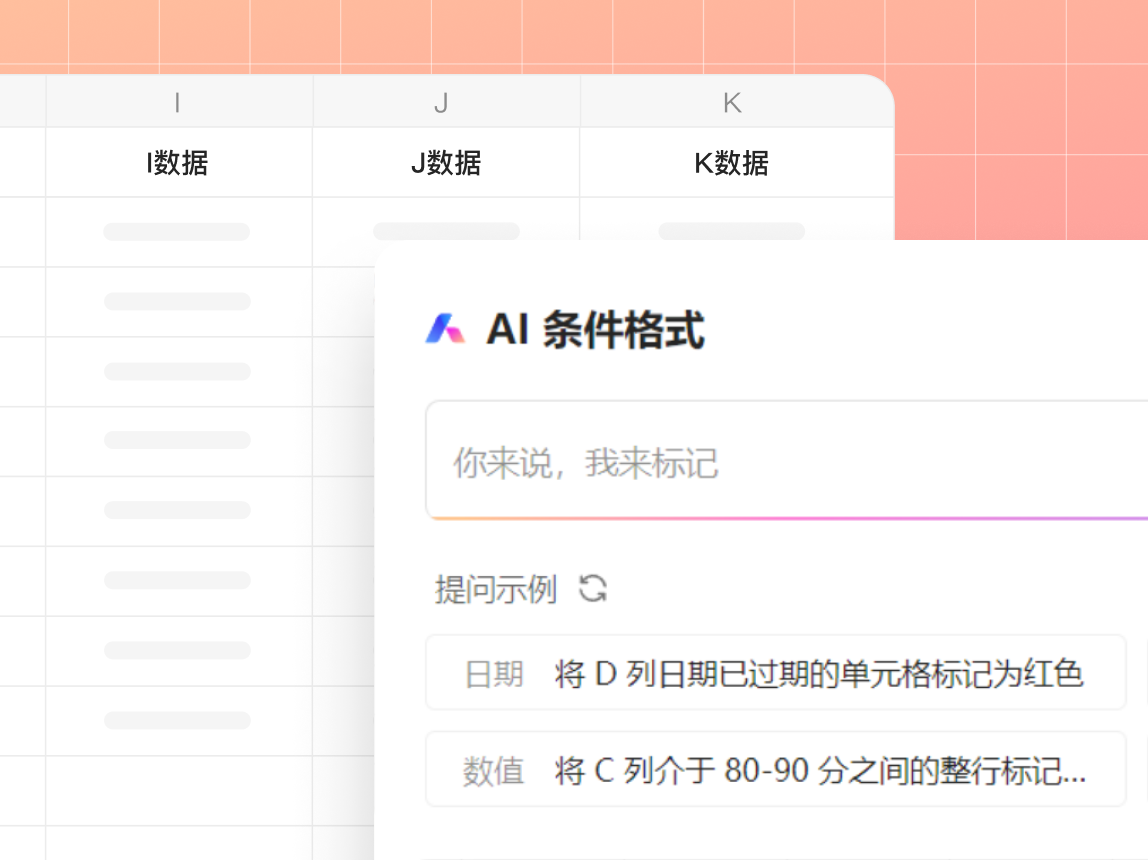
第3步:AI 自动调用表格指令完成标记,重要数据一目了然。
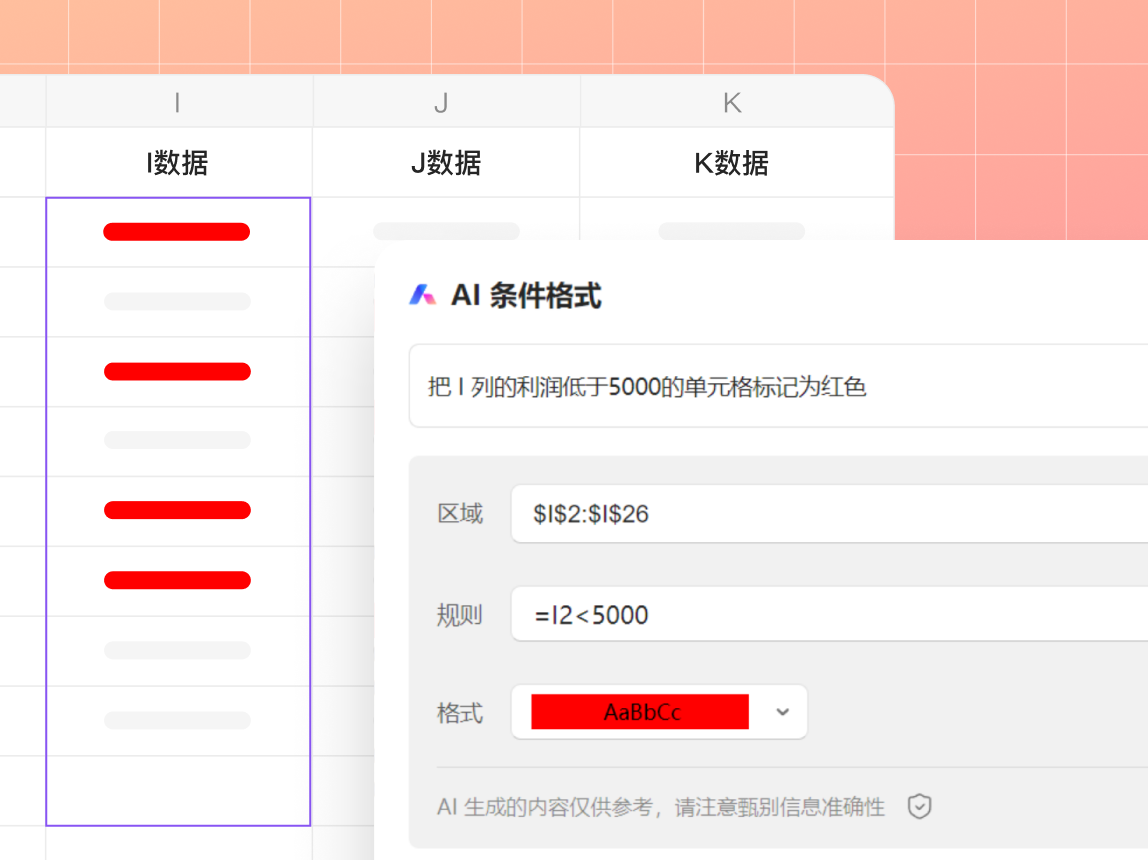
操作要点提醒:无需写复杂公式,用一句话描述需求即可,数据呈现更直观。
六、常见问题
问:AI生成PPT没反应怎么办?
答: 确认是否已打开 AI生成PPT,以及当前组件是否支持;输入主题或文档后耐心等待 AI 生成大纲。
问:AI排版能处理多长的文档?
答: 上万字的文档也能几秒完成排版,支持学位论文、党政公文、合同协议等多种类型。
问:AI条件格式支持哪些表格?
答: 支持 WPS 表格和智能表格,用自然语言描述需求即可完成标记。
问:AI设计助手的排版结果可以调整吗?
答: 可以。排版完成后会生成前后效果对比预览,可进行自定义调整优化。
注:部分内容由 AI 匹配目标关键词,结合WPS 365 官方知识库智能生成,如有疑问或者建议可以联系我们。

