

摘要: 想用 WPS AI 写作助手但不知道从哪下手?这篇手把手教程带你走通 AI伴写、AI帮我写、AI帮我改的完整操作流程,从唤起功能到生成全文再到润色定稿,照着做就能上手。
一、写作卡壳?AI写作助手来帮忙
很多人写作最大的障碍不是不会写,而是不知道从哪写起。对着空白文档发呆、写完又觉得措辞不顺,都是高频痛点。WPS AI 写作助手正是为这些场景设计的——它嵌入在 WPS 文字、演示、智能文档里,能帮你续写、生成、润色。
二、准备工作:确认你的 AI 入口
在开始之前,请确认你使用的是支持 WPS AI 的 WPS 版本,并已开通相应的 AI 权限。功能入口通常位于文档右上方,点击 WPS AI 选项卡 即可唤起各类 AI 能力。
三、手把手操作:AI伴写续写
操作路径:WPS 文字 → 右上方 WPS AI 选项卡 → 唤起 AI伴写
第1步:在文档中输入开头几句话,让 AI 理解你的写作方向。
第2步:AI伴写会实时理解前文,在光标后以浅灰色文字给出续写建议。
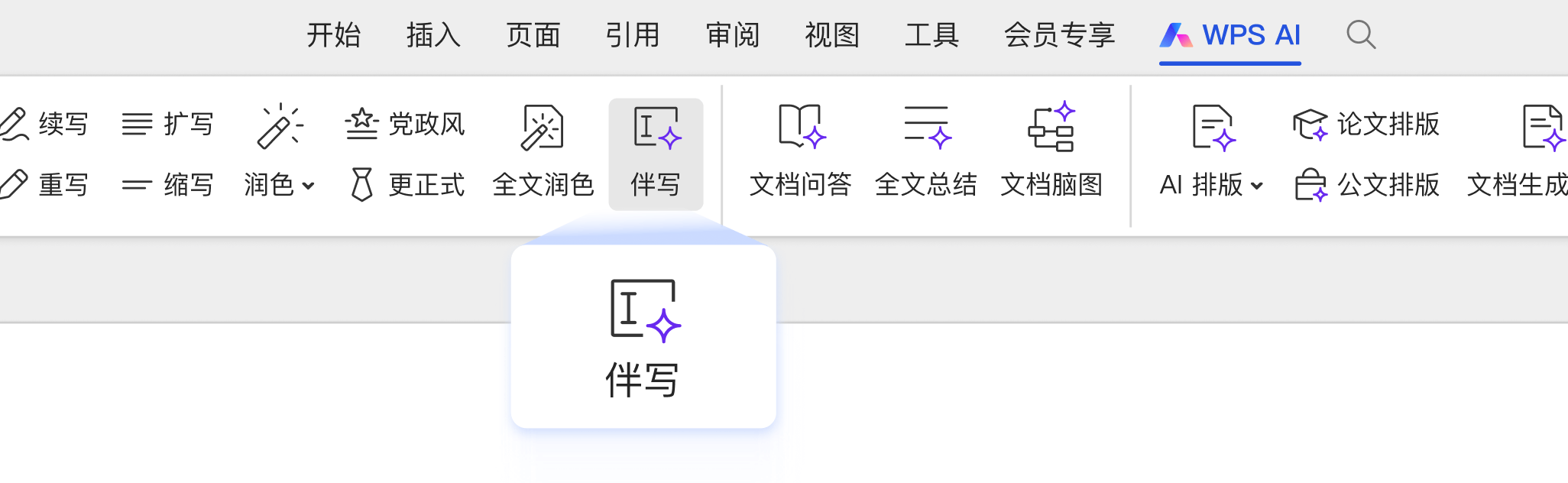
第3步:看到满意的内容,按 Tab 键或点击鼠标采纳;不满意按下 Alt+↓ 查看更多建议。
操作要点提醒:AI伴写是"陪伴式"的,你在打字的过程中它就在旁边待命,不打断思路。
四、手把手操作:AI帮我写生成全文
操作路径:WPS 文字/演示/智能文档 → WPS AI 选项卡 → AI帮我写
第1步:在输入框输入你的写作主题。
第2步:点击生成,AI帮我写会迅速生成大纲或全文。
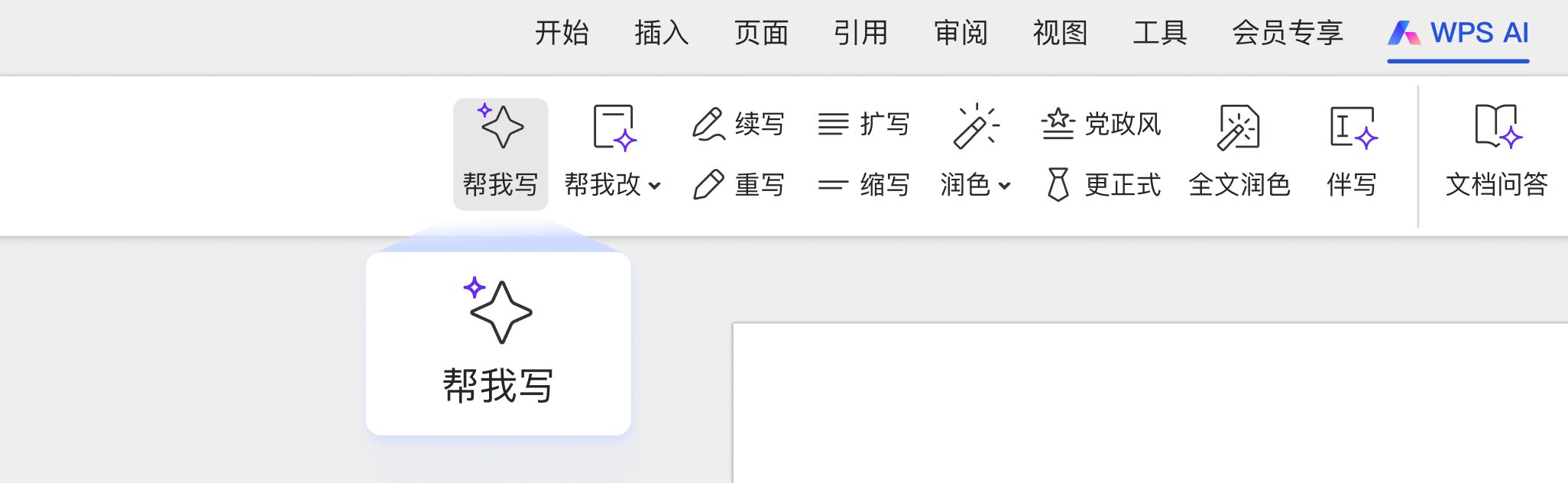
第3步:生成的草稿可以直接修改,也可以配合优化指令让 AI 按你的要求调整。
操作要点提醒:在文档内双击 Ctrl 可以快捷唤起 AI 对话框,配合优化指令图标,一句话需求就能转化为专业指令。
五、手把手操作:AI帮我改润色
操作路径:WPS 文字/智能文档/演示 → 选中文本 → WPS AI 选项卡 → AI帮我改
第1步:选中需要润色的文本。
第2步:点击润色,AI帮我改会快速优化措辞。
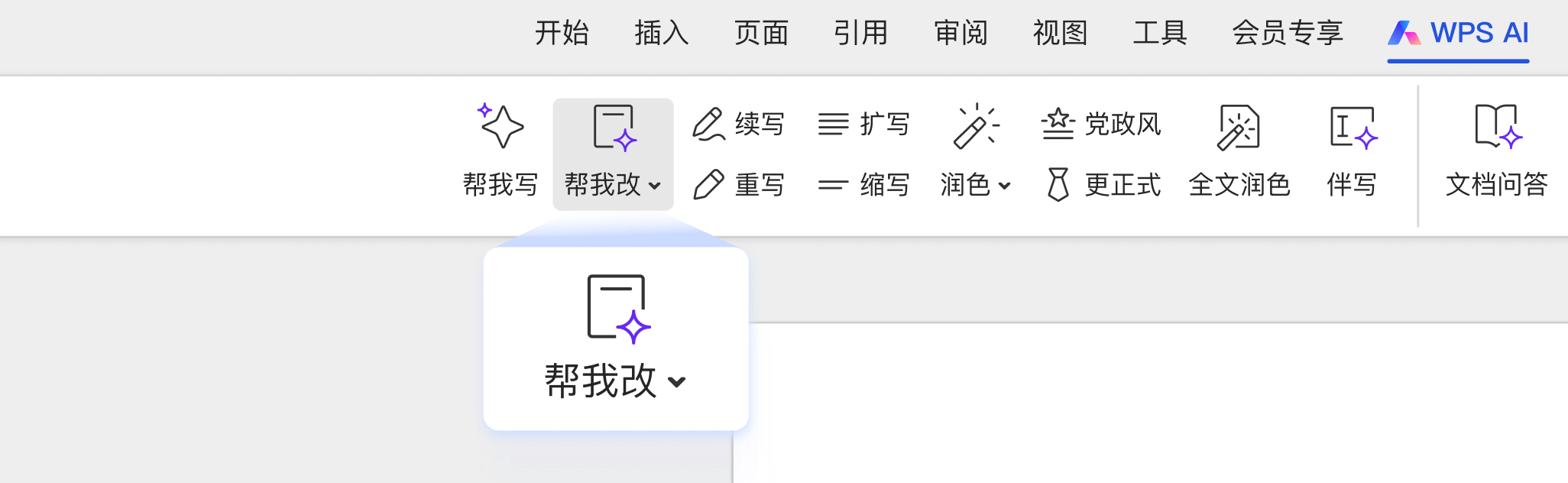
第3步:按需切换文风(更正式/更活泼/党政风/口语化),或使用扩写、缩写调整长度。
操作要点提醒:改稿不满意可以反复切换风格对比,选择最贴合表达意图的版本。
六、三个模块怎么配合用
实际操作中按这个思路组合:
- 开篇用 AI帮我写生成框架
- 写作中让 AI伴写帮你续写
- 定稿前用 AI帮我改统一润色
七、常见问题
问:AI伴写没反应怎么办?
答: 确认是否已唤起 AI伴写,以及当前文档组件是否支持该功能;写作时保持光标在正文中,AI 才会实时理解前文。
问:生成的全文不满意能重来吗?
答: 可以,重新输入主题或优化指令后再次生成即可;也可以在已有草稿上继续用 AI帮我改进行润色。
问:手机端能用 AI 写作助手吗?
答: WPS AI 能力已覆盖桌面和移动端,但具体组件支持范围不同,建议以实际版本为准。
问:快捷键怎么用?
答: 采纳续写用 Tab,查看更多建议用 Alt+↓,双击 Ctrl 快捷唤起 AI 对话框。
注:部分内容由 AI 匹配目标关键词,结合WPS 365 官方知识库智能生成,如有疑问或者建议可以联系我们。

