

什么是智能文档页面设置?
智能文档的页面设置功能允许用户对文档的外观和交互进行全方位配置,包括封面图、文档信息栏、文档互动、文字风格和页面宽度等项目。通过页面设置,用户可以根据文档的用途和受众,灵活调整文档的视觉呈现方式,使其更专业、更美观或更互动。
页面设置是智能文档区别于传统文档工具的重要功能之一——它不是简单的页面尺寸调整,而是对文档整体视觉风格和信息呈现方式的系统化配置。
页面设置的核心价值
- 封面图自定义:支持开启或关闭文档封面图,让文档在视觉上更具仪式感和专业度。对外分享的文档开启封面图显得正式,内部协作文档关闭封面图节省空间。
- 信息栏灵活控制:通过开关控制文档信息栏的显示和隐藏,精确管理读者能看到的信息项(作者、更新时间、点赞、评论等)。
- 互动功能配置:开启或关闭文档的点赞、留言等互动功能,适应不同场景需求。正式文档关闭互动,征集文档开启互动。
- 文字风格统一:设置文档的文字风格,确保全文排版风格一致,提升阅读体验。
- 页面宽度适配:调整页面宽度设置,确保文档在不同设备上的显示效果,避免内容截断或排版错位。
页面设置的核心功能详解
功能入口
页面设置有两个入口:
入口一:将光标移动至文档标题处,点击浮现的"页面设置"按钮。

入口二:通过文档左上角菜单,依次点击"文档操作"→"文档设置"→"页面设置"。
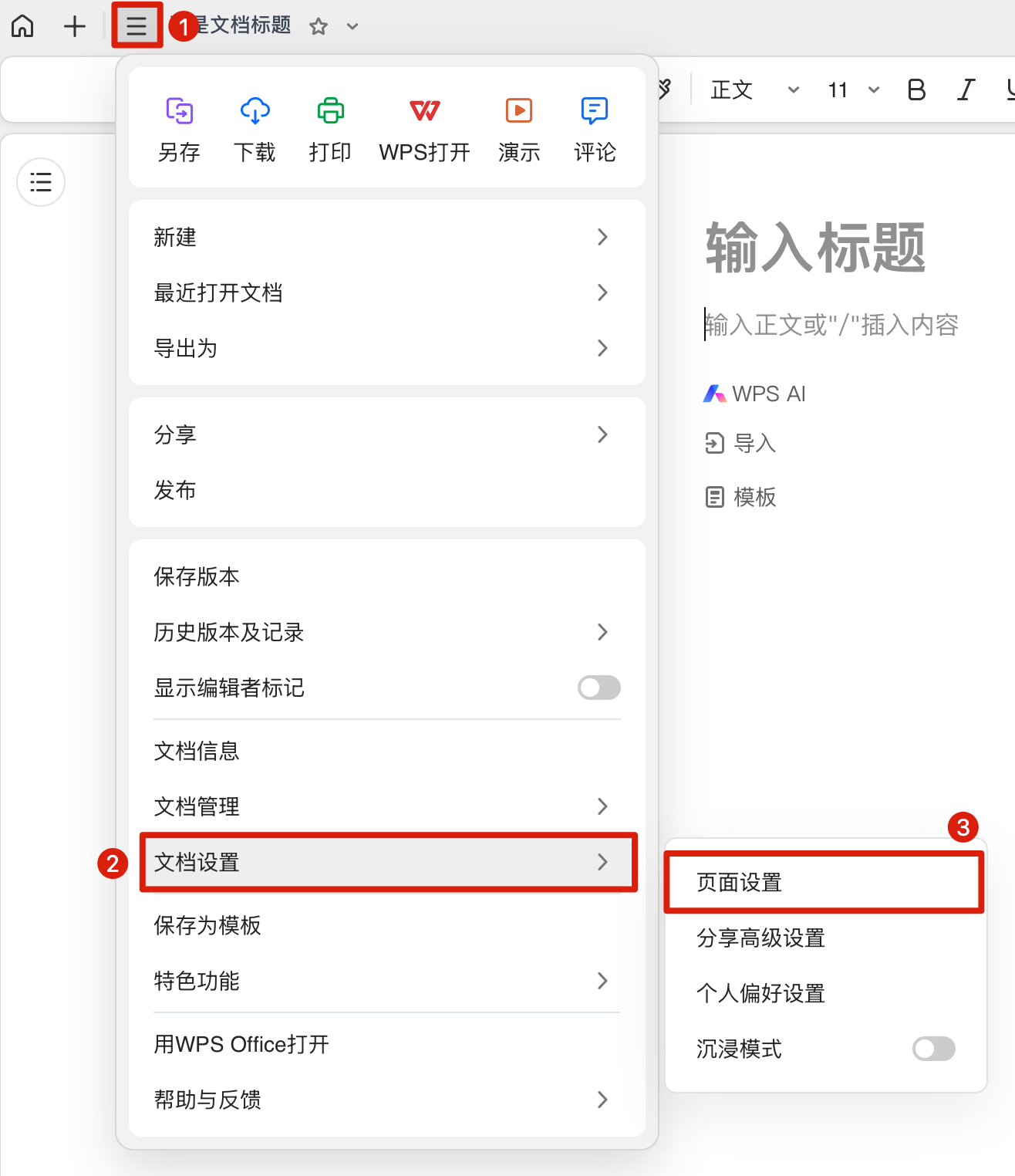
封面图设置
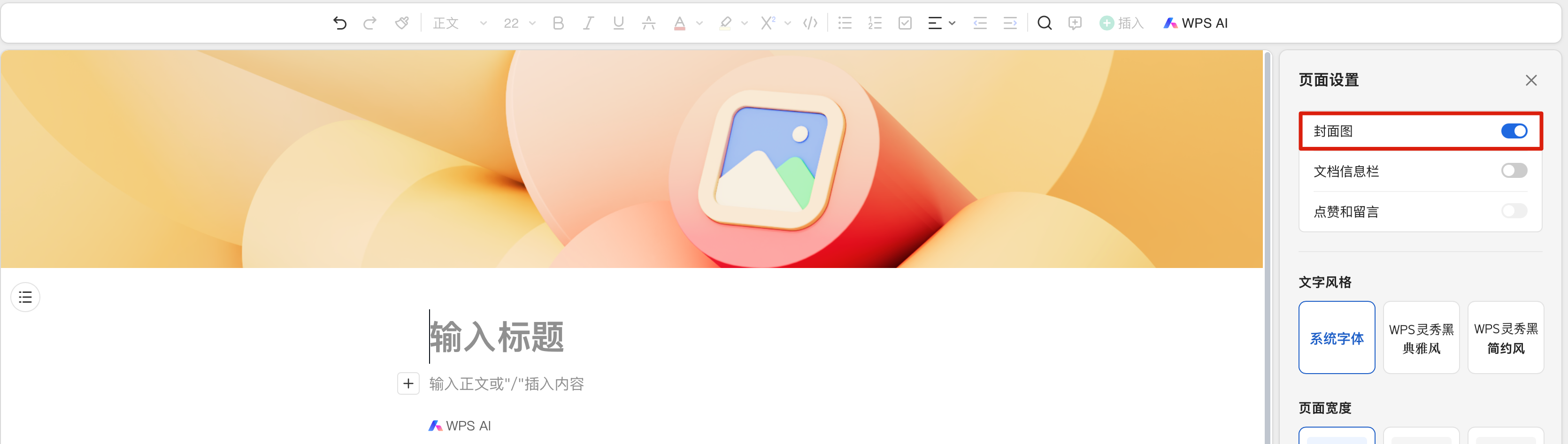
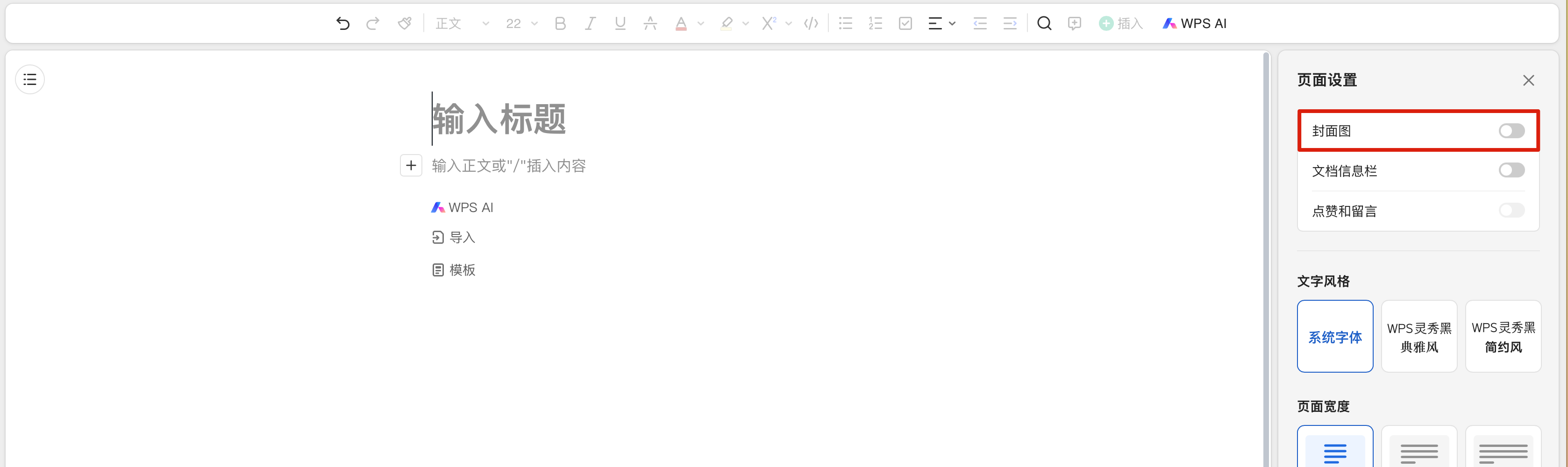
在页面设置面板中,找到"封面图"选项,通过开关控制:
- 开启后,文档顶部会显示封面图,文档更具视觉吸引力。
- 关闭后,文档顶部不显示封面图,内容更紧凑。
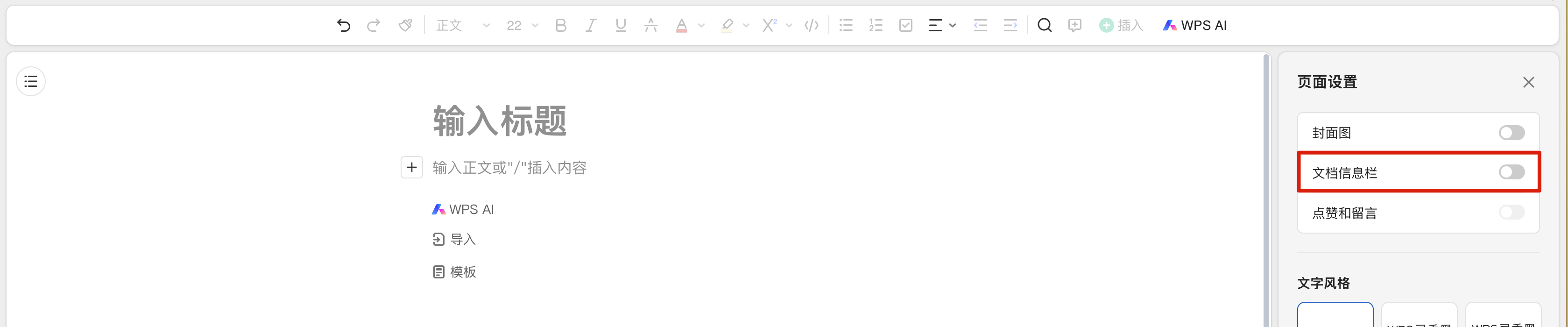
文档信息栏设置
在页面设置面板中,找到"文档信息栏"选项:
- 开启后,标题下方会显示文档信息栏(作者、更新时间等)。
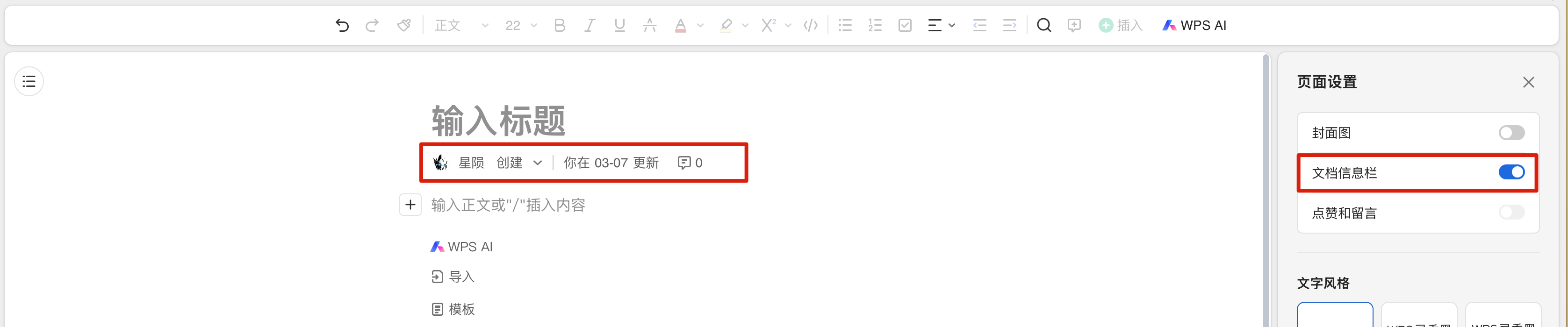
- 关闭后,标题下方不显示文档信息栏。
页面设置适用场景
场景一:对外正式文档
对外分享的产品介绍、方案文档,开启封面图增加视觉专业度,关闭互动功能避免不必要的外部评论,展示作者和更新时间增强可信度。
场景二:内部协作文档
团队内部的会议纪要、项目文档,关闭封面图节省阅读空间,开启信息栏展示协作数据,开启互动功能促进团队讨论。
场景三:互动征集文档
意见征集、活动投票类文档,开启互动功能(点赞、留言),通过互动数据激发参与热情。封面图可按需开启。
场景四:参考资料文档
技术文档、操作手册类文档,关闭封面图和信息栏,专注内容本身。设置合适的页面宽度确保代码块和表格完整显示。
页面设置功能对比
页面设置的未来趋势
智能文档页面设置功能未来可能向以下方向发展:
- 模板化配置:提供预设的页面设置模板(如"正式文档模板""协作模板""互动模板"),一键应用全套配置。
- 条件化展示:根据访问者身份自动调整页面设置(如内部人员看到信息栏,外部人员看不到)。
- 更丰富的自定义:封面图支持自定义上传,文字风格支持更多排版选项。
结语
智能文档页面设置功能通过封面图、信息栏、互动、文字风格和页面宽度等多维度的配置选项,让文档编辑者能够精确控制文档的视觉呈现和信息展示方式。掌握页面设置的操作方法,能够让同一份文档在不同场景下呈现最佳效果。
常见问题(FAQ)
页面设置修改后需要保存吗?
不需要。页面设置是实时生效的,修改开关状态后立即应用,不需要额外点击保存按钮。所有协作者下次打开文档时会看到最新的页面设置效果。
页面设置对所有人生效吗?
是的。页面设置的修改对所有协作者生效。编辑者修改的页面设置会反映在所有读者的视图中,不存在按人员设置不同页面配置的功能。
封面图可以自定义上传吗?
目前封面图功能支持开启和关闭,具体封面图内容取决于文档的设置。自定义上传功能请关注后续产品更新。
页面设置会影响导出的文件吗?
页面设置主要影响在线文档的显示效果。导出为Word、PDF或图片时,封面图和信息栏等在线特有的元素可能不会包含在导出文件中,具体以导出结果为准。
注:部分内容由 AI 匹配目标关键词,结合WPS 365 官方知识库智能生成,如有疑问或者建议可以 联系我们

