

为什么需要设置文档页面?
智能文档默认的页面配置不一定符合所有场景。对外文档需要封面图显得正式,协作文档需要信息栏展示互动数据,征集文档需要开启点赞留言功能。这篇教程带你一步步搞定智能文档的页面设置。
准备工作
- 确认你有文档编辑权限
- 打开需要设置的智能文档
- 了解页面设置包含的配置项:封面图、文档信息栏、文档互动、文字风格、页面宽度
操作步骤:打开页面设置
方式一:从标题处进入
将光标移动至文档标题处,点击浮现的"页面设置"按钮。

方式二:从菜单进入
点击文档左上角菜单 → "文档操作" → "文档设置" → "页面设置"。
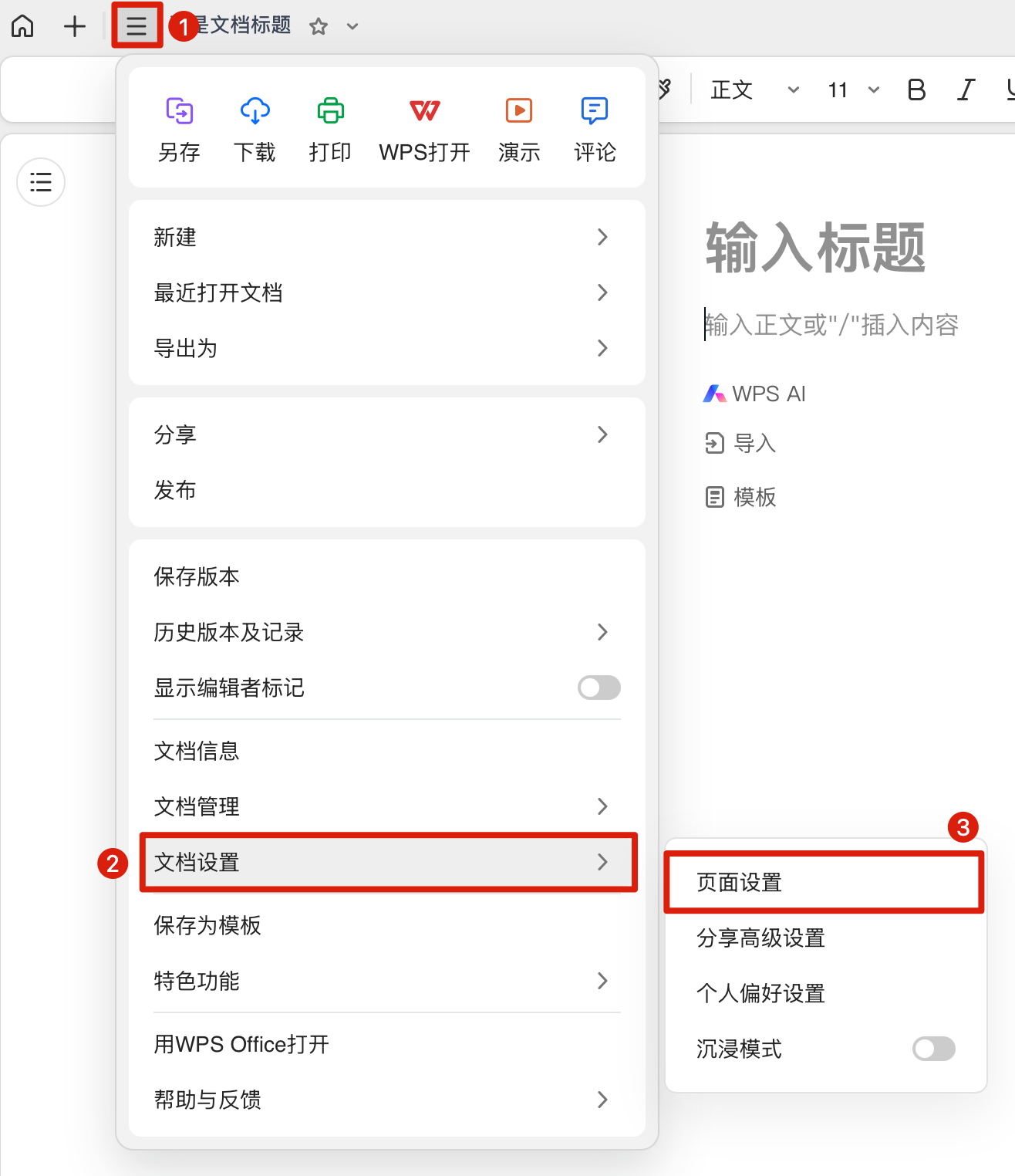
两种方式都会打开页面设置面板,在文档右侧展开。
操作步骤:设置封面图
第一步:找到封面图选项
在页面设置面板中找到"封面图"配置项。
第二步:开启或关闭封面图
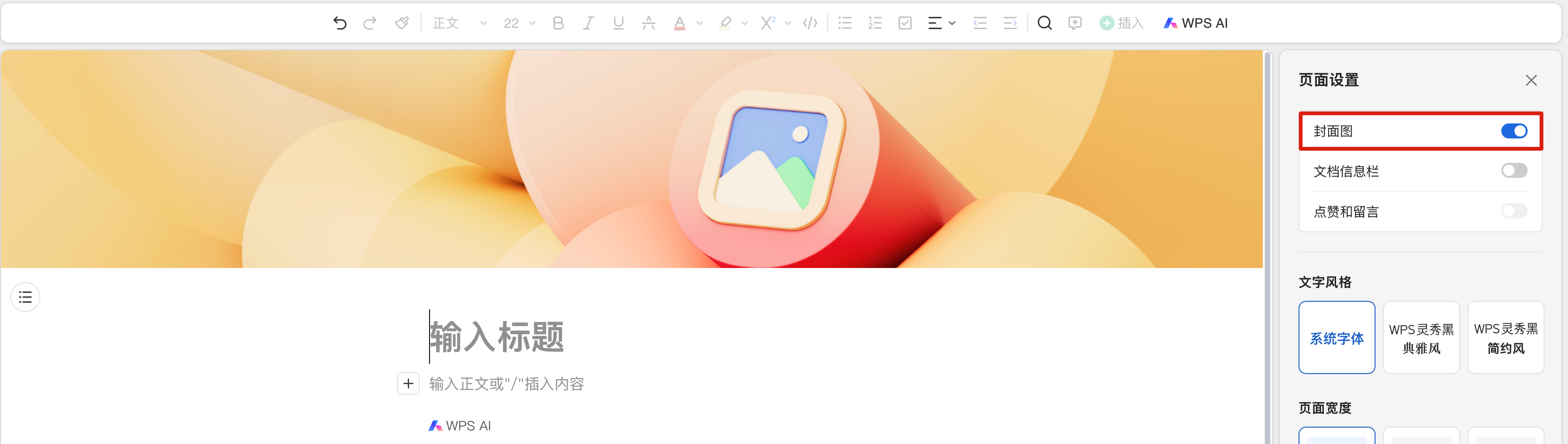
- 将开关设置为开启,文档顶部显示封面图。
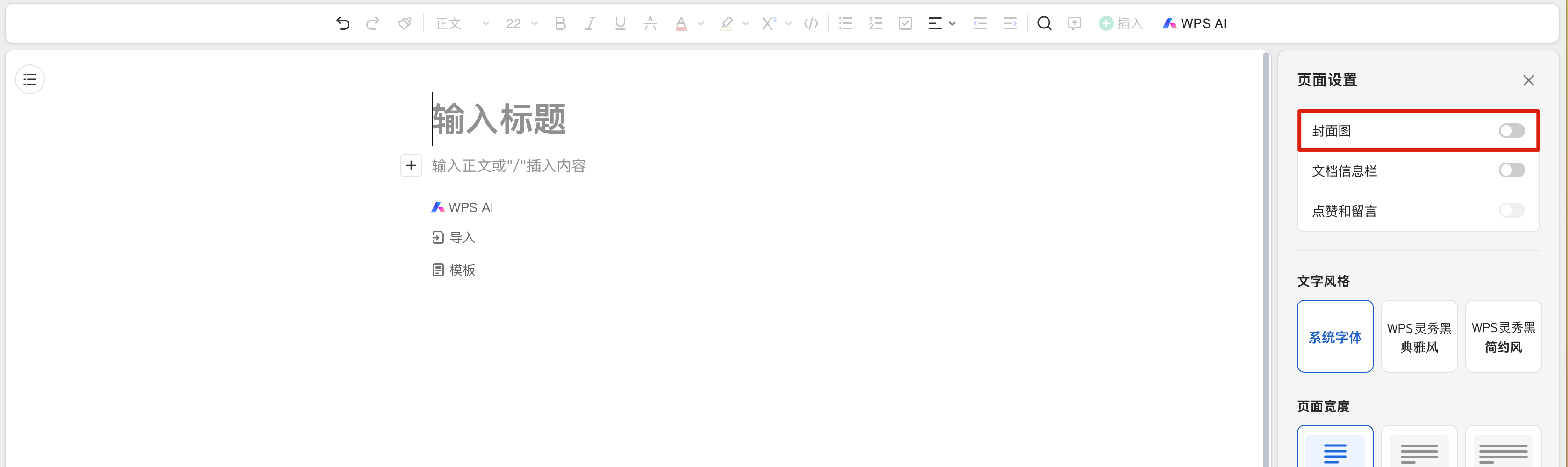
- 将开关设置为关闭,文档顶部不显示封面图。
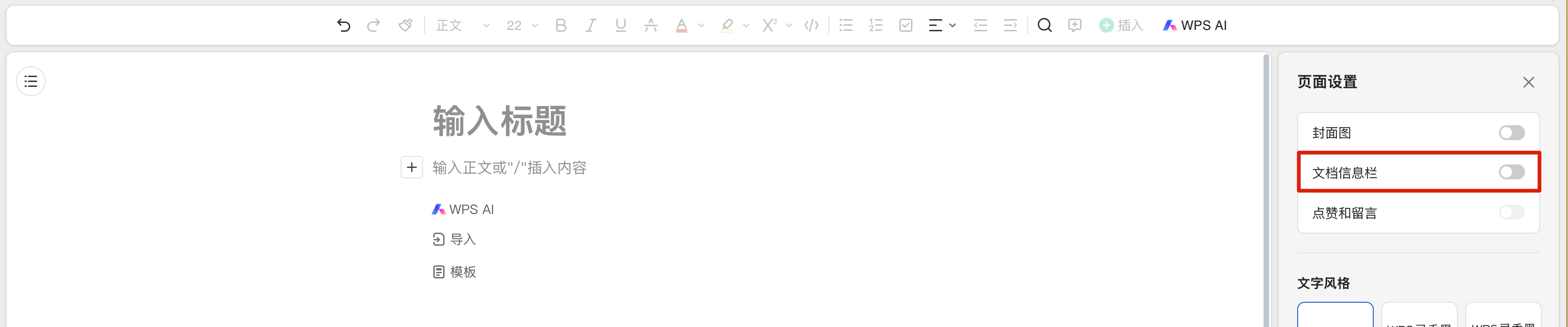
操作步骤:设置文档信息栏
第一步:找到文档信息栏选项
在页面设置面板中找到"文档信息栏"配置项。
第二步:开启或关闭信息栏
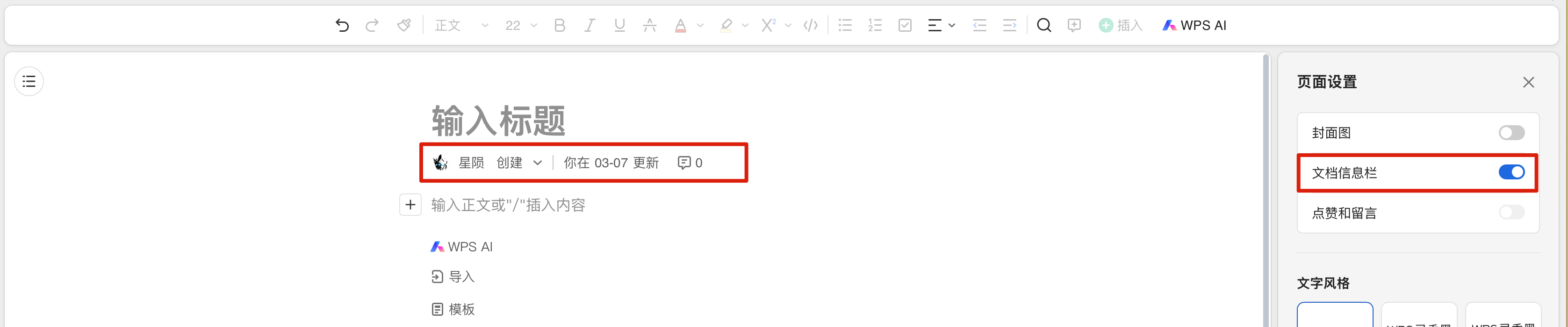
- 开启后,标题下方显示文档信息栏(作者、更新时间等)。
- 关闭后,标题下方不显示信息栏。
操作步骤:设置文档互动
在页面设置面板中找到"文档互动"配置项,通过开关控制是否允许读者点赞和留言。正式文档建议关闭互动,征集文档建议开启。
效果展示
各配置项的效果对比:
- 推荐组合一(正式文档):封面图开启 + 信息栏开启 + 互动关闭
- 推荐组合二(协作文档):封面图关闭 + 信息栏开启 + 互动开启
- 推荐组合三(征集文档):封面图开启 + 信息栏开启 + 互动开启
常见问题(FAQ)
页面设置面板在哪里打开?
有两种方式:一是将光标移到文档标题处,点击浮现的"页面设置"按钮;二是通过左上角菜单→文档操作→文档设置→页面设置。
修改页面设置后其他人能看到吗?
能。页面设置对所有协作者生效,修改后所有人在下次打开文档时看到最新配置。
页面设置可以按人员设置不同吗?
不可以。页面设置是全局的,对所有协作者统一生效。无法按角色或部门设置不同的页面配置。
关闭封面图后还能恢复吗?
可以。在页面设置面板中重新开启封面图开关即可恢复显示。页面设置可以随时修改。
注:部分内容由 AI 匹配目标关键词,结合WPS 365 官方知识库智能生成,如有疑问或者建议可以 联系我们

