

为什么需要导出智能文档?
很多团队在 WPS365 中使用智能文档进行日常协作,但有时候需要把文档导出来——比如要发给不用 WPS365 的客户、要打印存档、或者要把内容做成图片分享到群里。智能文档导出功能支持 Word、PDF 和图片三种主要格式,操作非常简单,这篇教程带你一步步走完整个流程。
导出前的准备工作
在开始导出之前,先确认以下几点:
- 确认你有导出权限:导出权限和文档的"复制内容/打印/下载/另存"权限一致。如果你只有查看权限且下载被限制了,是没法导出的。
- 检查文档内容是否完整:导出的是文档当前版本的内容,不含评论和历史版本。确保需要导出的内容已经编辑完成。
- 确认网络连接稳定:导出操作需要在线处理,网络不稳定可能导致导出失败。
操作步骤:导出为Word或PDF
这是最常用的导出方式,适合需要离线编辑或正式归档的场景。
第一步:进入导出菜单
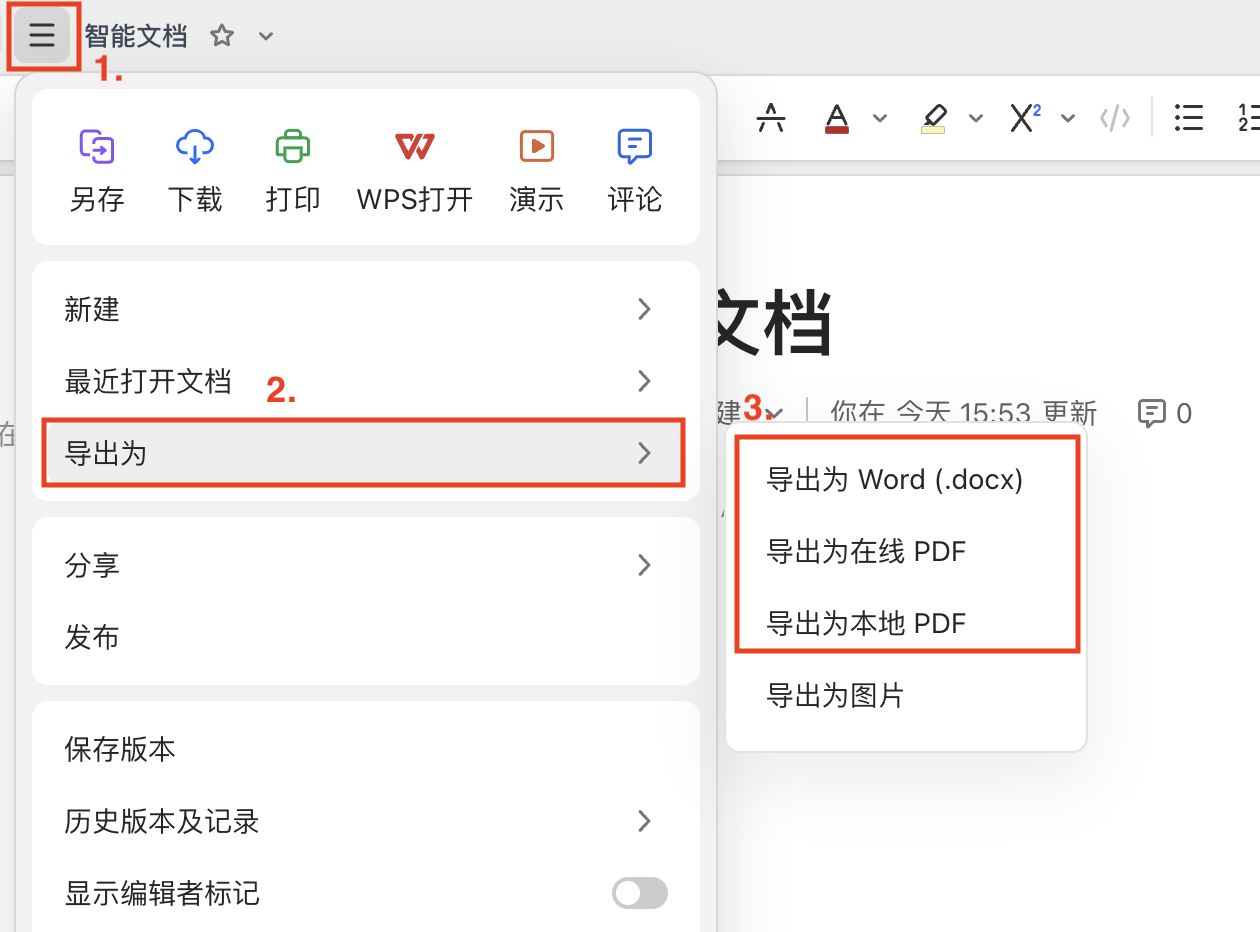
在文档编辑界面,点击左上角的菜单按钮(三横线图标),在弹出菜单中选择"导出为"。
第二步:选择导出格式
在"导出为"子菜单中,你会看到三个选项:
- 导出为Word(.docx):适合需要二次编辑的场景
- 在线PDF:生成在线预览链接,不下载到本地
- 本地PDF:直接下载PDF文件到本地
根据你的需求选择对应格式即可。
第三步:处理超宽内容(如有)
如果你的文档内容宽度超过A4纸(比如包含超宽表格),系统会弹出页面设置弹窗让你选择:
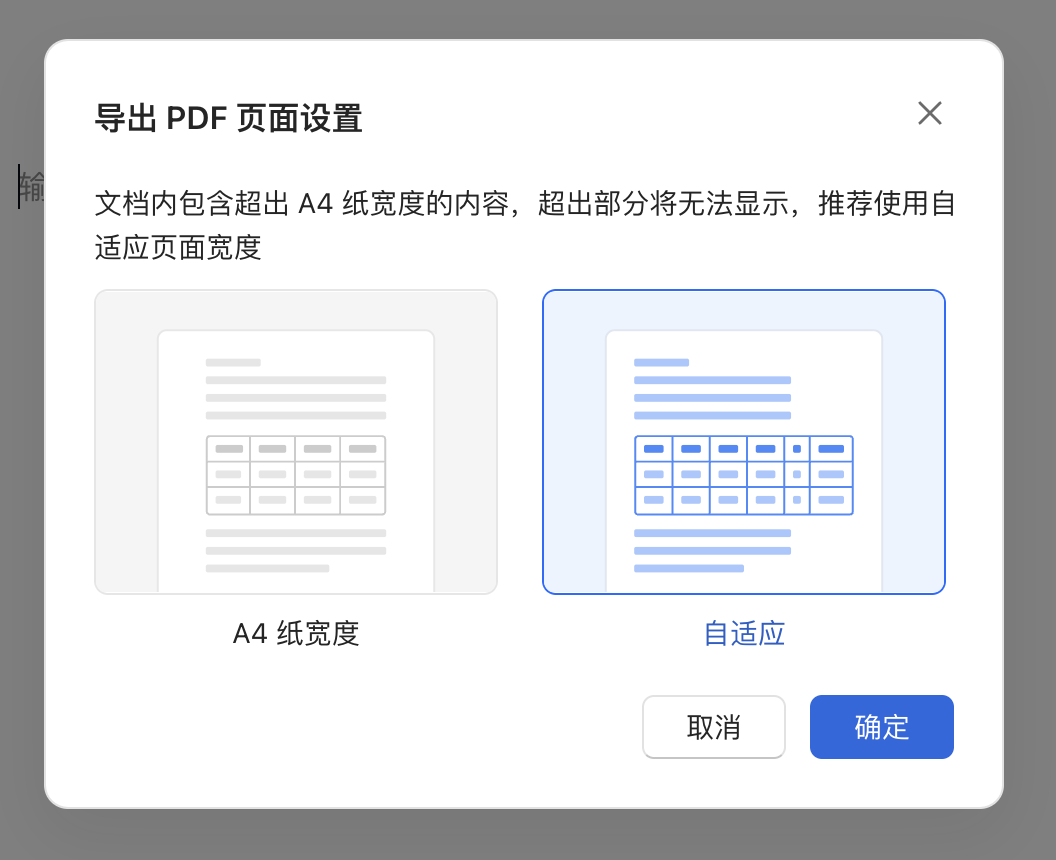
- A4纸宽度:超出部分会被自动隐藏,可能导致信息丢失,不推荐
- 自适应(推荐):自动缩放内容宽度,完整展示所有内容
建议选择"自适应"选项,确保内容完整。
第四步:确认导出结果
选择后系统开始处理,完成后:
- Word和本地PDF:文件自动下载到本地
- 在线PDF:跳转到PDF预览页面
打开导出的文件检查内容是否完整、排版是否正确即可。
操作步骤:导出为图片
有时候你需要把文档内容做成图片,比如发到社交媒体或者嵌入到其他文档中。智能文档支持直接导出为PNG格式图片。
第一步:进入图片导出界面
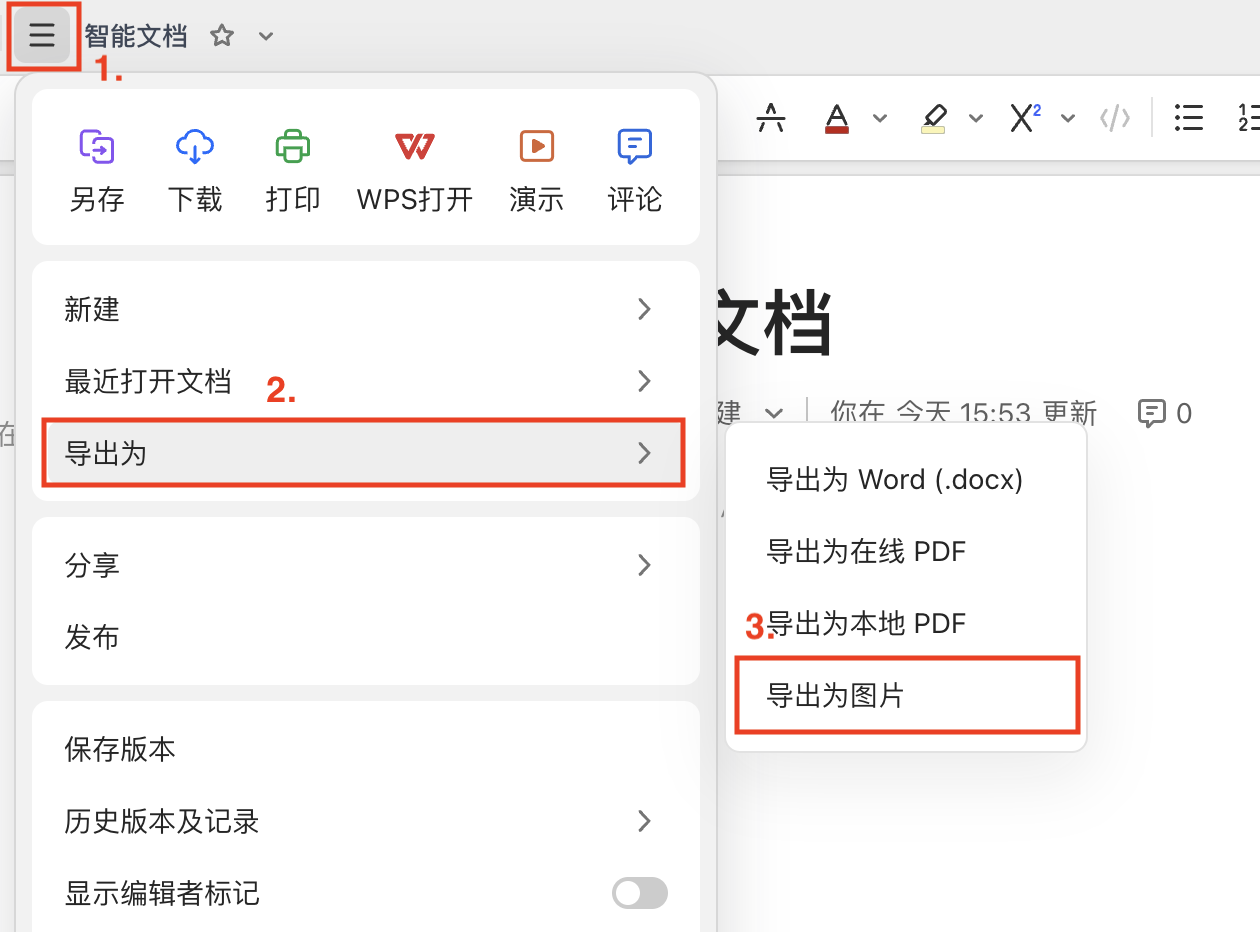
同样在文档编辑界面,点击左上角菜单 → "导出为" → "导出为图片"。
第二步:设置标题显示
在图片导出界面,左下角有一个"标题"选项:
- 勾选:图片顶部会显示文档标题
- 取消勾选:仅展示正文内容,不显示标题
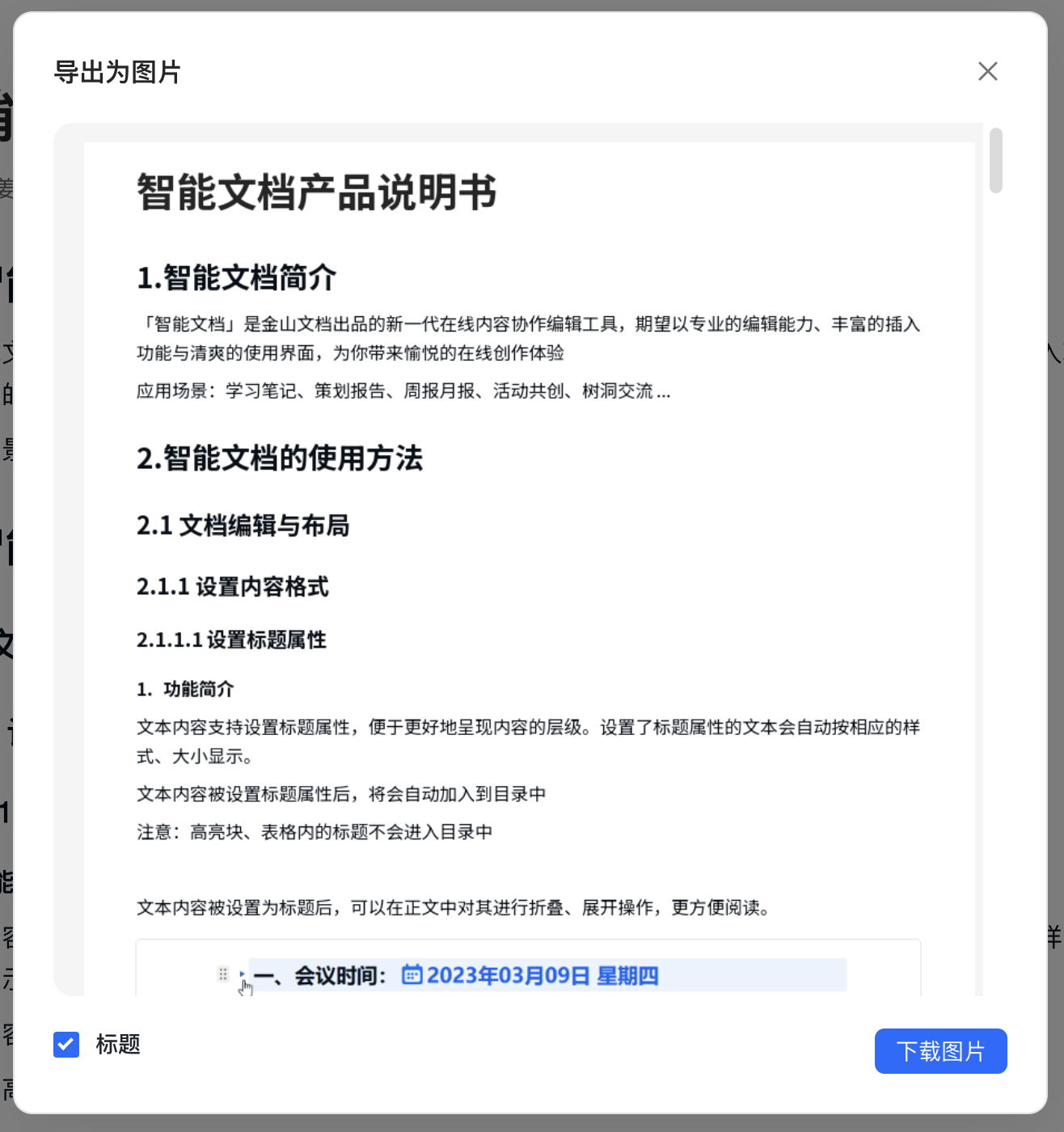
如果你要把图片作为素材嵌入其他文档,建议取消勾选标题;如果用于独立分享,建议勾选标题。
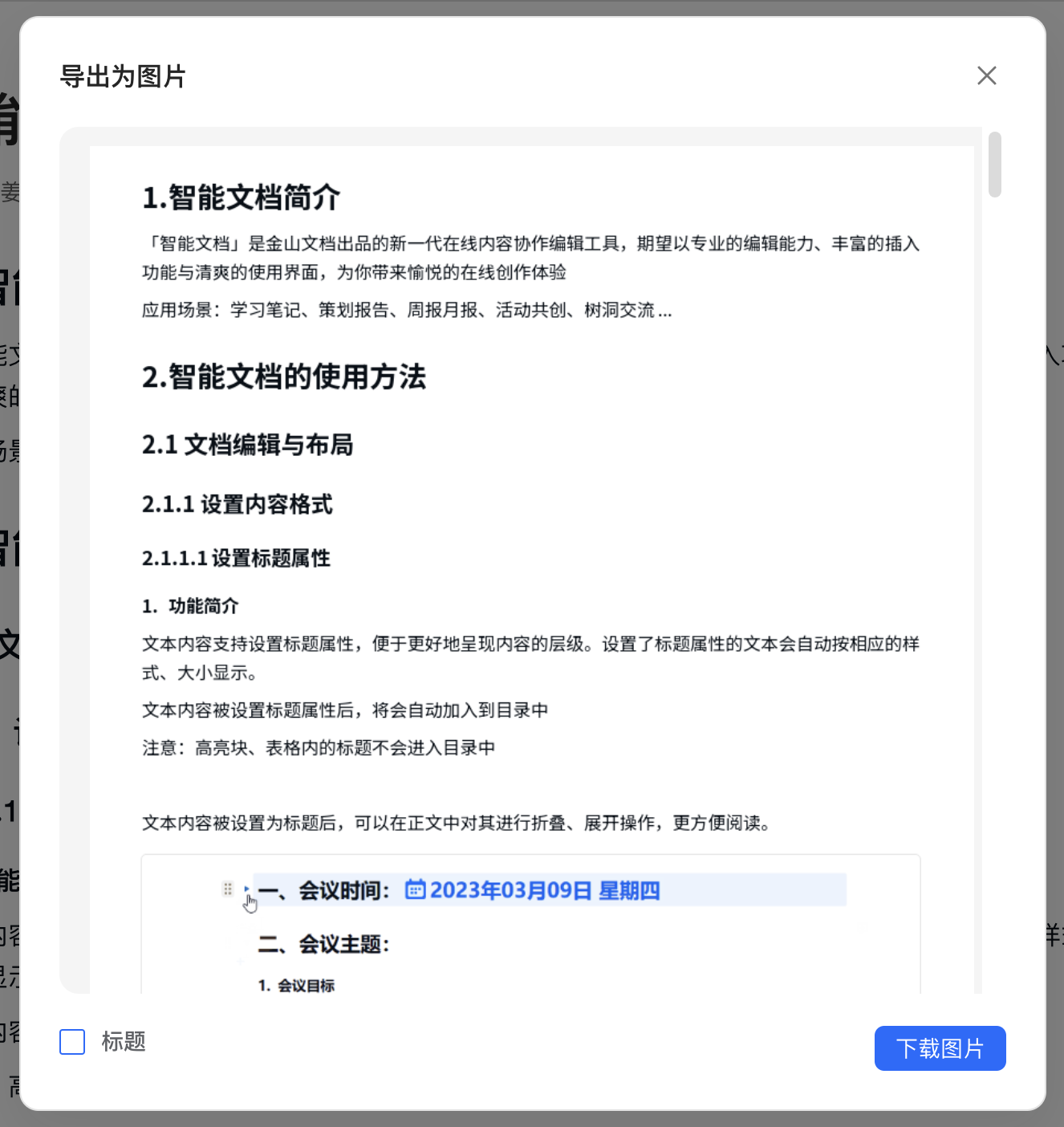
第三步:下载图片
设置好标题选项后,点击右下角的"下载图片"按钮,图片会以PNG格式保存到本地。
效果展示与注意事项
导出完成后,你可能会注意到以下几点:
- Word格式:保留了标题层级、列表和表格等基本结构。由于在线文档和本地Word排版引擎的差异,部分复杂排版可能有细微变化,建议导出后检查关键排版。
- PDF格式:完美保留原始排版和样式,文字可选中复制,适合正式场景使用。
- 图片格式:PNG格式输出,分辨率满足屏幕展示和打印需求,保留了原文档的视觉排版。
一个重要提醒:导出的文件不包含评论、协作者标识和历史版本等协作信息。如果你需要保留这些信息,建议在导出前截图记录。
各导出格式特点对比:
常见问题(FAQ)
导出时提示没有权限怎么办?
这是因为文档所有者关闭了你的"复制内容/打印/下载/另存"权限。你需要联系文档所有者,请其在权限设置中为你开放相应权限后才能导出。
导出的Word文件打开后排式乱了?
这种情况通常出现在包含复杂排版的文档中。建议先检查导出文件中的标题层级和表格是否完整,核心内容一般不会丢失。如果排版问题严重影响使用,可以尝试先导出为PDF格式,再通过PDF转Word工具处理。
能在手机上导出智能文档吗?
目前智能文档导出功能主要在桌面端支持。移动端建议通过浏览器访问WPS365网页版进行操作。如果手机端暂不支持导出,可以在电脑端完成导出后再通过云盘同步到手机。
导出的PDF文件太大怎么办?
PDF文件大小主要取决于文档中的图片数量和分辨率。如果文件过大,可以尝试减少文档中的高分辨率图片,或在导出前对图片进行压缩处理。另外,导出为图片格式通常文件体积更小。
批量导出多个智能文档可以吗?
目前导出功能以单文档为单位操作。如果需要批量导出多个文档,需要逐个打开文档进行导出。也可以关注后续版本更新是否会加入批量导出功能。
注:部分内容由 AI 匹配目标关键词,结合WPS 365 官方知识库智能生成,如有疑问或者建议可以 联系我们

