

场景概述
在 WPS365 上用智能文档写完了一份精美的报告,然后呢?总不能让所有人都打开链接在线看吧。客户要收到正式的PDF文件,领导要拿到打印件签字,运营同事要把内容做成图片发到群里。这些场景都指向同一个动作——导出。智能文档导出支持Word、PDF和图片三种格式,看似简单的功能,放到真实工作流里,能解决不少实际问题。
典型场景与解决方案
场景一:对外客户交付——PDF正式版
某咨询公司的项目经理在智能文档中编写了项目结案报告,内容包含文字分析、数据表格和流程图。客户要求收到正式的PDF版本进行存档。
操作方式:在编辑界面点击左上角菜单 → 导出为 → 本地PDF。文档包含一个超宽数据表格,系统弹出页面设置弹窗,选择"自适应"选项确保表格内容完整不截断。
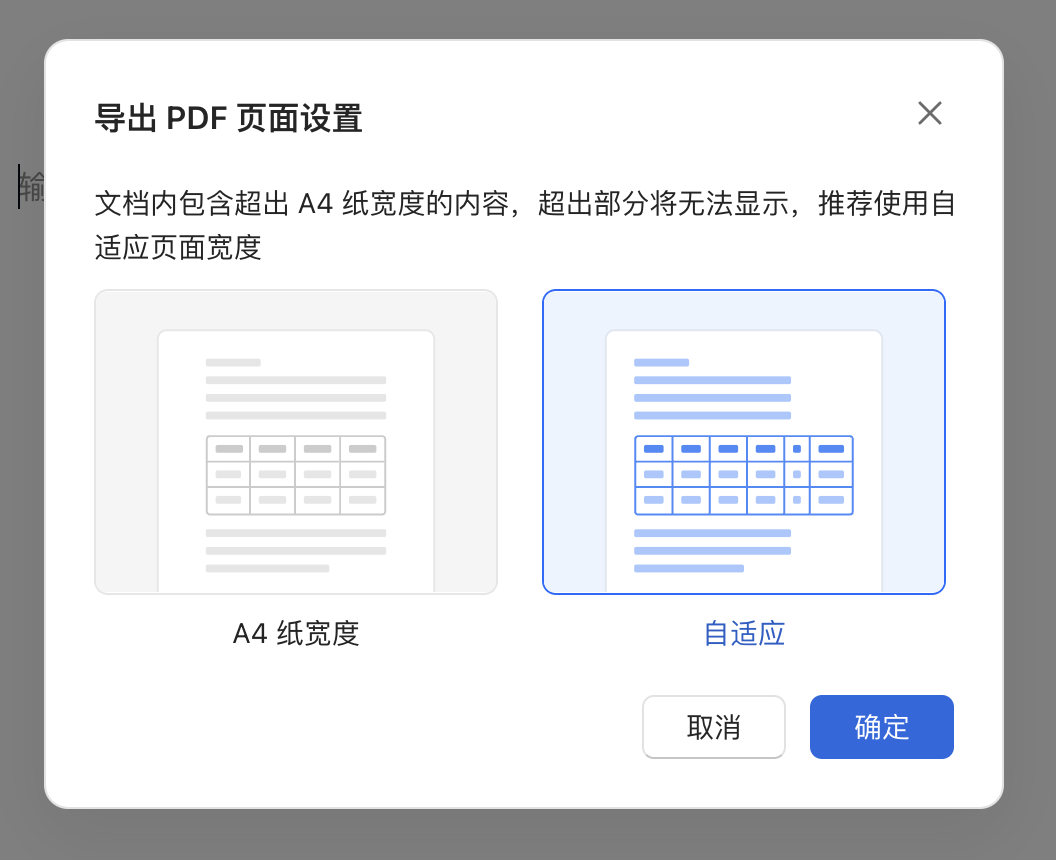
效果:导出的PDF保留了原文档全部排版,客户直接查看,无需安装任何软件。文字可选中复制,图片清晰可见。
场景二:内部归档——Word可编辑版
企业行政团队使用智能文档协作编写会议纪要,每位参会者在文档中补充自己的部分。会议结束后,行政专员需要将最终版导出为Word文件,存入企业OA系统的档案库。
操作方式:在编辑界面点击菜单 → 导出为 → 导出为Word(.docx)。
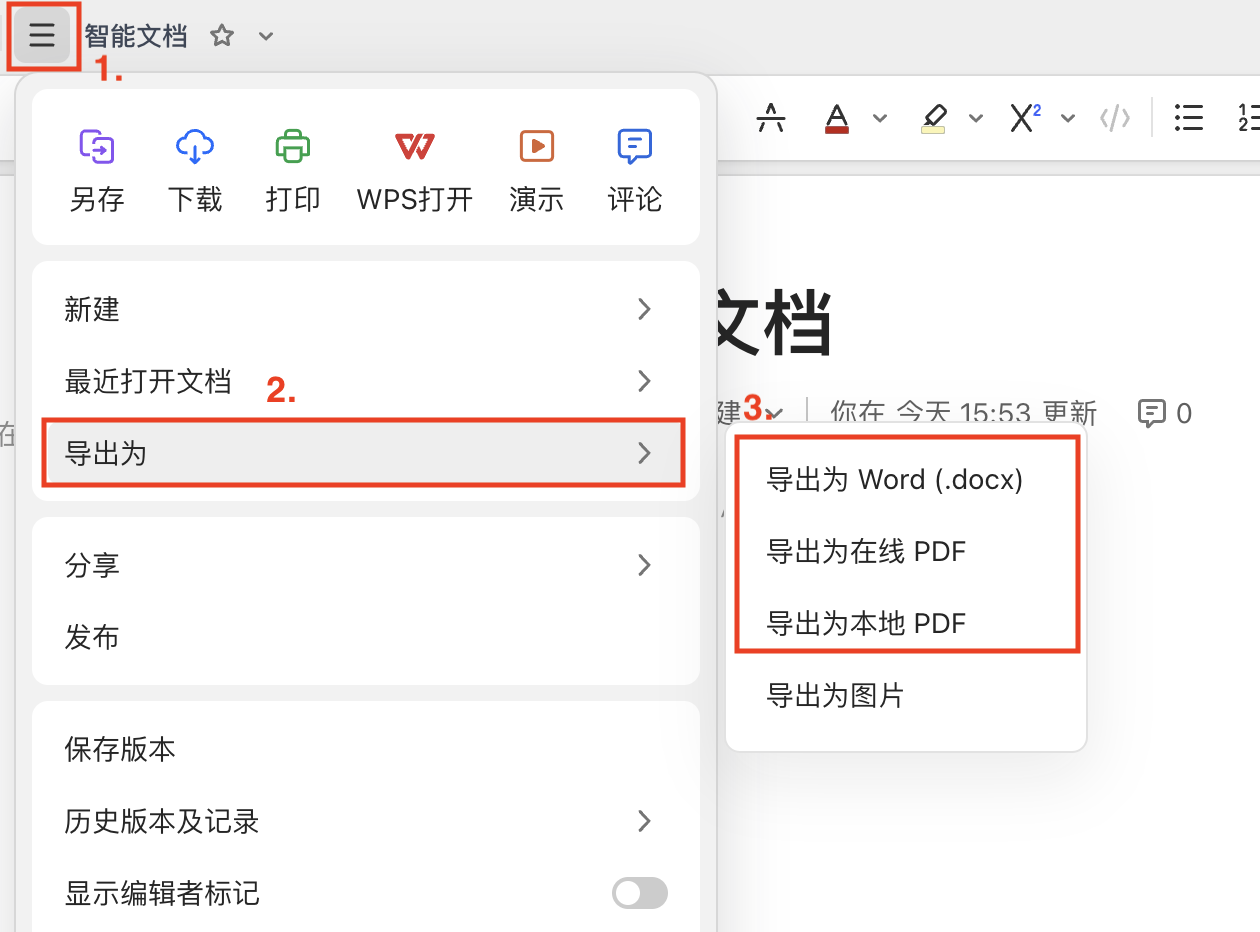
效果:导出的Word文件保留了标题层级、列表和表格结构,可以直接在档案系统中检索和二次编辑。协作信息(评论、历史版本)不包含在导出文件中,确保归档版本干净整洁。
场景三:社交媒体内容——图片快分享
运营团队在智能文档中撰写产品介绍文案,排版精美。完成后需要将内容发布到企业公众号和内部群聊,但公众号编辑器不支持直接粘贴智能文档格式。
操作方式:在编辑界面点击菜单 → 导出为 → 导出为图片。
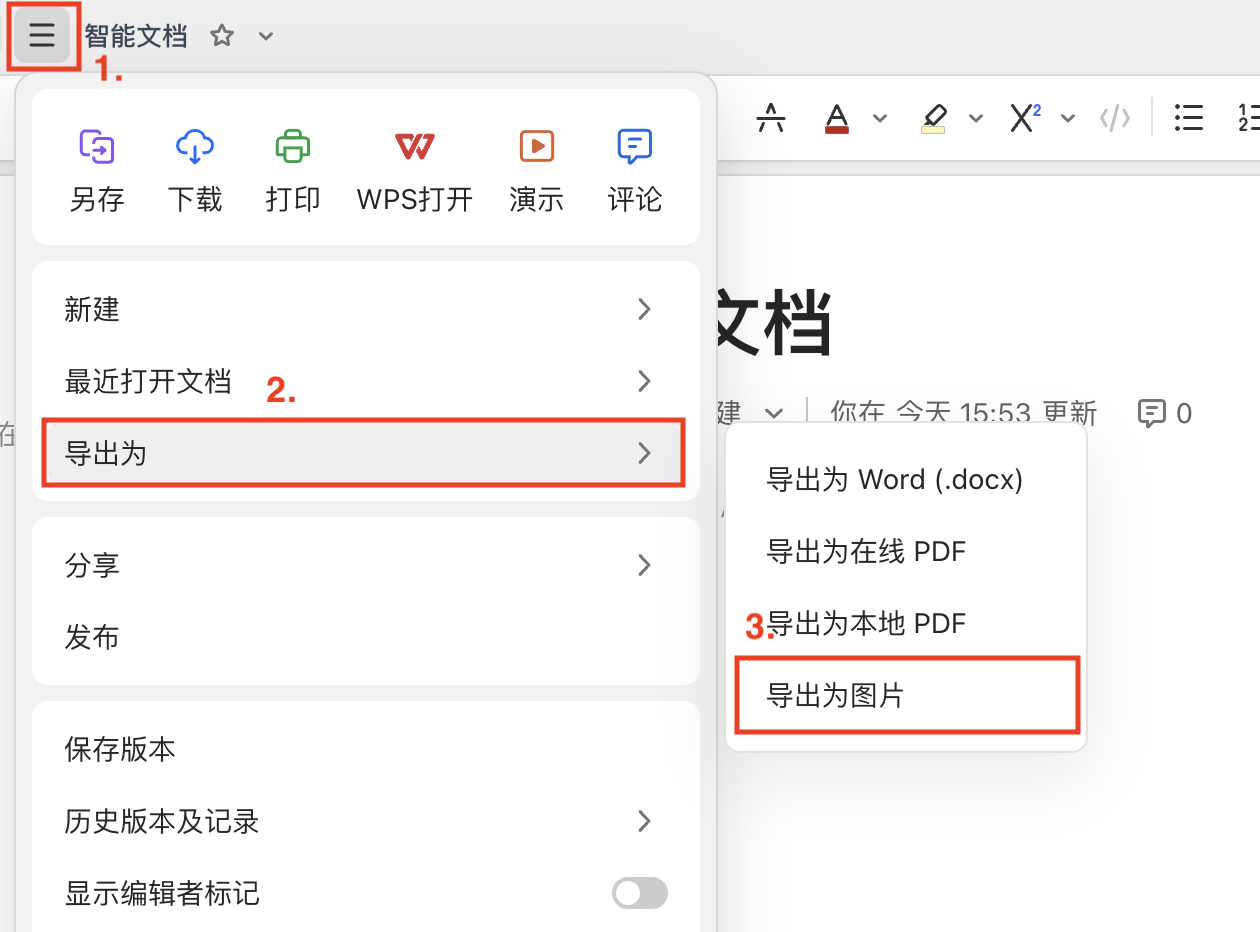
在图片导出界面,取消勾选"标题"选项,点击"下载图片"。
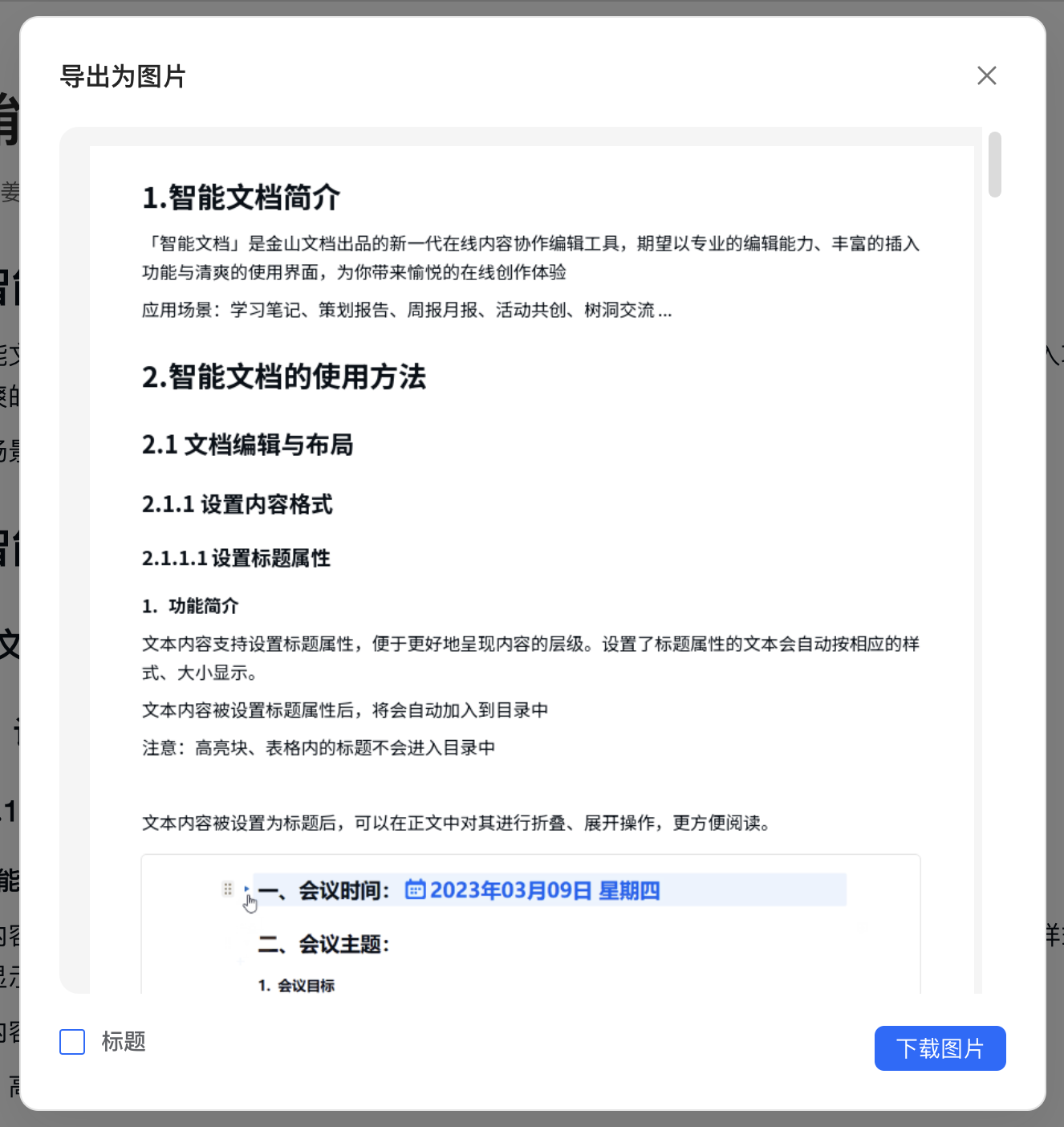
效果:导出的PNG图片保留了文档的全部排版和视觉设计,直接上传到公众号图文消息中,无需额外设计工具。
场景四:跨部门协作——内容分发
研发部门在智能文档中编写了产品技术文档,需要同时分发给市场部(需要Word版本做内容调整)和法务部(需要PDF版本做合规审核)。
操作方式:分别导出Word和PDF两个版本。Word版本给市场部,PDF版本给法务部。同一个文档一次编写,多格式输出。
实施建议
- 建立导出规范:团队内部约定统一的导出格式和命名规则。比如对外文件统一导出PDF,内部归档统一导出Word。
- 注意权限管控:包含敏感信息的文档,在分享前确认导出权限设置。只开放给需要导出的人员。
- 定期备份归档:定期将重要的智能文档导出为本地文件备份,避免因网络问题影响文档访问。
- 选择合适的格式:Word适合二次编辑,PDF适合正式分享,图片适合社交媒体。根据使用场景选择最合适的格式。
场景价值总结
智能文档导出功能的核心价值在于打通了在线协作与离线使用之间的壁垒。团队在云端高效协作编写内容,完成后一键导出为所需格式,分发给不同受众。这种"一处编写、多格式输出"的模式,既保留了在线协作的效率优势,又满足了传统文档使用场景的格式需求。
常见问题(FAQ)
小团队使用智能文档导出够用吗?
完全够用。智能文档导出功能没有团队规模限制,无论是3人小组还是50人团队,都可以正常使用导出功能。小型团队反而更需要导出能力——因为协作成员少,经常需要把文档发给团队外部人员查看。
导出图片的分辨率够用吗?
导出的PNG图片分辨率满足屏幕展示和常规打印需求。如果需要更高分辨率,建议在智能文档中使用高清晰度图片,这样导出时图片质量也会相应提高。
支持多少人同时导出同一文档?
导出是个人操作,每个有权限的协作者都可以独立导出文档。多人同时导出不会产生冲突,因为每次导出生成的是独立文件。
导出的PDF可以被编辑吗?
导出为本地PDF的文件默认是只读的,文字可选中复制但不能直接编辑。如果需要可编辑的版本,请选择导出为Word格式。
注:部分内容由 AI 匹配目标关键词,结合WPS 365 官方知识库智能生成,如有疑问或者建议可以 联系我们

