

很多企业接入多个模型后,都会遇到一个问题:怎么让不同团队用上不同的模型?今天就用一篇文章,手把手教你完成 WPS AI 的模型切换配置,从选模型到配策略,一步步走完。
一、为什么要做AI模型切换?
先说说为什么需要 AI模型切换。企业上架了自采或自研模型后,如果还是所有人统一用一个模型,就很难满足不同业务场景的需求。比如:
- 客服团队希望回答更精准
- 研发团队更看重响应速度和成本
- 财务、法务部门对数据安全要求更高
AI模型切换 就是为了解决这个"模型精细化分配"的问题,让管理员能针对不同成员、不同团队,配置使用不同的模型。
二、操作前准备
开始配置前,需要先确认:
- 已在模型管理中上架所需模型:包括自采或自研模型
- 拥有管理后台权限:需要管理员账号
- 明确要配置的 AI 应用:如智能问答、AI问问等
准备工作做好后,就可以开始切换配置了。
三、AI模型切换配置步骤
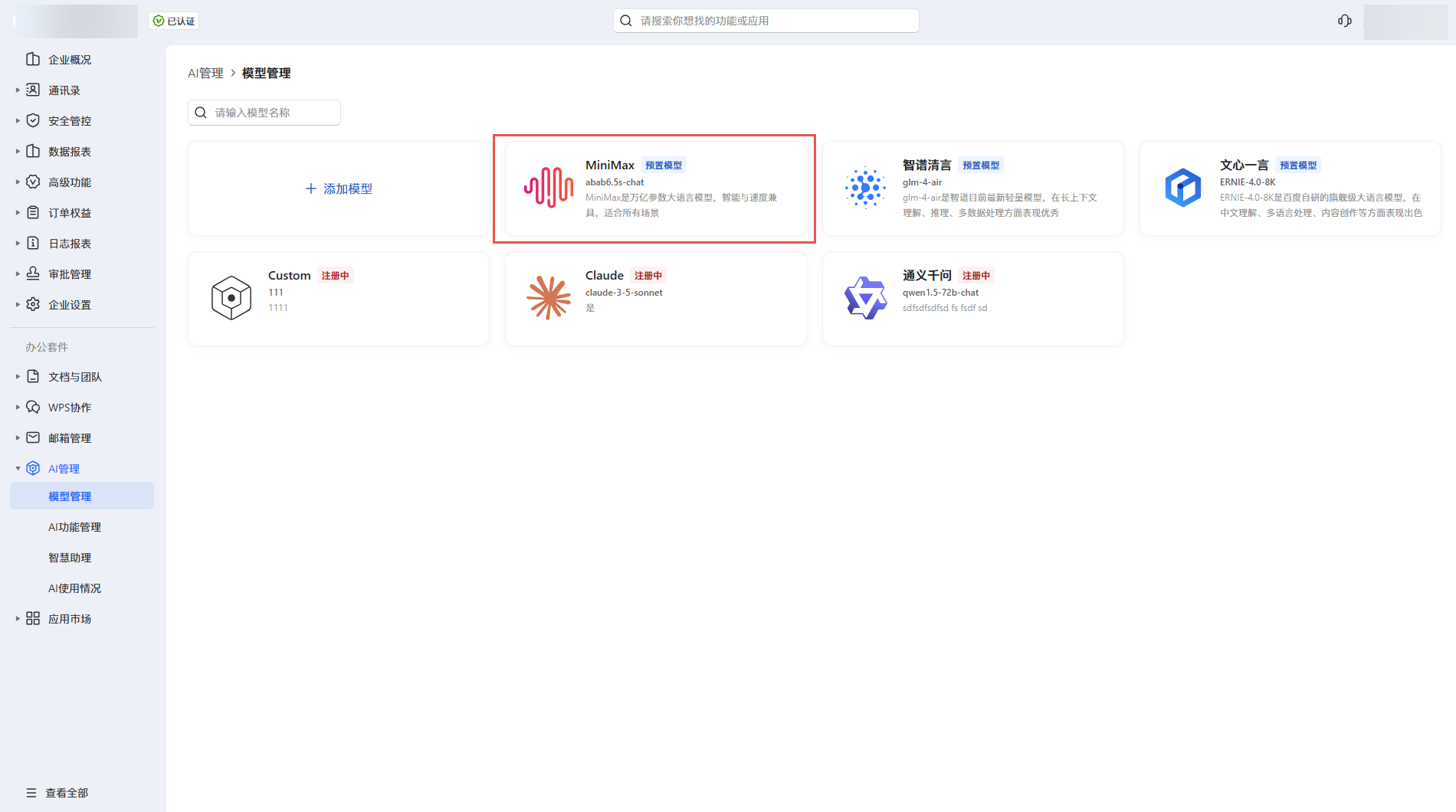
第1步:确认要使用的模型
进入「AI管理 > 模型管理」,查看当前企业已接入的模型列表。这里能看到预置模型和已上架的自采/自研模型,确认好要切换使用的模型。
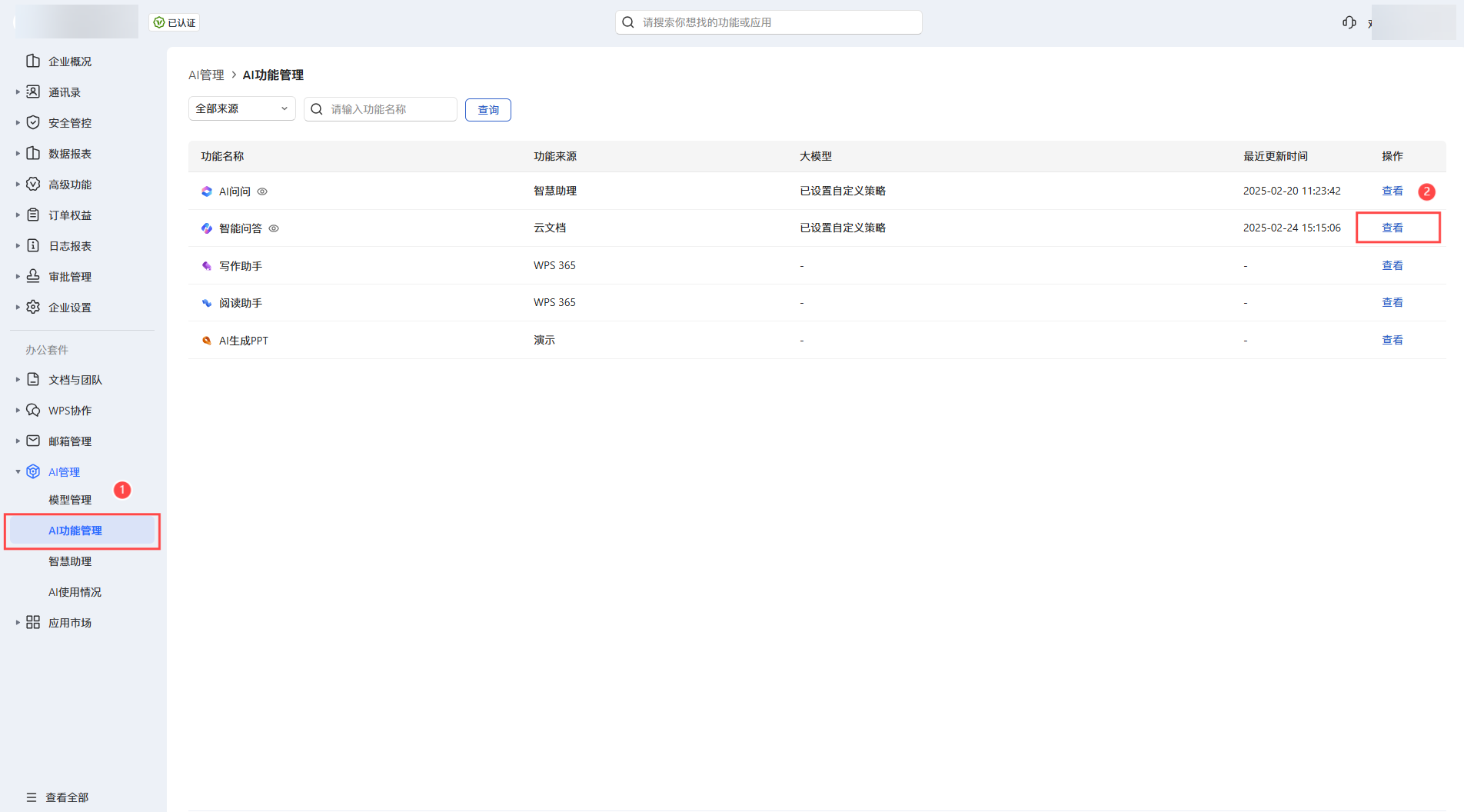
第2步:进入 AI 功能管理
点击左侧「AI管理 > AI功能管理」,可以看到 AI问问、智能问答、写作助手等多个 AI 应用,找到要配置模型的应用。
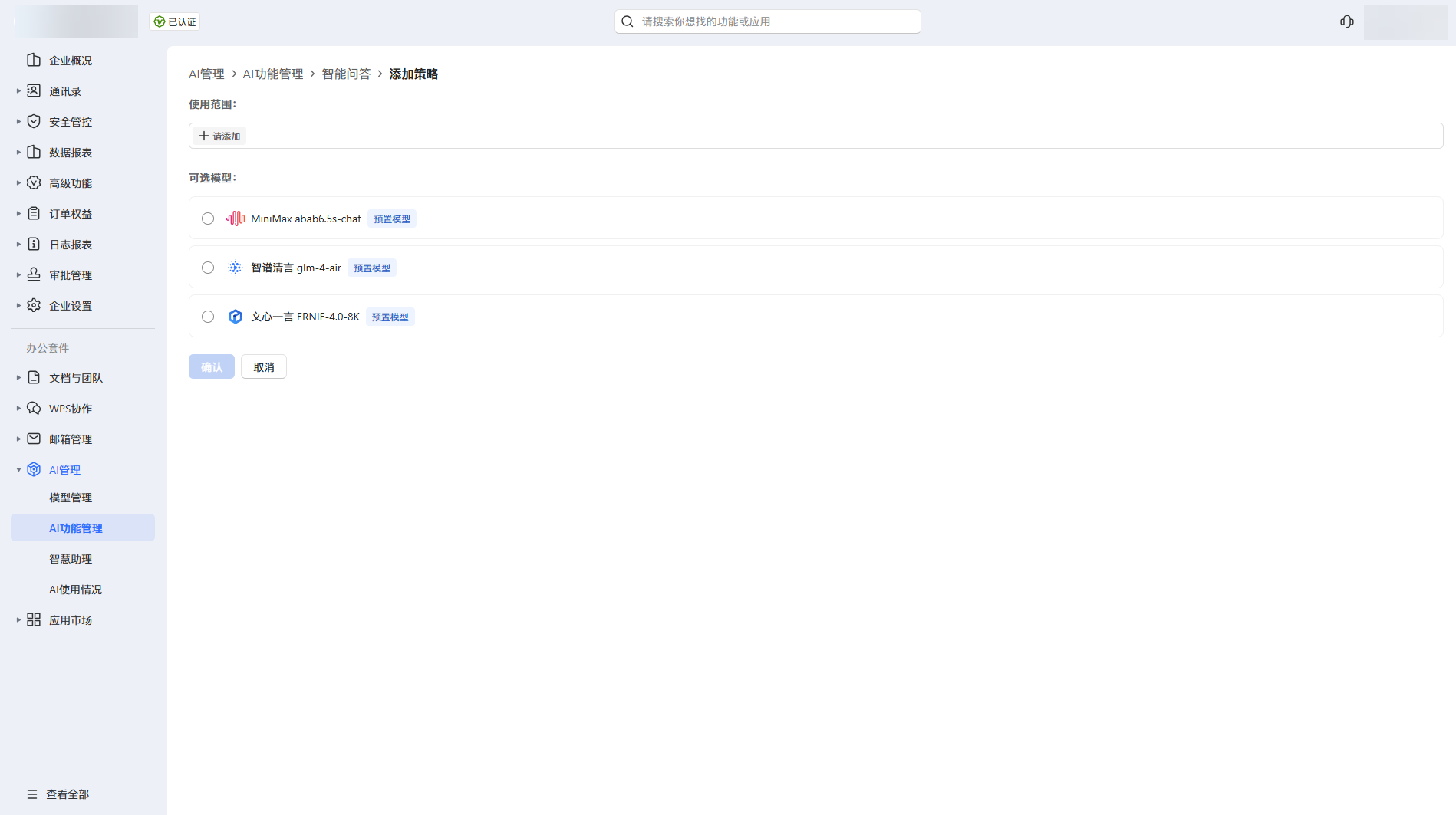
第3步:添加模型策略
进入目标应用(如智能问答)的策略管理页,点击「添加策略」。在弹出的页面中选择要使用的模型,并配置该策略适用的成员范围。
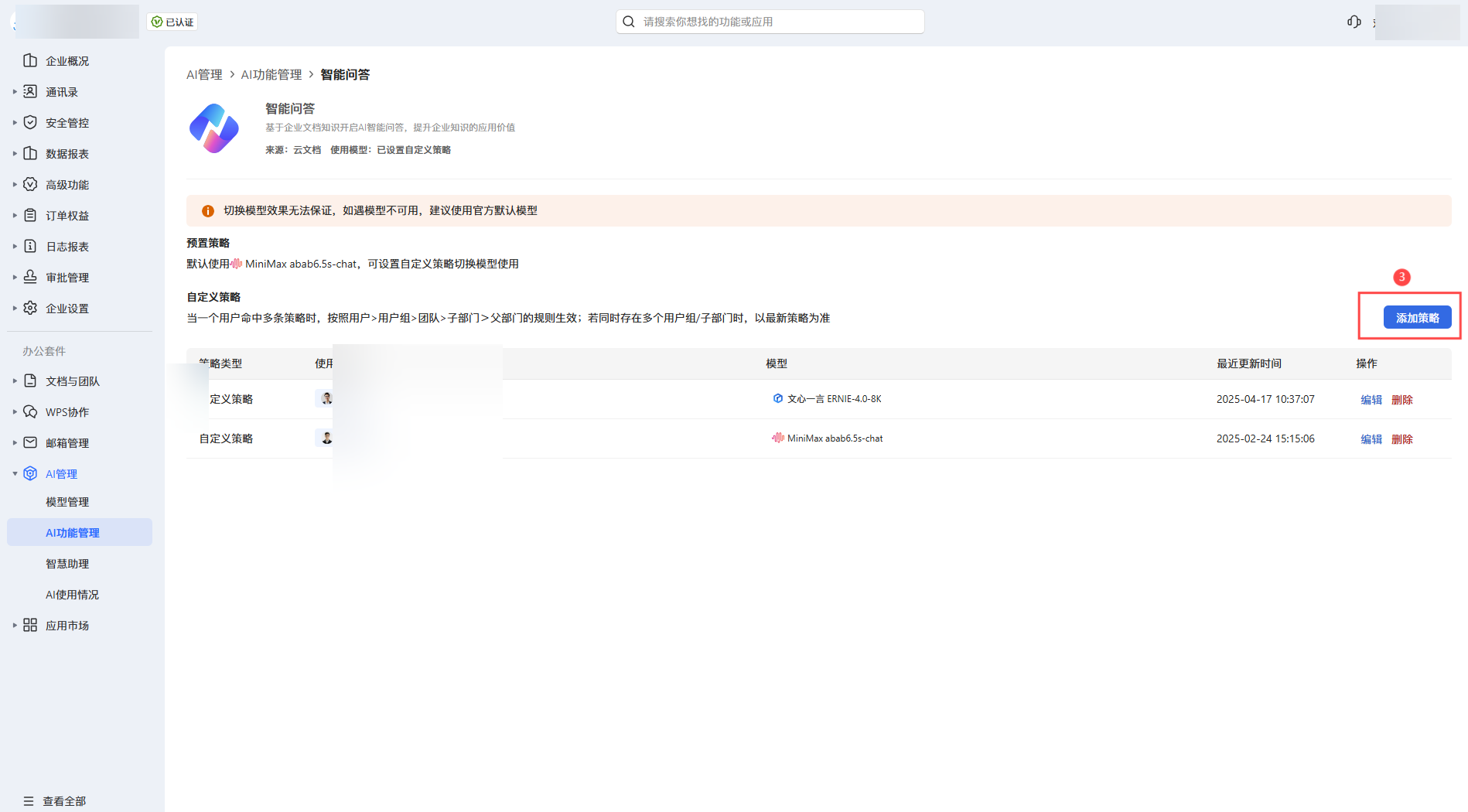
第4步:确认策略生效
添加成功后,可在策略管理页看到新配置的模型策略,清楚显示哪个成员/团队绑定的是哪个模型。策略会按规则生效。
第5步:查看监控验证效果
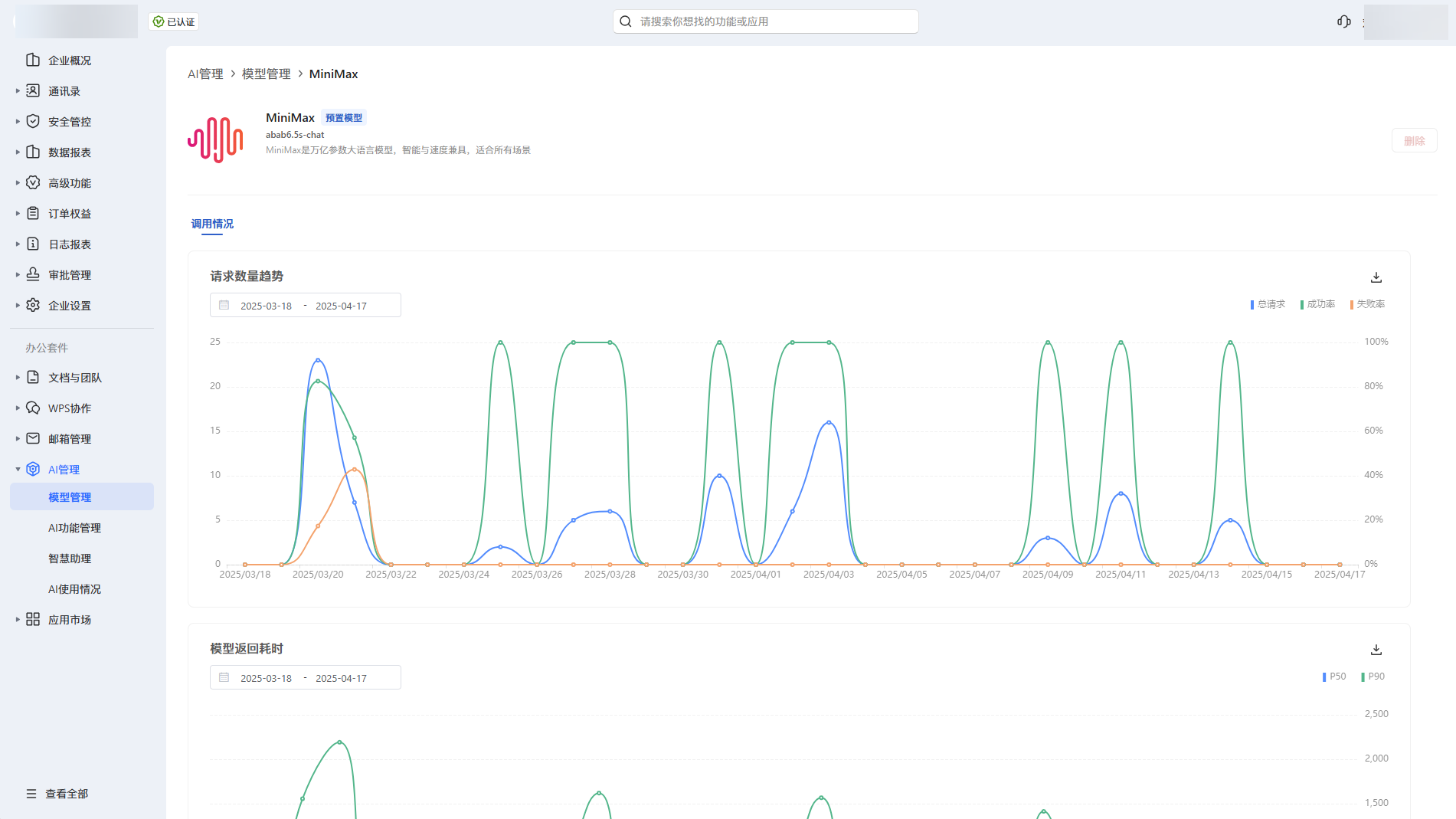
切换完成后,可进入模型监控详情页查看模型的调用情况,包括请求量、成功率、响应耗时,验证模型切换后的实际效果。
四、策略生效规则说明
配置多条策略时,需要了解生效规则:当一个用户命中多条策略时,按照用户>用户组>团队>子部门>父部门的规则生效。也就是说,越具体、越靠近个人的策略优先级越高。
掌握这个规则,你就能更精准地设计模型分配方案。
五、常见问题(FAQ)
配置错了模型能撤回吗?
可以。在策略管理页找到对应策略,点击「编辑」或「删除」即可修改或撤销,重新配置即可。
不同团队能用不同模型吗?
可以。通过添加多条策略并分别为其配置适用的成员范围,不同团队、部门就能使用不同的模型。
手机端能配置吗?
模型切换配置主要在 PC 端管理后台操作,配置完成后手机端会自动生效,员工无需额外设置。
配置后多久生效?
添加策略后即生效,成员下次使用对应 AI 应用时就会调用新配置的模型,无需重启或重新登录。

六、写在最后
AI模型切换 的配置并不复杂,核心就三步:确认模型、添加策略、配置成员范围。掌握了流程,你就能按团队、按场景灵活分配模型,让每个业务都用上最合适的 AI 能力。
注:部分内容由 AI 匹配目标关键词,结合WPS 365 官方知识库智能生成,如有疑问或者建议可以联系我们。

