

很多企业想把自研模型或自采的模型接入到 WPS AI 里用,但第一步就卡在"模型上架"上:入口在哪、要填什么、apiKey 去哪拿?这篇就带你一步步把 AI模型上架 的流程跑通,照着做就能把模型接入到 WPS 365 管理后台。
准备工作
在开始 AI模型上架 之前,先确认两件事:
- 你有 WPS 365 管理后台的访问权限(超级管理员或拥有「AI管理」权限的管理员)
- 你已经准备好要接入的模型连接信息(如 API 地址、apiKey 或访问密钥)
准备好了就可以正式开始。下面是完整的 AI模型上架 操作步骤。
第1步:进入模型管理
登录 WPS 365 管理后台,在左侧导航中找到「AI管理」,点击进入后选择「模型管理」。这里就是 AI模型上架 的入口,页面会展示企业已接入的模型以及 WPS 提供的预置模型。
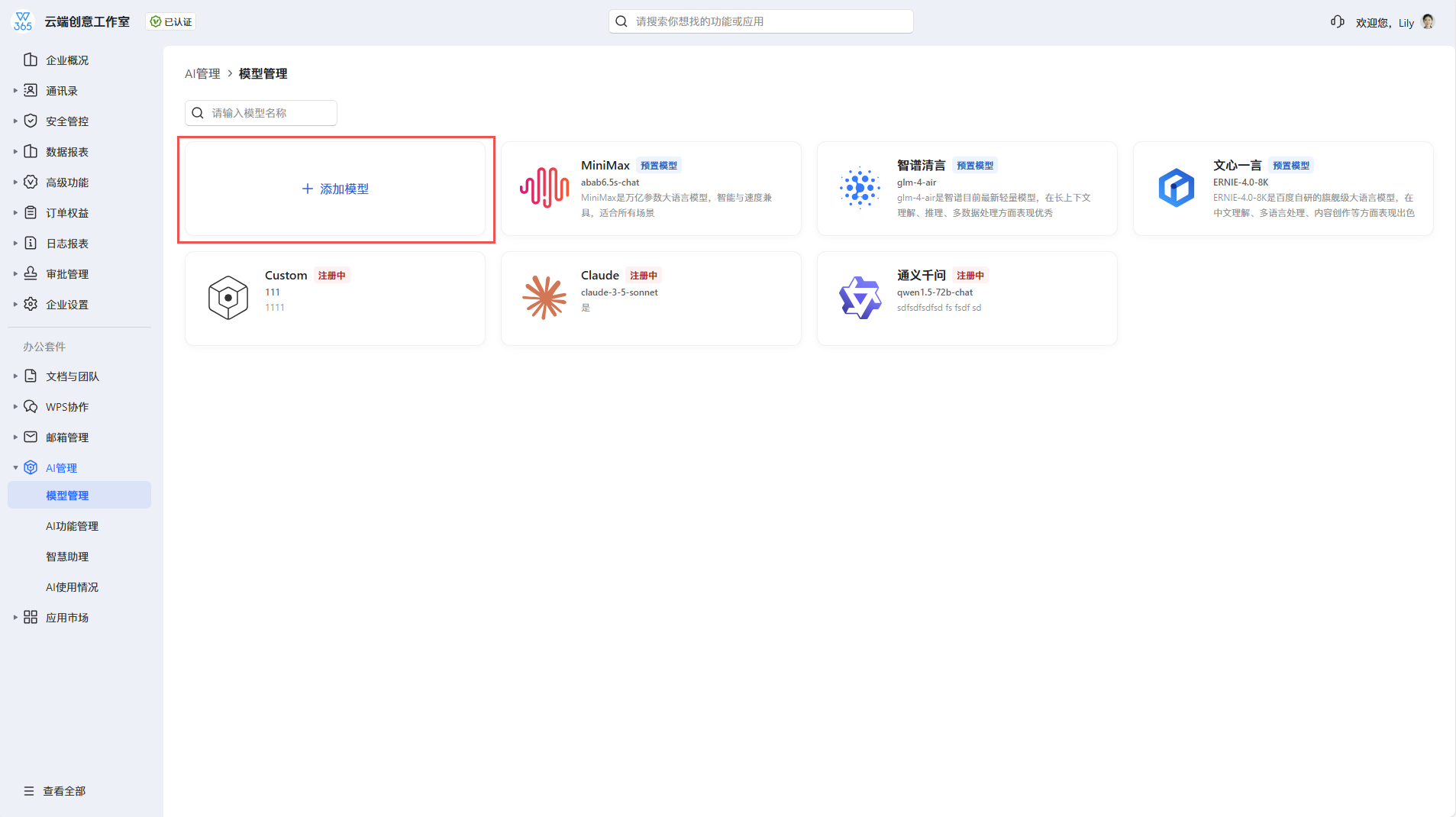
在页面右上角可以看到「+ 添加模型」按钮,这就是 AI模型上架 的核心入口,点击它开始添加。
第2步:选择要上架的模型
点击添加模型后,会进入模型选择页面。在"请选择添加的模型版本"下拉框中,可以看到多种可选模型,包括 Claude、DeepSeek、GPT、MiniMax、文心一言、智谱清言、通义千问,以及自定义模型。
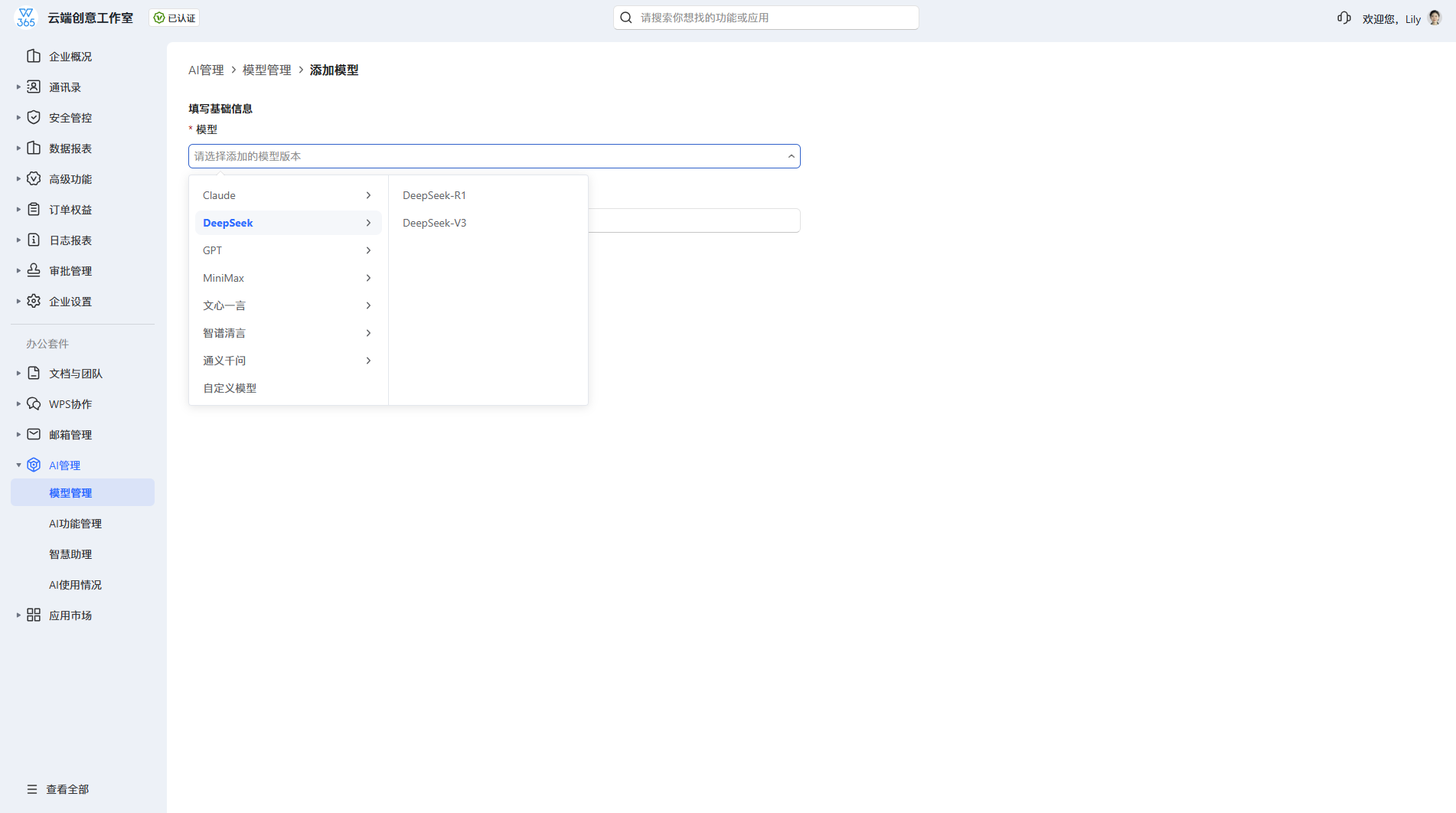
根据你的需求选择对应的模型类型与版本:
- 要接入自研模型:选择"自定义模型"
- 要接入 DeepSeek:选择 DeepSeek 及对应版本(如 DeepSeek-R1、DeepSeek-V3)
- 其他厂商模型:选择对应类别
第3步:填写模型连接信息
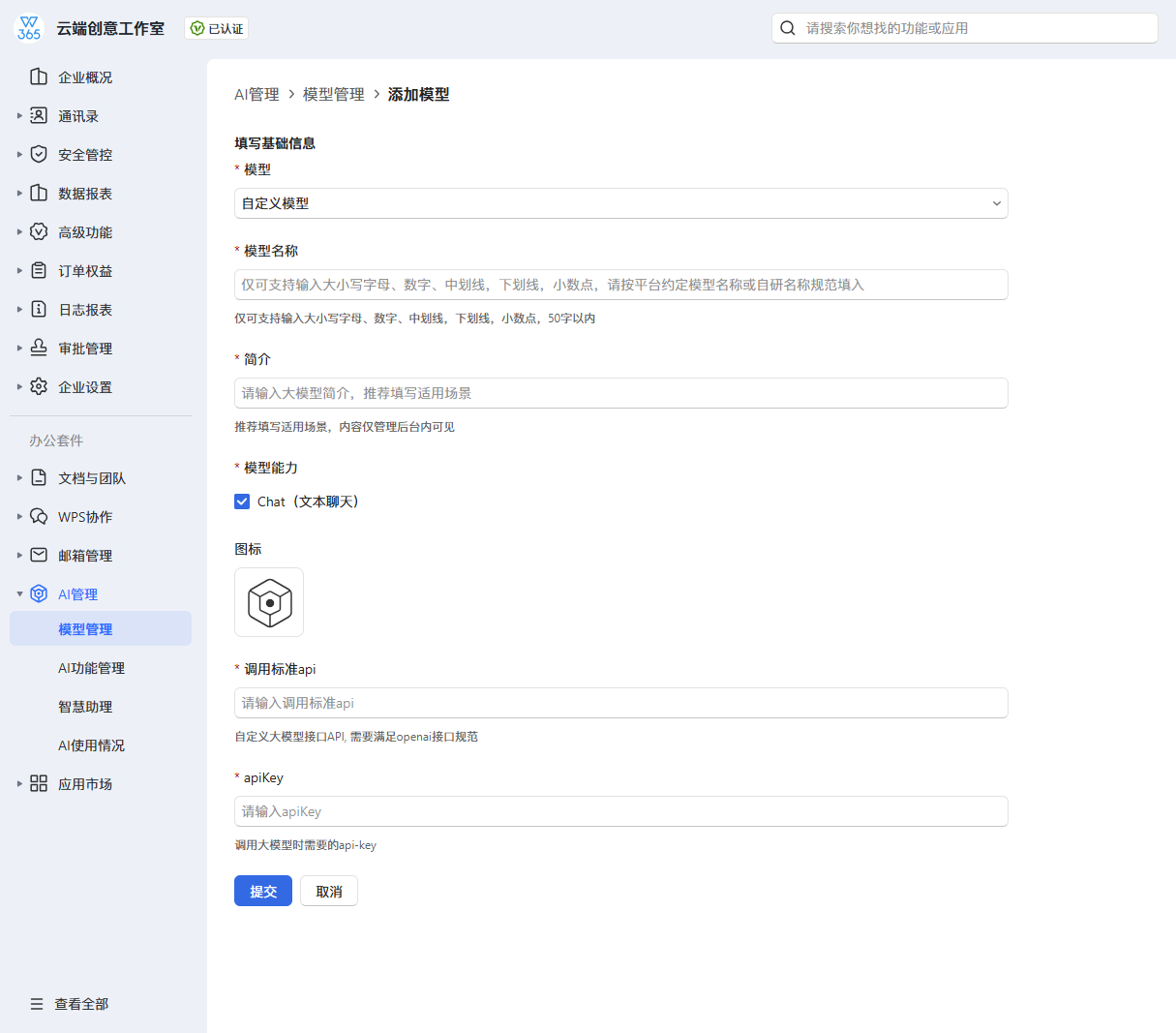
选定模型后,需要填写模型的连接信息。这一步是 AI模型上架 的关键,不同模型要填的内容略有差异。
以自定义模型为例,需要填写:
- 模型名称:仅支持大小写字母、数字、中划线、下划线、小数点,50 字以内
- 简介:推荐填写适用场景,内容仅管理后台可见
- 模型能力:默认勾选"Chat(文本聊天)"
- 调用标准 api:自定义大模型接口需要满足 OpenAI 接口规范
- apiKey:调用大模型所需的密钥
第4步:获取并填写访问密钥
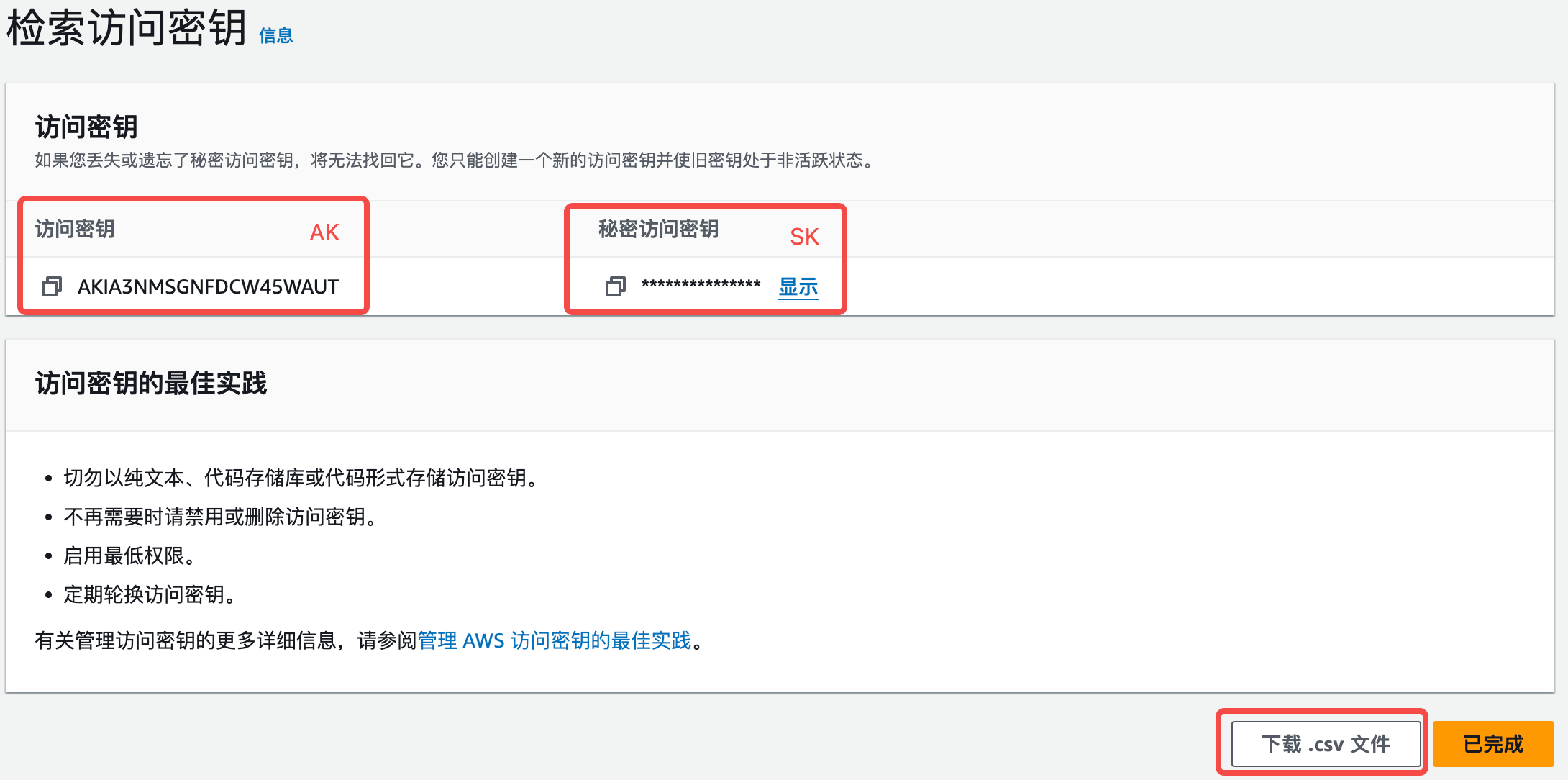
对于部分模型,需要先在对应的云服务平台获取访问密钥。这一步看起来繁琐,但只要找对地方就不难。
以 Claude 为例,需要在 IAM 服务平台获取 AccessKey(访问密钥)和 SecretKey(秘密访问密钥)。访问密钥通常可以在云平台的"安全凭证"或"访问密钥"页面找到。
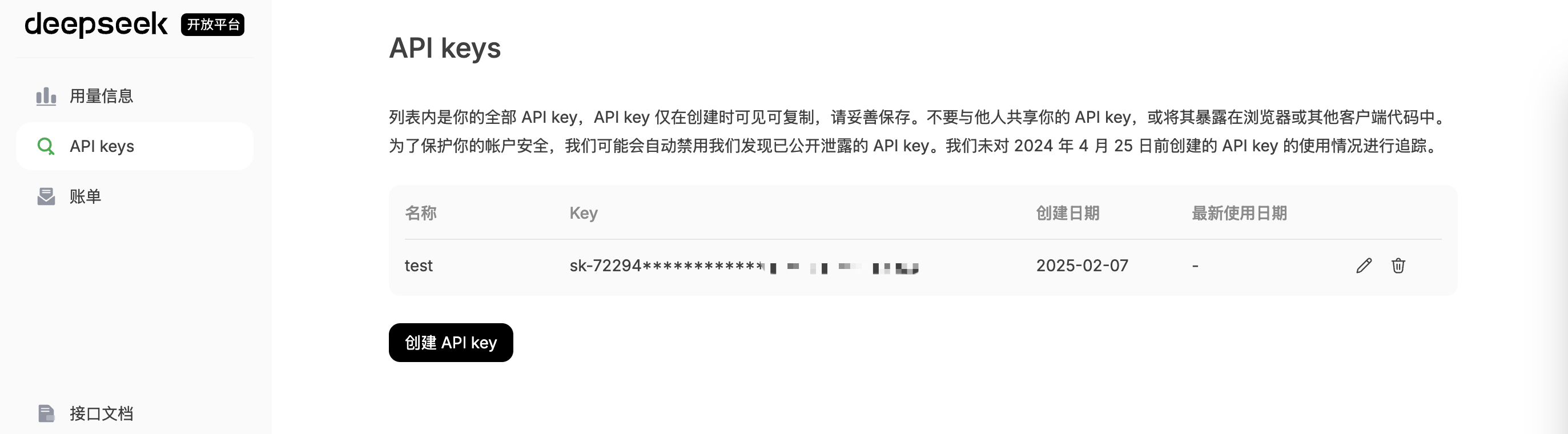
如果是 DeepSeek,则在 DeepSeek 开放平台的 API keys 页面创建并复制 apiKey。注意 API key 仅在创建时可见,需要妥善保存。
第5步:提交并验证上架结果
所有必填信息填写完成后,点击"提交"按钮,即可完成 AI模型上架。提交成功后,模型会出现在模型管理列表中,状态变为可用。
操作要点提醒:上架成功后建议先在模型管理列表确认模型状态正常,再进行后续的模型切换配置,确保万无一失。

常见问题(FAQ)
上架时填的 apiKey 有什么用?
答: apiKey 是调用大模型所需的身份凭证,用于让 WPS 管理后台能够连接到你的模型服务。不同的模型平台获取方式不同,一般在对应平台的 API 密钥或安全凭证页面获取。
自定义模型上架有什么格式要求?
答: 自定义模型需要提供满足 OpenAI 接口规范的调用标准 API 和对应的 apiKey,同时模型名称要符合平台规范(大小写字母、数字、中划线、下划线、小数点,50 字以内)。
上架错了能改吗?
答: 可以。上架后的模型支持在模型管理列表中进行编辑和删除,管理员可以随时修改模型配置或移除不再使用的模型。
上架完成后员工马上能用吗?
答: 上架完成后,还需要通过模型切换功能为成员或部门配置使用范围,配置范围内的员工才能在 WPS AI 应用中使用该模型。
注:部分内容由 AI 匹配目标关键词,结合WPS 365 官方知识库智能生成,如有疑问或者建议可以联系我们。

