

想做一个表单,让填写者从已有表格里直接选一行(比如选一台设备、选一名员工)作为提交内容?WPS 表单的「关联数据」就能实现。这篇教程我一步一步带你配置,照做就行。
准备工作
配置「选择表格行提交」需要两样东西:
- 一张 WPS 表单(新建或已有都可以)
- 一张关联表(设备明细表、员工表、客户表等),里面有要选择的数据
以设备报修为例,目标是:员工填表时从设备表里选一行设备,设备信息作为提交内容带出。
第1步:添加关联数据题
打开 WPS 表单编辑器,添加一道「关联数据」题(在常用题型里),并设为必填,确保每次填写都完成选择。
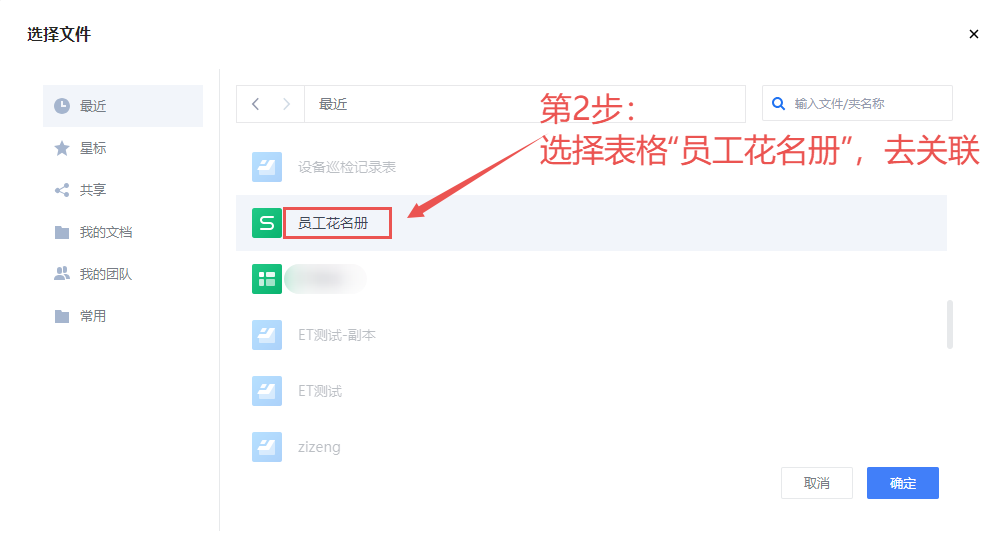
第2步:选择要关联的表格
点击「关联数据」题的设置,在文件选择界面选你要关联的表格,比如设备明细表。
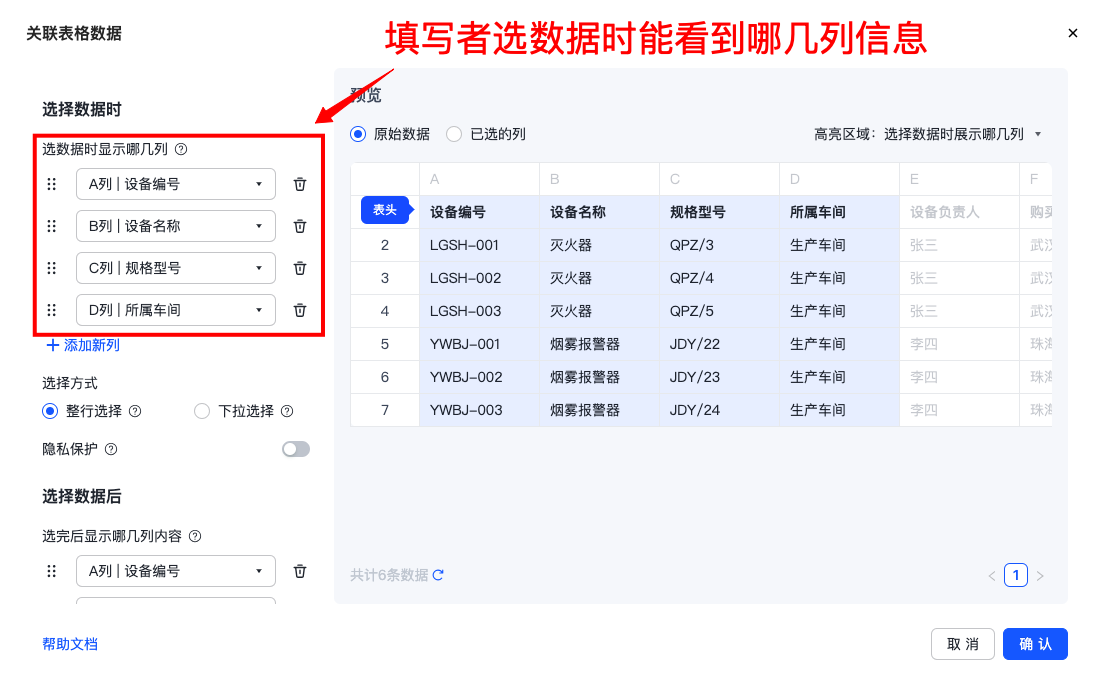
第3步:设置选数据时显示哪些列
在关联表格数据设置里,配置「选数据时显示哪几列」。这一步决定填写者选择时能看到哪些信息,方便定位要选的那一行。设备场景可显示设备编号、设备名称、规格型号、所属车间。
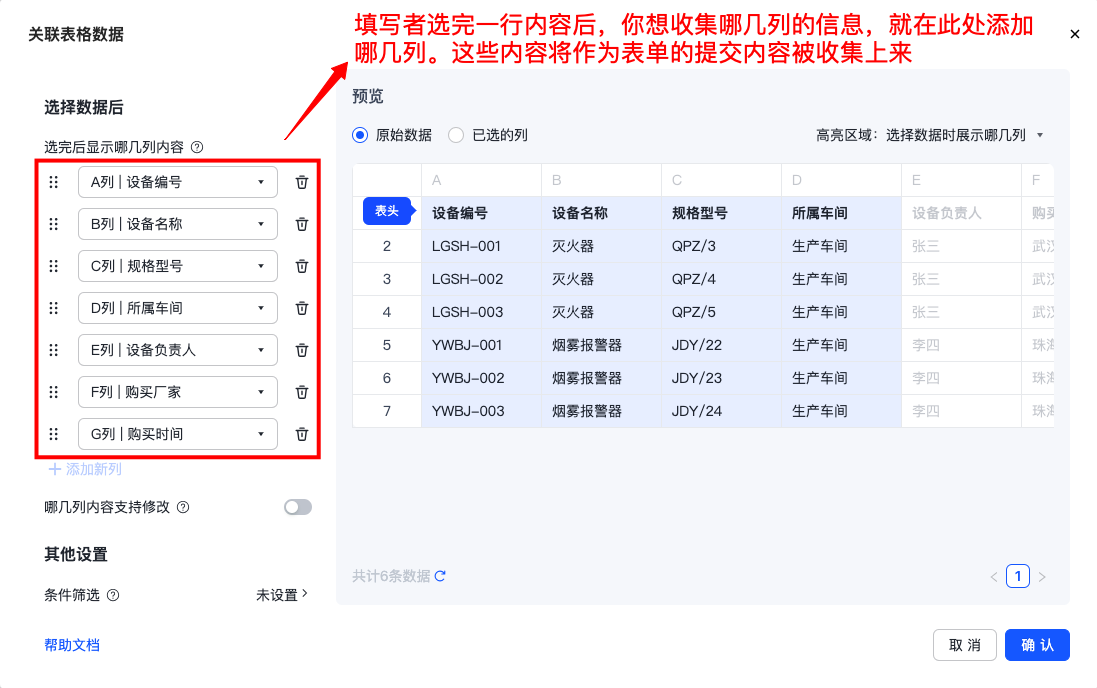
第4步:设置选完后带出哪些列
配置「选完后显示哪几列内容」,决定选完这一行后要把哪些列作为提交内容收集上来。可带出设备编号、名称、规格、负责人、购买时间等。
第5步:选择选择方式
在「选择方式」里选择「整行选择」,填写者点击一行即可选中整行作为提交内容。数据量大时也可以选下拉选择。
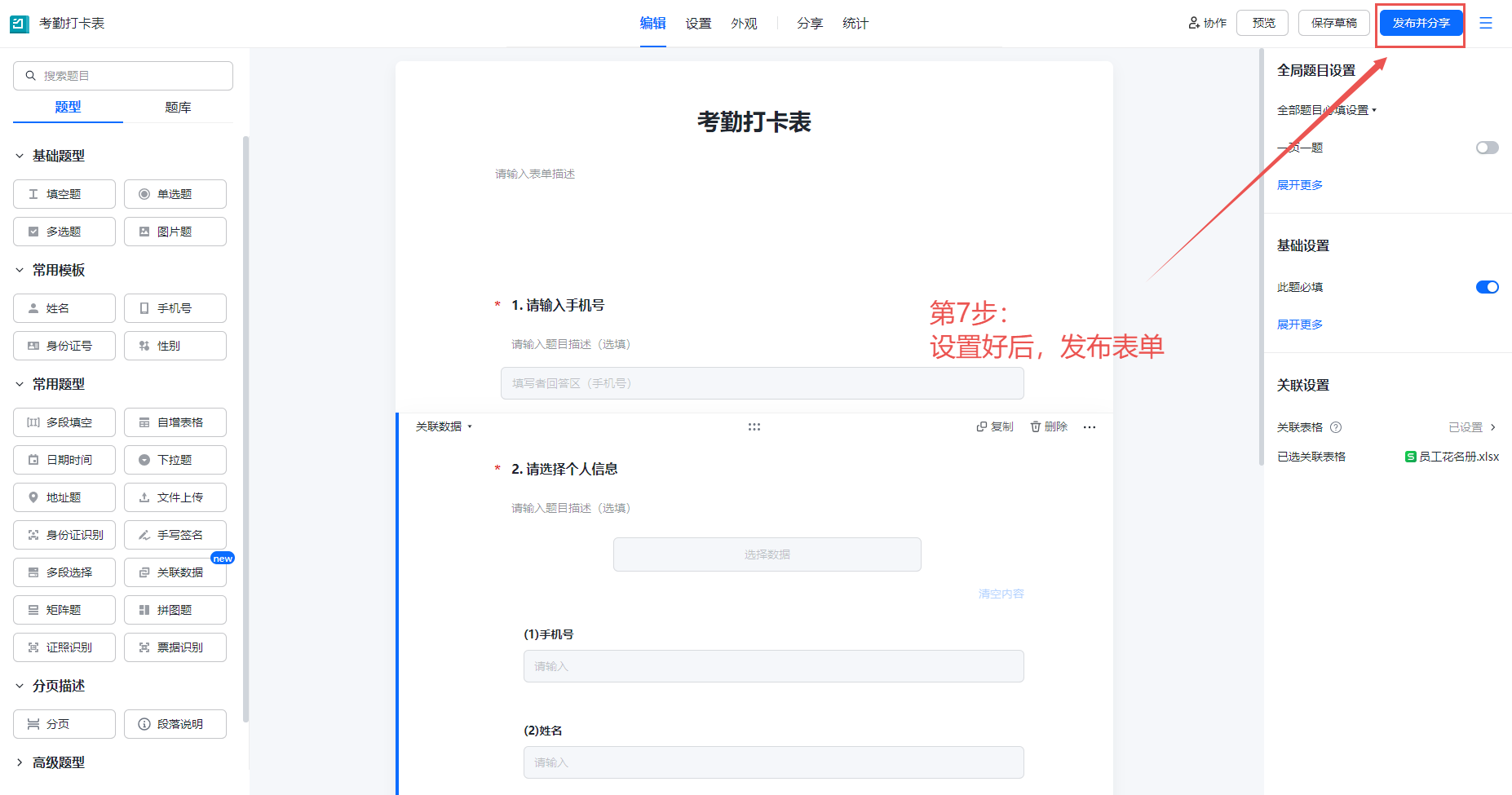
第6步:发布表单
所有配置完成后,点击右上角的「发布并分享」。发布后,填写者就能从表格里选一行作为提交内容了。
完成以上 6 步,你的表单就实现了"填写者从表格里选一行作为提交内容"。选中行的数据会作为提交内容收集上来,省去手动输入,数据也更准确。
到这里,一套带选择表格行提交的 WPS 表单就完整配好了。整个过程其实就是"关联表格、设置显示列、选选择方式、发布"这几步,没有太复杂的技术门槛。学会这个基础用法之后,你还可以举一反三,把它用到设备报修、物品申领、客户拜访等各种场景里,让日常的数据选择更高效、更准确。更多进阶玩法,可以免费试用 WPS 365 亲自探索。

常见问题
问:选择方式设置错了怎么改?
答: 只要表单还没发布,都可以随时回到编辑器修改。发布后也可以再次编辑重新发布,不影响已收集的数据。
问:手机能操作吗?
答: 可以。WPS 表单的编辑和填写都支持手机端,选择表格行的配置逻辑一致。
问:选完一行后能修改某几列内容吗?
答: 可以。在关联数据设置里开启「哪几列内容支持修改」,就能让填写者在带出的信息基础上再做修改。
问:能只显示部分列给填写者吗?
答: 可以。通过「选数据时显示哪几列」就能控制填写者看到哪些列,敏感列可以不勾选。
注:部分内容由 AI 匹配目标关键词,结合WPS 365 官方知识库智能生成,如有疑问或者建议可以联系我们。

