

想让表单"填个手机号就自动识别你是谁,并把姓名、部门、岗位带出来"?这个效果 WPS 表单就能实现。这篇教程我一步一步带你配置,照做就行。
准备工作
配置「手机号识别身份」需要两样东西:
- 一张 WPS 表单(新建或已有都可以)
- 一张关联表(员工花名册等),表格里需要有手机号字段,且手机号唯一
以考勤打卡为例,目标是:员工输入手机号,表单自动识别身份并带出姓名、部门、岗位。
第1步:添加手机号题并开启验证
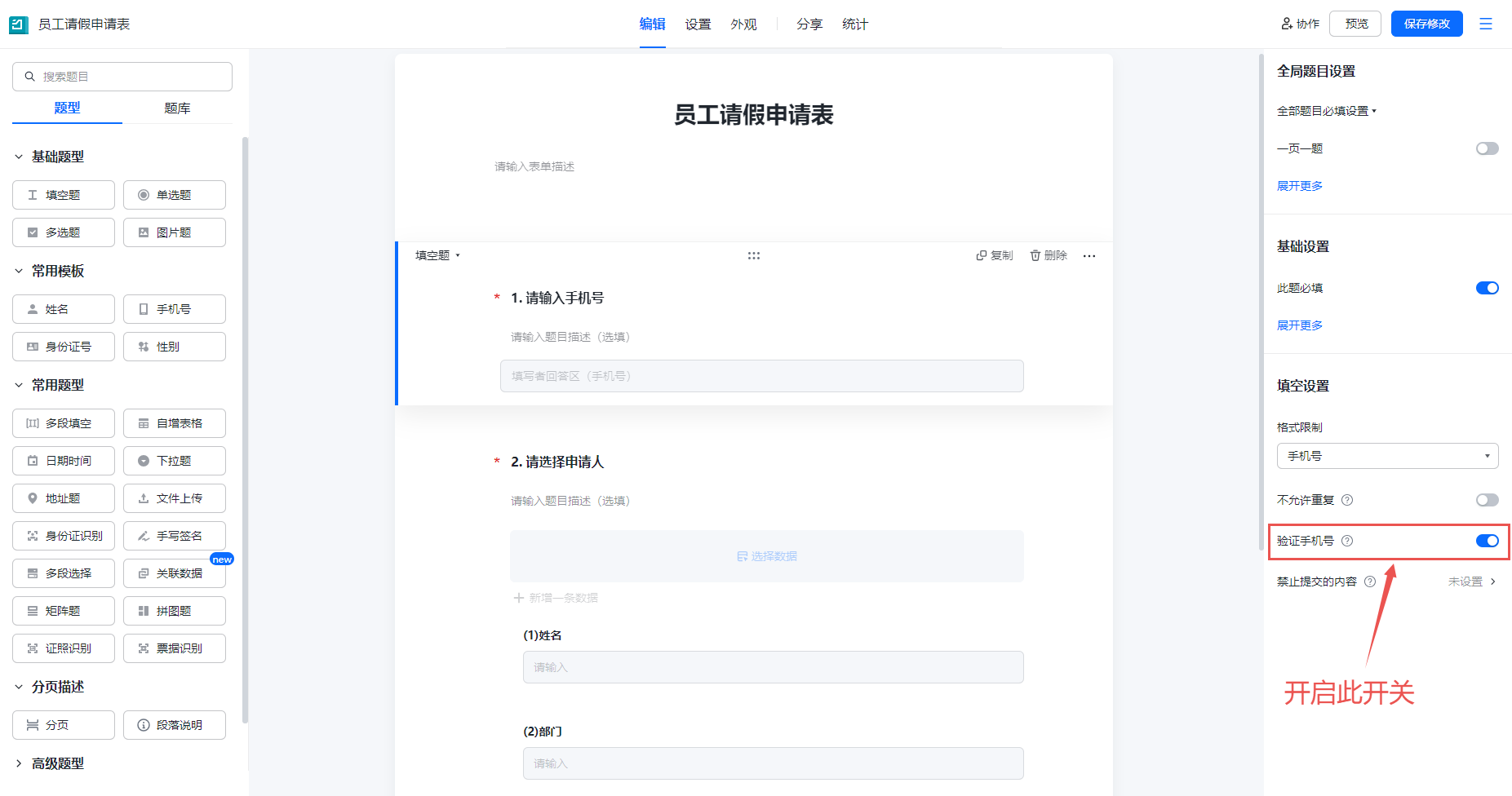
打开 WPS 表单编辑器,添加一道「手机号」题(在常用模板里)。在右侧填空设置里找到「验证手机号」开关,点击开启。
第2步:添加关联数据题并设为必填
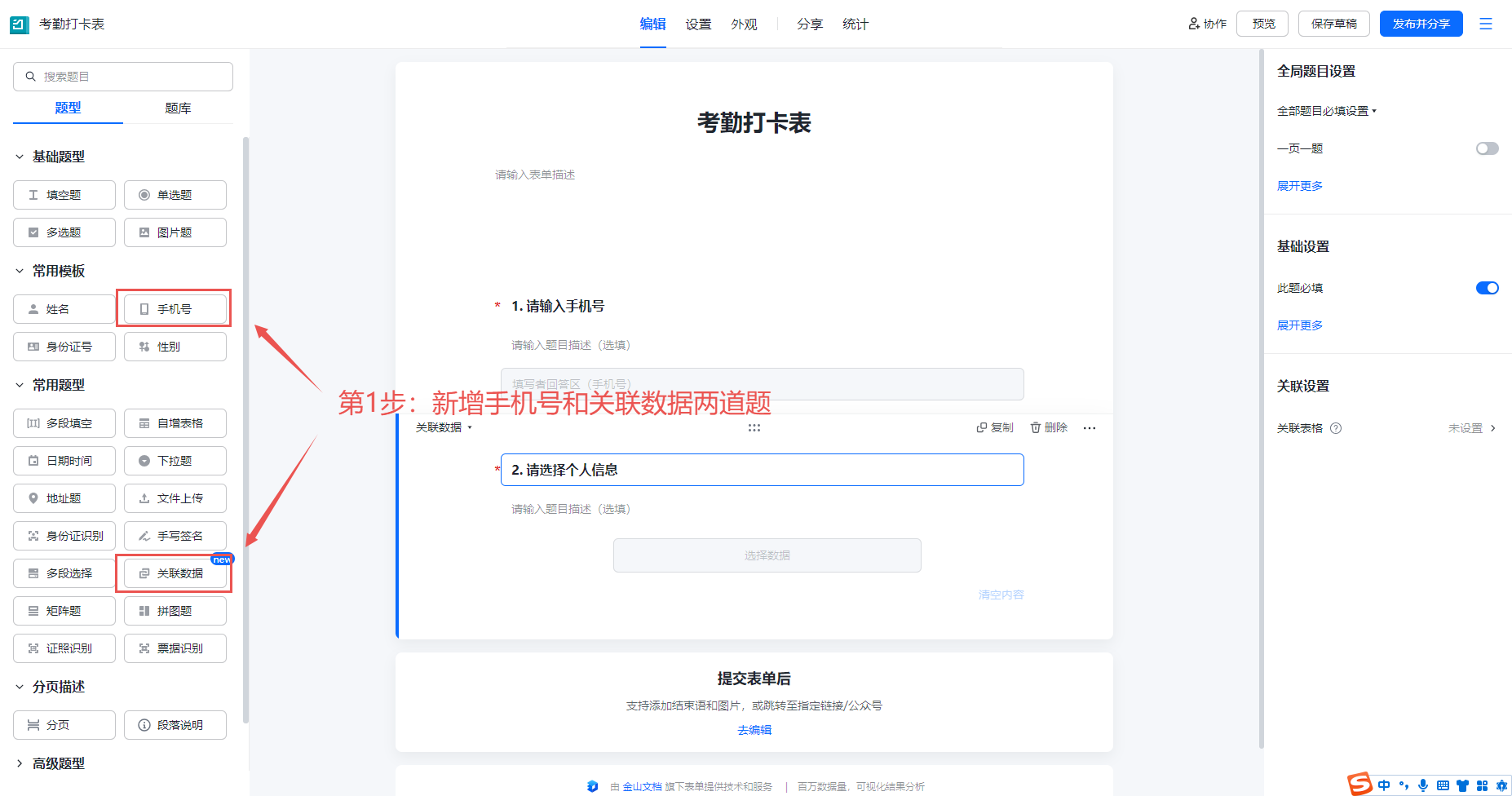
再添加一道「关联数据」题(在常用题型里),并把两道题都设为必填。这样能确保每次填写都完成身份匹配。
第3步:选择要关联的表格
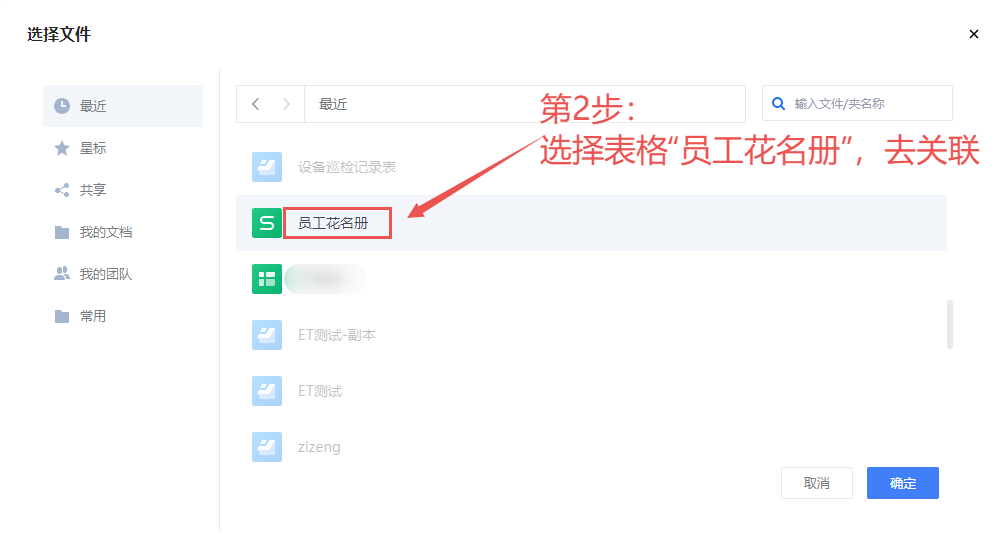
点击「关联数据」题的设置,在文件选择界面选你要关联的表格,比如「员工花名册」。
第4步:设置选数据时显示的列
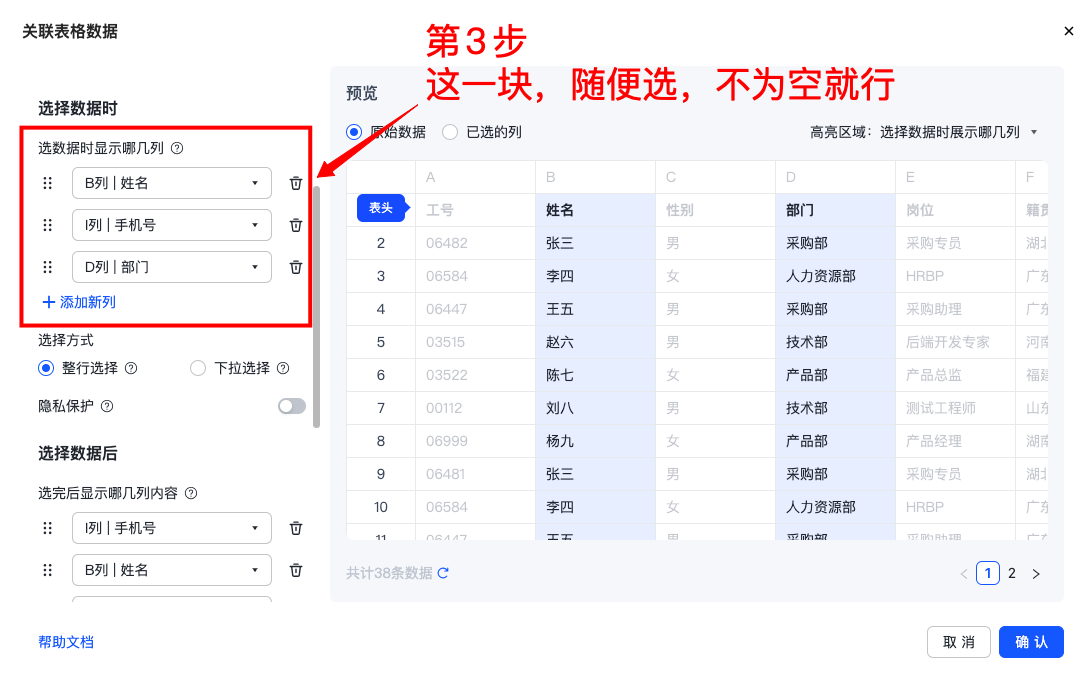
在关联表格数据设置里,配置「选数据时显示哪几列」,比如选择姓名、手机号、部门,方便确认。
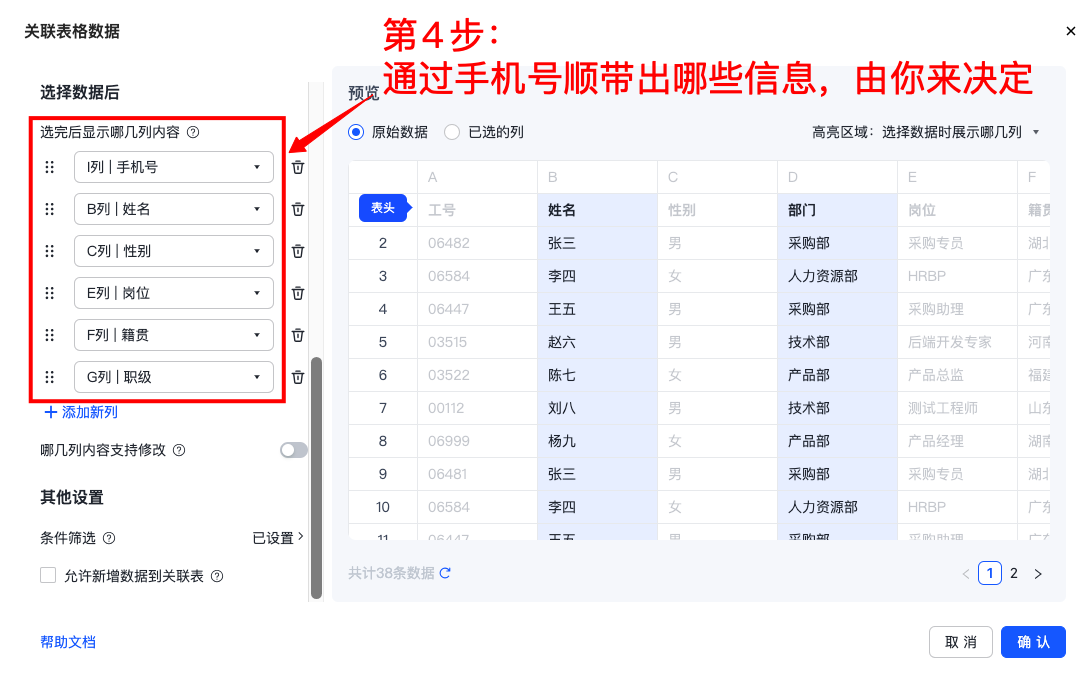
第5步:设置选完后带出的列
配置「选完后显示哪几列内容」,决定通过手机号要带出哪些信息,比如姓名、部门、岗位、职级。
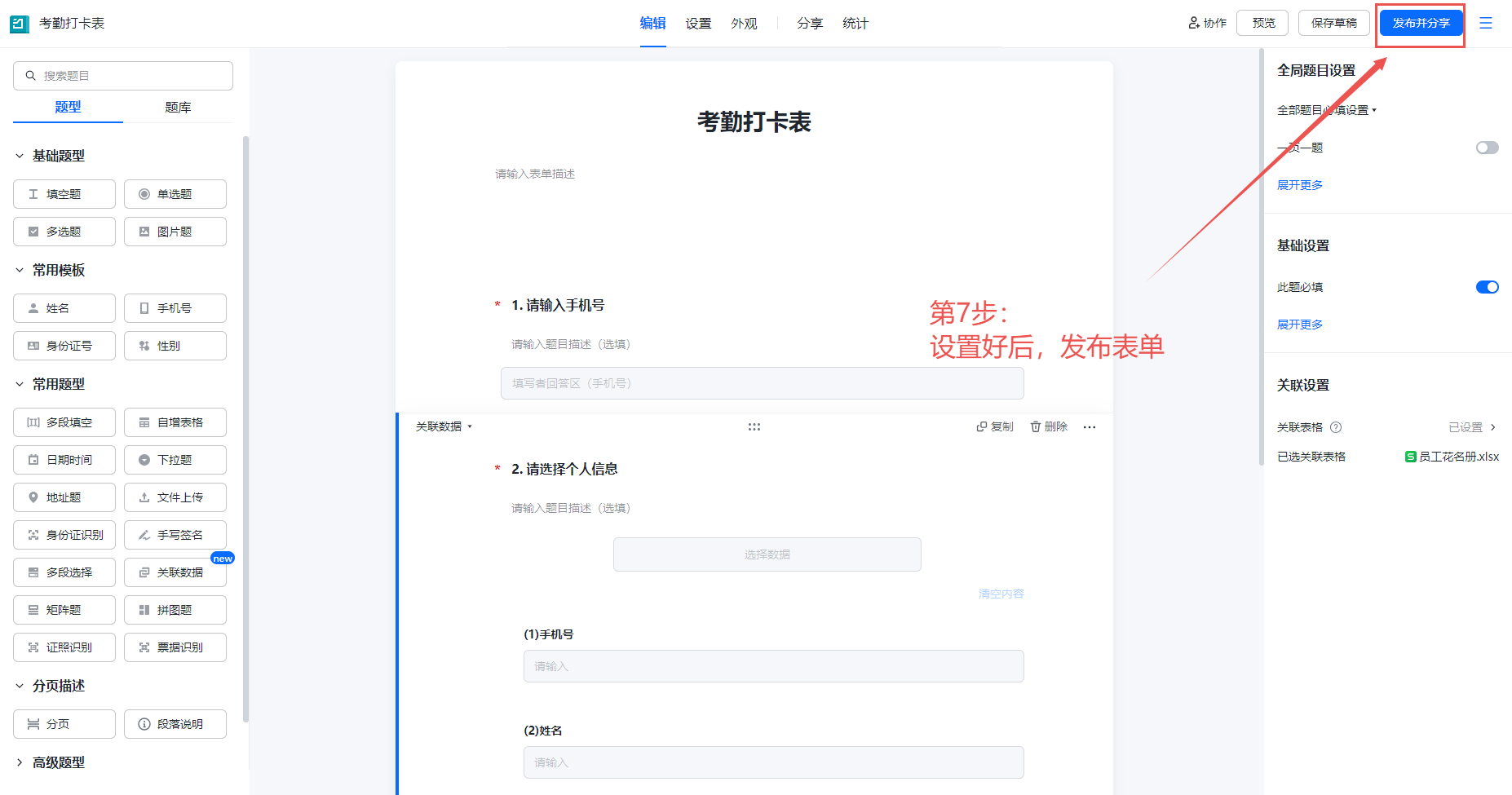
第6步:发布表单
所有配置完成后,点击右上角的「发布并分享」。发布后,填写者输入手机号,系统就能自动识别身份并带出对应信息。
完成以上 6 步,你的表单就实现了"输入手机号自动识别身份并带出全部信息"。而且验证过一次手机号后,同一账号下次填同款表单无需再输手机号,体验更顺畅。
到这里,一套带手机号识别的 WPS 表单就完整配好了。整个过程其实就是"开验证、关联表格、设置带出列、发布"这几步,没有太复杂的技术门槛。学会这个基础用法之后,你还可以举一反三,把它用到考勤打卡、物品申领、展会签到、培训报名等各种场景里,让日常的身份确认更高效、更准确。更多进阶玩法,可以免费试用 WPS 365 亲自探索。

常见问题
问:手机号验证设置错了怎么改?
答: 只要表单还没发布,都可以随时回到编辑器修改。发布后也可以再次编辑重新发布,不影响已收集的数据。
问:手机能操作吗?
答: 可以。WPS 表单的编辑和填写都支持手机端,手机号验证的配置逻辑一致。
问:不开关联数据,只开手机号验证可以吗?
答: 可以。单独开启手机号验证也能校验手机号,但要有"自动带出身份信息"的效果,需要配合关联数据。
问:为什么手机号验证过一次,下次还要输?
答: 验证手机号是"免输"的前提,但需要是同一登录账号。如果换了账号或未登录,可能需要重新验证。
注:部分内容由 AI 匹配目标关键词,结合WPS 365 官方知识库智能生成,如有疑问或者建议可以联系我们。

