

做投票、做测评、收意见,最怕填写者有顾虑不敢说真话。其实 WPS 表单自带"匿名填写"功能,开启后不收集填写者的头像和昵称,创建者也看不到是谁填的,让收集更公平、更真实。这篇教程就手把手带你完成设置,几步就能搞定。
准备工作:进入表单设置
先打开你要设置为匿名填写的表单,进入编辑页。在编辑页顶部找到"设置"入口,点击进入表单设置界面。匿名填写需要在填写设置中完成。
第一步:找到匿名填写入口
在表单设置界面中,左侧菜单包含"常用设置""填写设置"等分类。点击进入"填写设置"分类,在其中找到"匿名填写"选项。
第二步:开启匿名填写模式
点击"匿名填写"选项右侧的开关,将其开启。开启后,表单在登录时不会收集头像和昵称信息。
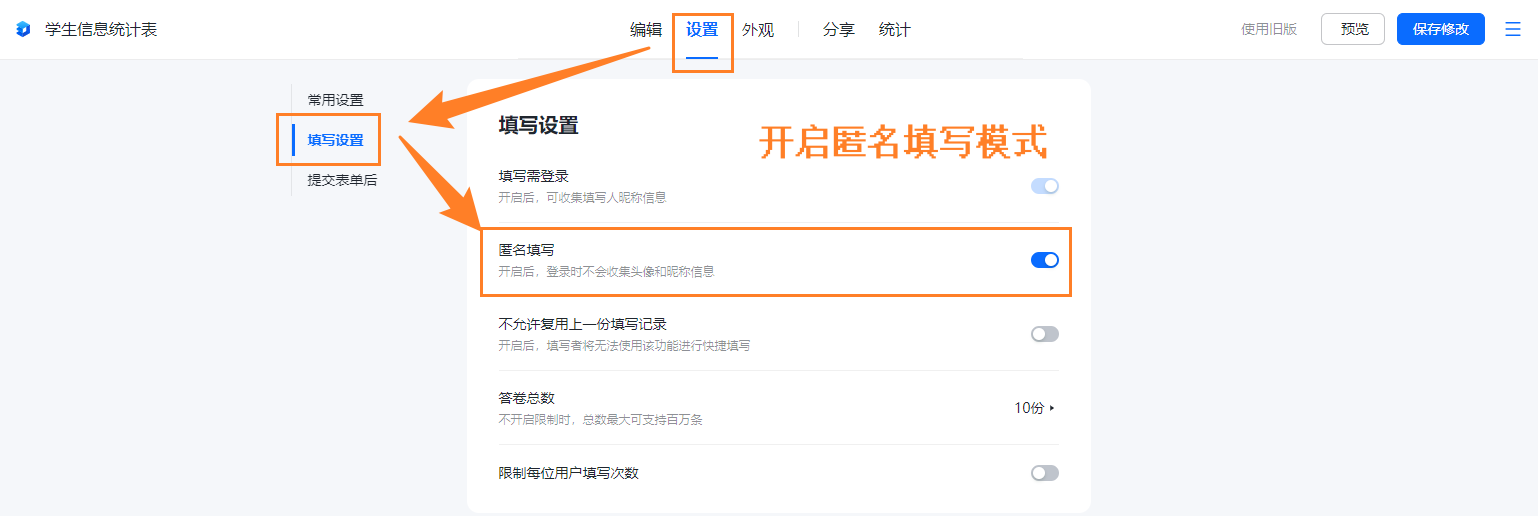
操作要点: 只有开启后,填写者身份才不会被记录,未开启则正常收集头像和昵称。
第三步:验证匿名效果
设置完成后,可以自己换个账号填写预览验证一下。提交后,在答卷数据中看不到填写者的头像和昵称,说明匿名填写已生效。
第四步:组合其他填写设置
匿名填写可以和其他填写设置灵活组合,如填写需登录、答卷总数限制、每位用户填写次数等,在保护隐私的同时实现精细管控。
第五步:多端设置一致
表单匿名填写在电脑端和小程序端均可开启和使用。小程序端进入设置后,同样在"填写设置"分类中找到"匿名填写"进行开启。
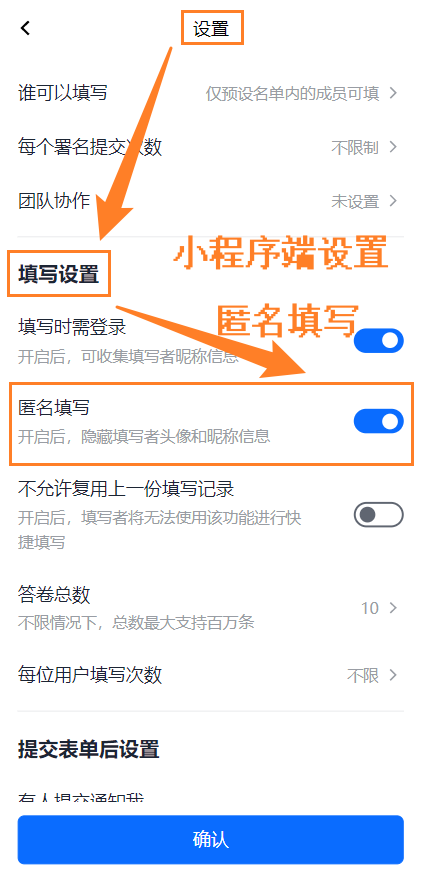

操作要点速览
- 开启:设置 → 填写设置 → 匿名填写
- 效果:不收集头像和昵称
- 验证:换账号预览确认身份隐藏
- 组合:可与答卷限制等设置搭配
常用信息速览
常见问题(FAQ)
问:设置表单匿名填写要付费吗?
答: 不需要,表单匿名填写是 WPS 表单的免费功能,开启即可使用。
问:开启匿名后,创建者能看到是谁填的吗?
答: 不能。开启匿名填写后,表单不会收集头像和昵称,创建者也看不到填写者身份。
问:匿名填写的问卷还能统计吗?
答: 能。匿名只隐藏填写者身份,不影响答卷的统计和分析。
问:手机端能设置匿名填写吗?
答: 能。电脑端和小程序端都支持设置和使用表单匿名填写。
问:匿名填写和填写需登录冲突吗?
答: 不冲突。可以组合使用,匿名隐藏身份,登录用于限制填写范围,两者互不影响。
注:部分内容由 AI 匹配目标关键词,结合WPS 365 官方知识库智能生成,如有疑问或者建议可以联系我们。

