

什么是填写周期?
摘要: 填写周期是 WPS 表单的一项周期化时间管控设置,允许你按日、按周或按月设定表单的收集周期,在每个周期内的指定时间开放填写、到点截止。它适用于签到、打卡、周报、值班登记等需要重复收集的场景,让数据收集按固定节奏自动进行。
很多数据收集不是一次性的,而是需要反复进行。比如每天签到、每周交周报、每月值班登记,这些场景如果每次都要手动新建表单、重新发布,效率很低,数据也难以统一管理。
WPS 表单的"填写周期"功能,正是为这类重复收集场景而生。你可以按日、按周或按月设置收集周期,指定每个周期内可以填写的具体时间,表单会按这个节奏自动开放和截止,实现周期化的数据收集。
本文将系统介绍填写周期的功能、设置方法、典型场景和使用建议,帮助你用它实现签到、打卡、周报等重复收集的自动化。
填写周期的核心价值
- 周期化收集:按日、周、月设定收集节奏,自动重复开放
- 时间可控:每个周期内指定可填写的具体时段
- 效率提升:无需每次新建表单,一次配置长期复用
- 数据统一:周期数据集中管理,统计口径一致
- 场景覆盖广:签到、打卡、周报、值班登记皆可用
对团队而言,填写周期的价值在于把"重复的收集动作"变成"一次配置的自动化流程",让数据按固定节奏稳定流入,提升收集的规范性和效率。
WPS表单填写周期的核心功能详解
开启填写周期
在表单设置界面中,找到"填写周期"或"收集周期"选项并开启,即可设置表单的收集周期。开启后,表单会按设定的周期自动开放填写。
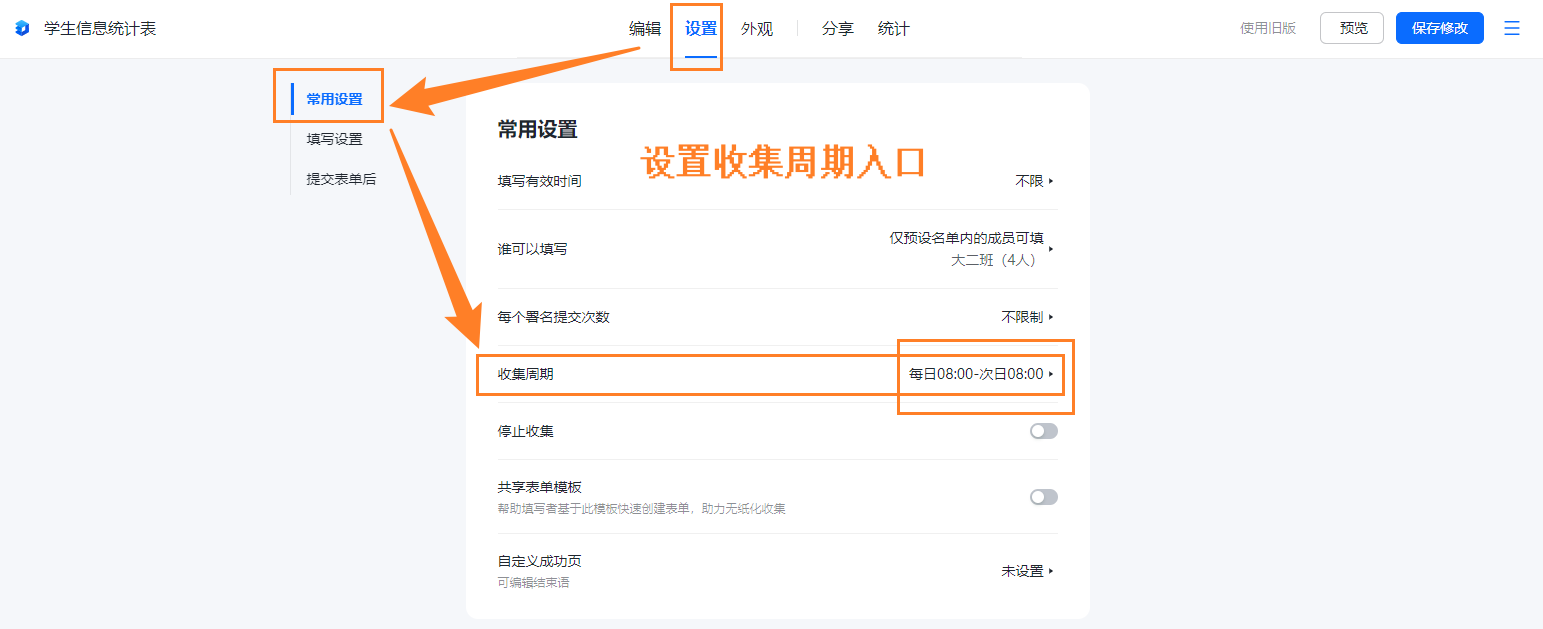
设置收集周期与提交日期
开启后,可以设置收集周期(按日、按周、按月)、提交日期以及限定的开始和结束时间。比如每日 08:00-次日 08:00、每周一到周五可填等,精确控制每个周期的收集窗口。
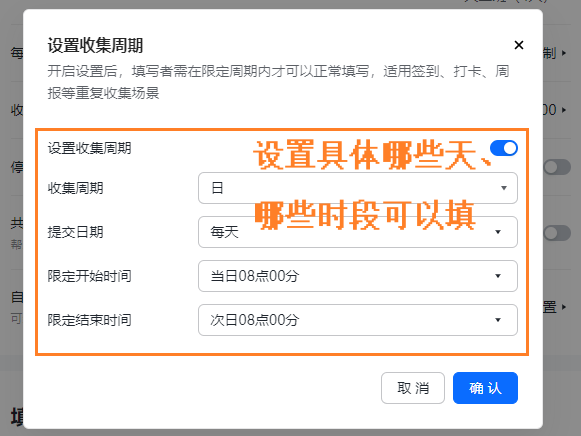
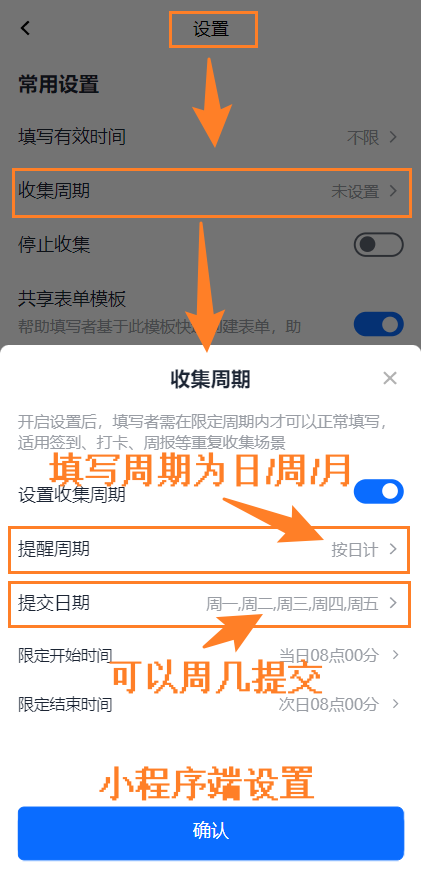
多端设置一致
填写周期在电脑端和移动端均可设置和使用,方便你随时根据业务需要调整收集节奏。
填写周期适用场景
场景一:每日签到打卡
企业或团队需要每天签到打卡,通过填写周期按日设定收集窗口,员工每天在指定时间内打卡,数据自动汇总,无需每天重新发布表单。
场景二:每周周报提交
需要每周提交周报的团队,通过填写周期按周设定提交时间,成员每周在指定时段内提交,周报收集规范化、自动化。
场景三:每月值班登记
值班、排班等需要按月度重复收集的场景,通过填写周期按月设定窗口,每月自动开放,登记数据统一管理。
场景四:周期性数据上报
需要按固定周期上报数据的业务,通过填写周期实现周期化的数据收集,保证数据口径一致、按时到位。
为什么选择WPS表单填写周期?
相比每次手动新建表单,填写周期让重复收集更高效、更规范:
对于需要重复收集的场景,填写周期提供了普通表单无法替代的自动化和规范化能力。
填写周期的未来趋势
随着数据收集的常态化和流程化,周期化收集正在成为签到、周报、打卡等场景的标配。未来,填写周期会与自动提醒、数据统计、流程审批等功能深度融合,实现"按周期开放、到点提醒、自动汇总"的自动化闭环,让重复收集更加智能高效。WPS 表单在这一方向上持续探索,让周期化收集更贴近真实业务节奏。
结语
WPS 表单填写周期让重复收集从"每次手动"升级为"一次配置自动运行"。如果你有签到、打卡、周报、值班登记等重复收集需求,不妨开启填写周期,让数据按固定节奏稳定流入、规范管理。

常见问题(FAQ)
问:填写周期是免费的吗?
答: 是的,填写周期功能面向所有用户开放,可免费开启使用。
问:支持哪些收集周期?
答: 支持按日、按周、按月设置收集周期,并可指定每个周期内的提交日期和时间。
问:设置后需要重新发布表单吗?
答: 不需要。填写周期配置完成后,表单会按设定的周期自动开放和截止,无需重复发布。
问:手机端能设置填写周期吗?
答: 能。WPS 表单在电脑端和移动端均可设置和使用填写周期功能。
问:周期数据会分开统计吗?
答: 收集到的数据会统一管理,可按周期查看和统计,保证口径一致。
注:部分内容由 AI 匹配目标关键词,结合WPS 365 官方知识库智能生成,如有疑问或者建议可以联系我们。

