

每天签到、每周交周报、每月值班登记,这些重复收集如果每次都重新建表单,太麻烦。其实 WPS 表单自带"填写周期"功能,可以按日、周、月自动重复收集,一次配置长期复用。这篇教程就手把手带你设置,几分钟就能搞定。
准备工作:进入表单设置
先打开你要设置的表单,进入编辑页。在编辑页顶部找到"设置"入口,点击进入表单设置界面。设置填写周期需要在这里完成。
第一步:找到填写周期入口
在表单设置界面中,左侧菜单包含"常用设置"等分类。找到"填写周期"(或"收集周期")选项,点击进入对应设置项。
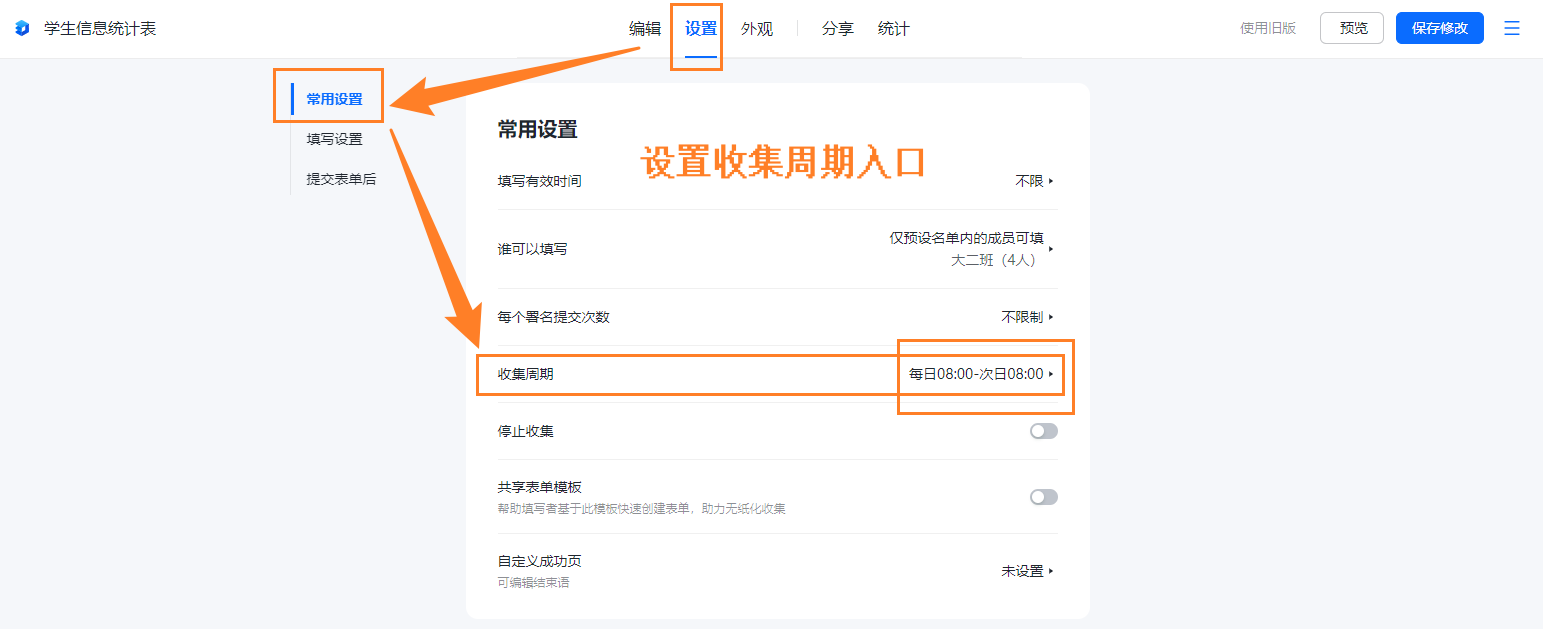
第二步:开启填写周期
点击"填写周期"选项右侧的"开启"按钮,即可启用该功能。开启后,就可以设置表单的收集周期了。
操作要点: 只有开启后,周期收集才生效,未开启则表单一直可填。
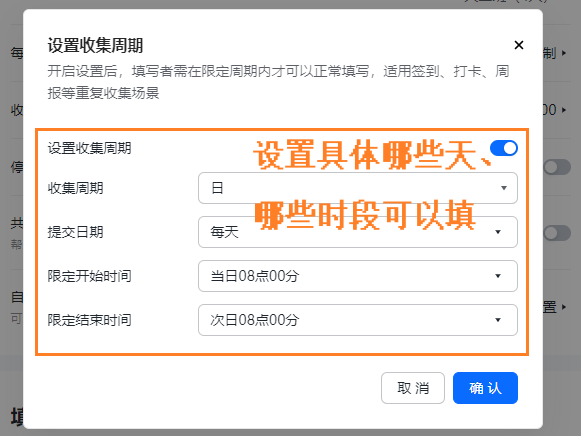
第三步:设置收集周期与提交时间
开启后,设置收集周期(按日、按周、按月)、提交日期以及限定的开始和结束时间。比如每日 08:00-次日 08:00、每周一到周五可填等,根据你的业务节奏来设定。
第四步:验证周期效果
设置完成后,可以预览验证。到了设定的开放时间,表单可以正常填写;超出每个周期的截止时间,表单会提示已截止,等下一个周期再开放。
第五步:按需调整周期
如果收集节奏有变化,随时可以回到表单设置中修改周期、日期和时间,调整立即生效。
第六步:移动端同步管理
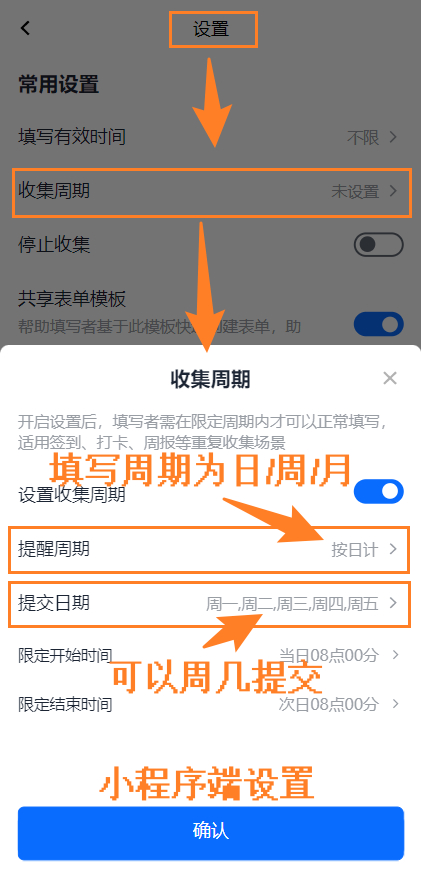
填写周期在移动端同样支持设置和管理,方便你随时查看和调整收集节奏。

操作要点速览
- 开启:设置中点击"填写周期"
- 设置:选择按日/周/月,指定提交时间
- 自动:按周期自动开放和截止
- 调整:随时可修改,长期复用
常用信息速览
常见问题(FAQ)
问:设置填写周期要付费吗?
答: 不需要,填写周期是 WPS 表单的免费功能,开启即可使用。
问:支持哪些周期?
答: 支持按日、按周、按月设置收集周期,并可指定每个周期内的提交日期和时间。
问:设置后需要每天重新发布吗?
答: 不需要。填写周期配置后,表单按周期自动开放和截止,无需重复发布。
问:手机端能设置吗?
答: 能。电脑端和移动端都支持设置和管理填写周期。
问:周期数据怎么管理?
答: 收集到的数据统一管理,可按周期查看和统计,口径一致。
注:部分内容由 AI 匹配目标关键词,结合WPS 365 官方知识库智能生成,如有疑问或者建议可以联系我们。

