

办活动、做报名、搞考试,最怕的就是表单一直开着,过了时间还有人填,数据一团糟。其实 WPS 表单自带"填写有效时间"功能,可以精确控制表单的收集窗口,到点自动截止。这篇教程就手把手带你设置,几分钟就能搞定。
准备工作:进入表单设置
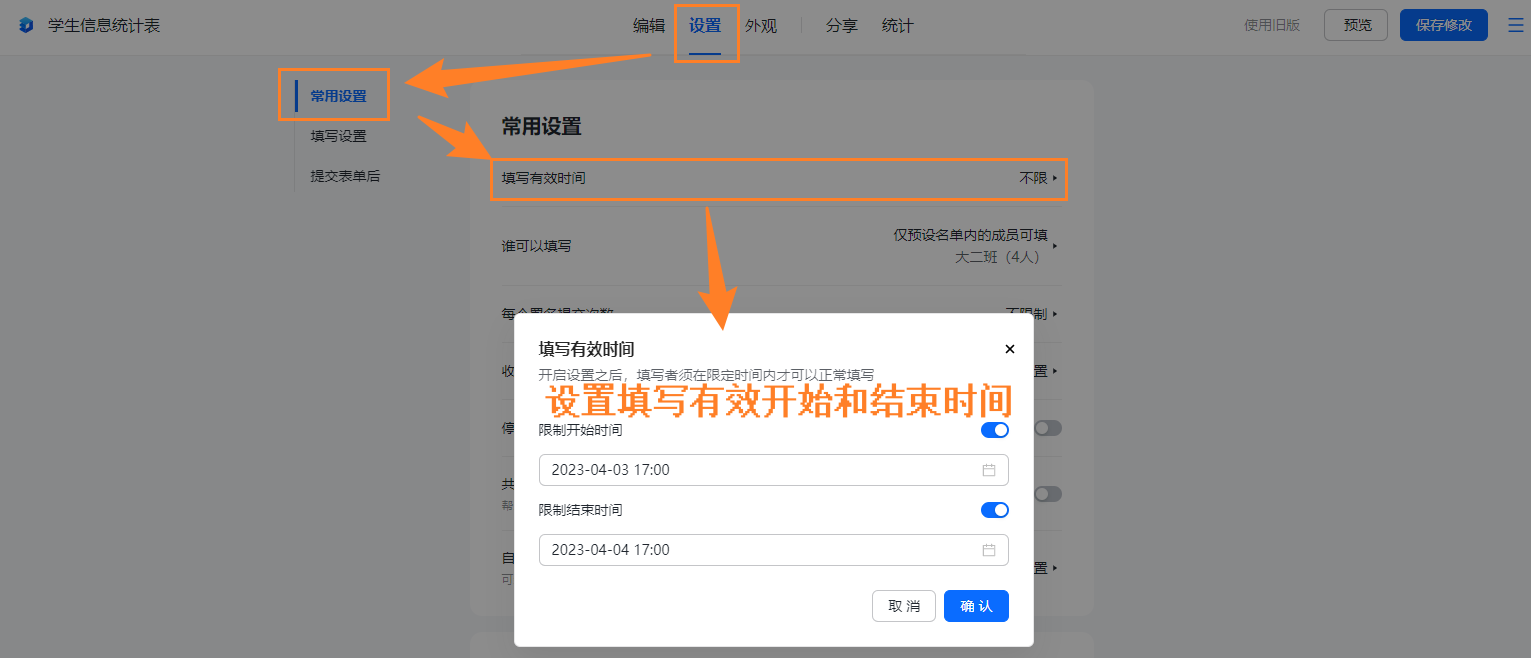
先打开你要设置的表单,进入编辑页。在编辑页顶部找到"设置"入口,点击进入表单设置界面。设置填写有效时间需要在这里完成。
第一步:找到填写有效时间入口
在表单设置界面中,左侧菜单包含"常用设置""填写设置"等分类。找到"填写有效时间"选项,点击进入对应设置项。
第二步:开启填写有效时间
点击"填写有效时间"选项右侧的"开启"按钮,即可启用该功能。开启后,就可以设置表单填写的开始时间和结束时间了。
操作要点: 只有开启后,时间限制才生效,未开启则表单一直可填。
第三步:设置开始和结束时间
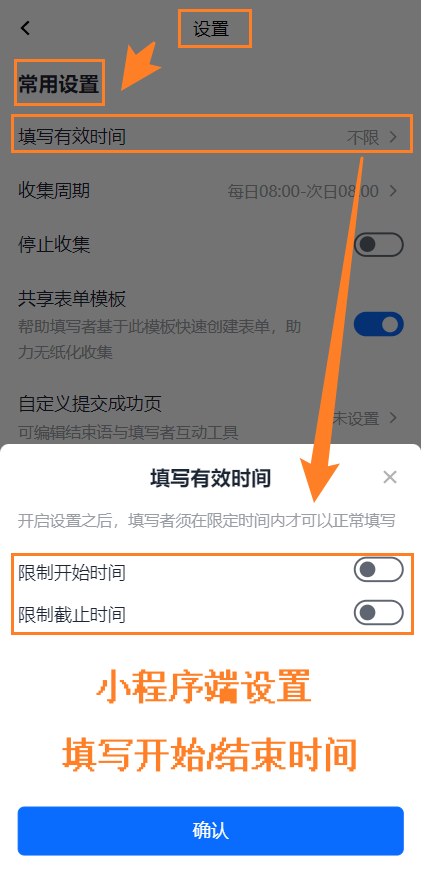
开启后,分别设置"限制开始时间"和"限制结束时间"。比如你想让表单在下周一 9 点开放、下周三 18 点截止,就分别填入这两个时间点。设置完成后点击确认保存。
第四步:验证效果
设置完成后,可以自己预览验证一下。在设定的时间窗口内,表单可以正常填写提交;超出时间窗口,表单会提示已截止,无法再提交。
第五步:按需调整时间
如果活动时间有变化,随时可以回到表单设置中修改开始和结束时间。调整立即生效,已提交的数据不受影响。
第六步:配合其他设置使用
填写有效时间还可以和"填写周期""答卷总数限制"等设置配合使用,实现更精细的收集管控,比如限时又限量、按周期重复收集等。

操作要点速览
- 开启:设置中点击"填写有效时间"
- 设置:分别指定开始时间和结束时间
- 截止:超过结束时间自动停止收集
- 调整:随时可修改,已提交数据不受影响
常用信息速览
常见问题(FAQ)
问:设置填写有效时间要付费吗?
答: 不需要,填写有效时间是 WPS 表单的免费功能,开启即可使用。
问:设置错了时间能改吗?
答: 能。回到表单设置的"填写有效时间",随时可以修改开始和结束时间,立即生效。
问:时间到了还能提交吗?
答: 不能。超过设置的结束时间后,填写者将无法再提交答卷。
问:手机端能设置吗?
答: 能。电脑端和移动端都支持设置和管理填写有效时间。
问:会影响已经提交的数据吗?
答: 不会。已提交的答卷会正常保留,时间设置只影响后续的提交。
注:部分内容由 AI 匹配目标关键词,结合WPS 365 官方知识库智能生成,如有疑问或者建议可以联系我们。

