

做表单做得多了就会发现,很多题目每次都要重新设置一遍,特别麻烦。其实 WPS 表单有个"我的题库"功能,能把常用的题型保存下来,下次直接复用。这篇文章就手把手带你走一遍,从保存题目到下次一键调用,全流程讲清楚。
准备工作:进入表单编辑页
要使用我的题库,先进入表单编辑页。通过模板创建或空白创建均可,进入后你会在添加题目的面板中看到题库入口。
第一步:找到题库入口
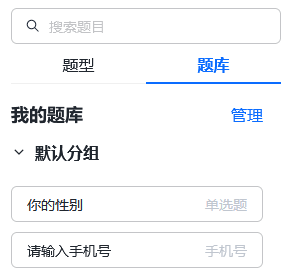
在编辑页左侧题目区,点击"添加题目",会弹出题型面板。面板顶部有搜索框,下方分为"题型"和"题库"两个标签。点击"题库"标签,就能看到"我的题库"和"公共题库"。
第二步:把我的常用题目保存到题库
在编辑表单的过程中,遇到以后还会用到的题目,可以把它加入我的题库。保存后,这个题型就沉淀到你的专属题库中,下次建表单直接使用。
操作要点: 保存过的题型会带格式和校验规则一起入库,下次复用无需重新设置。
第三步:从我的题库快速添加
新建表单时,在题库标签下切换到"我的题库",找到需要的题目,点击即可添加到当前表单。整个过程只要几秒,不用再逐项配置。
第四步:用搜索快速定位
当我的题库积累较多时,可以用题库顶部的搜索框输入关键词,快速找到目标题目,不用在一长串列表里翻找。
第五步:配合公共题库补充
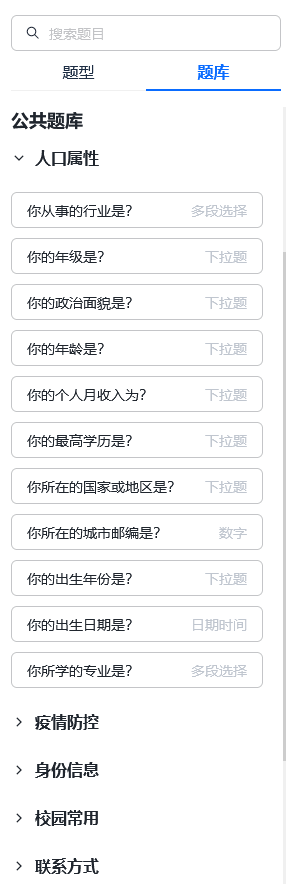
如果我的题库里没有的标准化题目(如行业、学历、收入区间),可以切换到"公共题库"查找。公共题库提供官方预设的标准题目,与我的题库互补使用,覆盖更全面的需求。
第六步:预览并发布
题目添加完成后,点击顶部"电脑""手机"切换预览,确认题目顺序和效果符合预期,即可保存发布,开始收集数据。

操作要点速览
- 保存:编辑表单时把常用题加入我的题库
- 调取:题库标签下点击即添加
- 搜索:题目多时用搜索快速定位
- 补充:配合公共题库覆盖标准字段
常用信息速览
常见问题(FAQ)
问:保存到我的题库的题目能删吗?
答: 能。我的题库支持管理,可以删除或整理不需要的题目。
问:从我的题库添加的题目能改吗?
答: 能。添加后是普通题目,可自由修改名称、选项或校验规则。
问:我的题库里的题目顺序能调整吗?
答: 可以。题库支持分组和整理,方便你按需管理。
问:手机端能用我的题库吗?
答: 能。WPS 表单在手机端编辑表单时同样可以使用我的题库。
问:发布后还能继续管理我的题库吗?
答: 能。我的题库是独立的功能,随时都可以添加、整理和管理。
注:部分内容由 AI 匹配目标关键词,结合WPS 365 官方知识库智能生成,如有疑问或者建议可以联系我们。

