

做表单最头疼的环节之一,就是设计题目。逐题设置费时费力,还不一定专业。其实,WPS 表单的题型库早就帮你把这件事简化了——20+ 种题型点击即加,常用模板一键套用,还能沉淀自己的题库。今天这篇教程,就手把手带你掌握题型库的完整用法。
准备工作:进入表单编辑页
题型库集成在表单编辑页中。创建表单后进入编辑页,找到添加题目的入口,就能看到题型库面板。在这里,你可以添加各种题型、套用模板、管理自己的题库。
第一步:从题型库添加题目
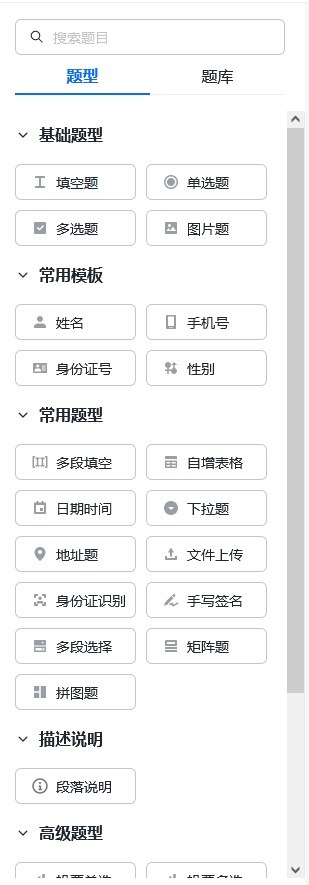
点击添加题目,题型库面板会打开,分为"题型""题库"等标签页。在"题型"标签下,可以看到分类展示的各种题型。
操作步骤:浏览题型分类 → 找到需要的题型(如填空、单选、多选、图片等)→ 点击即可添加到表单中。每个题型都是所见即所得,添加后立即出现在表单里。
第二步:使用题目模板
针对高频场景,题型库提供了常用题目模板,如姓名、手机号、身份证号、性别等。
操作步骤:在题库/模板区域找到常用模板 → 点击套用 → 模板会自动生成对应的题目。这样就不需要自己逐一设置这些高频字段了。
第三步:管理我的题库
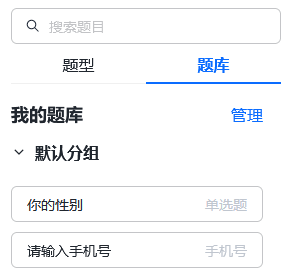
如果你有常用题型,可以存入"我的题库"。
操作步骤:在题型库中找到"我的题库" → 添加常用题型进行沉淀 → 下次创建表单时,直接从我的题库中添加即可。对于经常做同类表单的团队,这是提升效率的关键。
第四步:通过搜索添加题目
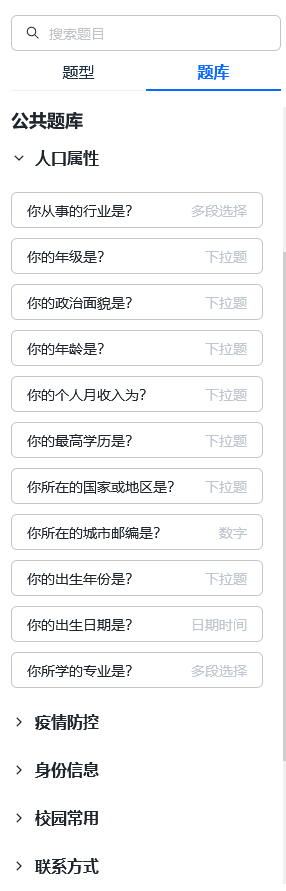
题型库还支持搜索功能。当你需要特定题目时,可以直接搜索,快速定位并添加,不用在长长的题库里翻找。
操作步骤:在题库搜索框输入关键词(如"行业")→ 查看匹配的题目 → 点击添加。
第五步:设置数据校验
部分题型自带数据校验能力。对手机号、身份证号等字段,可以设置校验规则,确保填报信息准确、格式统一。
操作步骤:选中题目 → 在属性设置中找到校验选项 → 开启并配置校验规则。
第六步:保存发布
完成题目添加后,检查整体结构,确认无误后保存并发布表单,开始收集数据。
使用提示
- 题型库的题型都是所见即所得,添加后立即生效
- 常用题型记得存入我的题库,方便下次复用
- 数据校验能有效保证收集信息的规范准确
- 发布前先预览,确认表单结构完整
常用信息速览

常见问题(FAQ)
问:添加题目后发现选错题型怎么办?
答: 可以删除该题目重新添加,也可以直接修改题目的属性和内容,操作都很灵活。
问:我的题库能分组管理吗?
答: 可以。我的题库支持分组,你可以按用途或场景对常用题型进行分类整理。
问:手机端能使用题型库吗?
答: 可以。WPS表单支持在手机端编辑表单,同样可以使用题型库添加题目。
问:题目模板可以修改吗?
答: 可以。套用题目模板后,模板生成的题目可以像普通题目一样修改内容和属性。
问:数据校验设置后能改吗?
答: 可以。已设置校验的题目可以随时调整校验规则,修改后对后续填写生效。
注:部分内容由 AI 匹配目标关键词,结合WPS 365 官方知识库智能生成,如有疑问或者建议可以联系我们。

