

你是不是也遇到过这样的情况:表单题目都设置好了,但发布出去总觉得页面太朴素,不够吸引人,尤其是对外收集信息时,担心填写者印象不好。其实,让表单变好看并不难,WPS 表单的主题设置就能帮你轻松搞定。今天这篇教程,就手把手带你完成表单主题设置的全过程。
准备工作:进入表单编辑页
主题设置的第一步,是进入表单编辑页。创建表单后,系统会自动进入编辑页;如果是已发布的表单,也可以重新打开进入编辑页。在编辑页的右侧设置区,就能找到外观和主题相关的设置选项。
第一步:一键添加主题
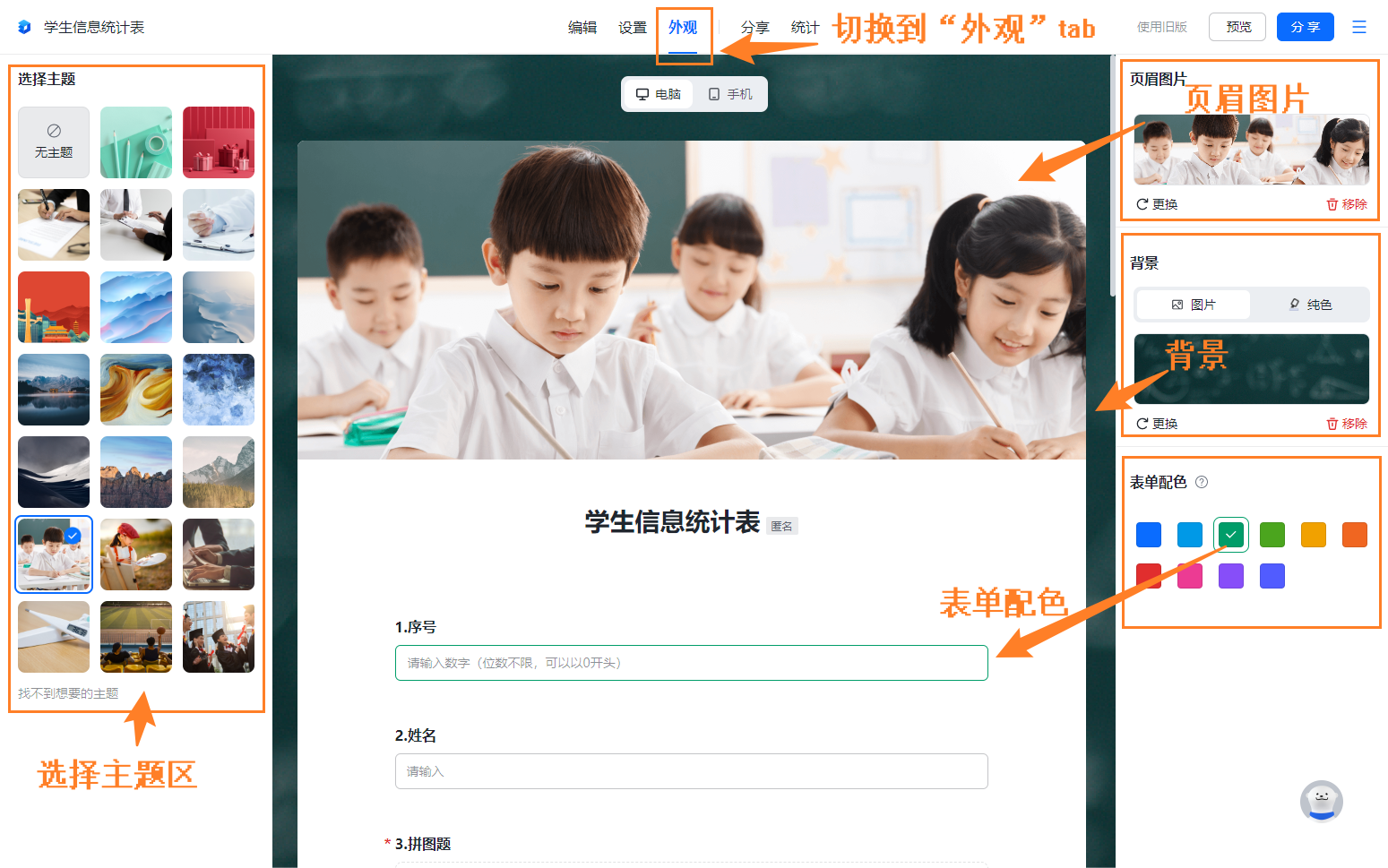
在编辑页右侧的外观设置区,首先看到的就是主题选择。WPS 表单内置了多种主题,覆盖不同的使用场景。
操作步骤:点击主题区域 → 浏览可选主题 → 点击喜欢的主题,表单会立即应用并换装。你可以在中间预览区实时看到效果。
第二步:设置页眉图片
主题选好之后,可以进一步设置页眉图片。页眉图片位于表单顶部,能让表单更有辨识度和品牌感。
操作步骤:在外观设置区找到页眉图片 → 选择更换 → 上传或选择一张合适的图片。页眉图片建议选择与表单主题、使用场景匹配的图片,效果更佳。
第三步:调整表单配色
配色是影响表单视觉的重要细节。表单编辑页提供多种配色方案,你可以根据品牌色或活动主色调选择。
操作步骤:在配色区域选择合适的颜色 → 表单的输入框、按钮等元素会随之更新 → 在预览区确认整体效果是否协调。
第四步:设置背景
为了让表单的氛围更贴合场景,你还可以自定义背景,支持图片背景或纯色背景。
操作步骤:找到背景设置 → 选择图片或纯色 → 进行调整。例如校园活动可以用活泼的背景图,企业问卷则适合简洁的纯色背景。
第五步:预览并发布
完成以上设置后,别忘了预览确认:
- 点击"电脑""手机"切换,分别查看两种设备的显示效果
- 确认主题、页眉、配色、背景都符合预期
确认无误后,保存并发布表单,一个高颜值的表单就完成了。

常用信息速览
常见问题(FAQ)
问:主题设置错了怎么改回来?
答: 随时可以回到编辑页,重新选择主题、更换页眉图片或调整配色,修改会实时生效并同步到预览。
问:没有合适的页眉图片怎么办?
答: 可以先使用内置主题自带的视觉元素,不强制设置页眉图片;也可以选择简洁的纯色背景,保持干净专业。
问:手机端显示效果能预览吗?
答: 可以。编辑页顶部提供电脑/手机预览切换,可以实时查看表单在手机端的效果。
问:配色只有几种可选吗?
答: 表单编辑页提供多种配色方案,覆盖常用色系,能满足大多数场景的视觉需求。
问:主题设置后表单发布地址会变吗?
答: 不会。主题设置只改变表单的外观,发布链接和二维码不变,已分发的链接依然有效。
注:部分内容由 AI 匹配目标关键词,结合WPS 365 官方知识库智能生成,如有疑问或者建议可以联系我们。

