

什么是表单编辑页?
摘要: WPS表单编辑页是表单创建完成后进行内容配置与外观美化的核心工作台。在这里可以添加题型、设置主题、管理题库,并通过电脑端和手机端实时预览,让一张表单在最短时间内从草稿变成可正式收集数据的高质量问卷。本篇文章带你系统了解表单编辑页的完整操作路径。
表单编辑页是 WPS 表单的核心工作区。无论你是通过模板一键创建,还是从空白表单开始搭建,创建完成后都会自动进入表单编辑页。在这里,表单的题目结构、外观样式、填写规则都由你来掌控。对于很多刚接触在线表单的团队来说,表单编辑页是使用频率最高、也最需要掌握的操作界面。
表单编辑页的核心价值在于把"设计表单"和"管理数据"两个环节高效连接。一方面,它提供了丰富的题型库和题目模板,让表单搭建不再从零开始;另一方面,它内置了主题美化、预览分享等能力,让表单不仅能收集数据,更能体现品牌的专业形象。
在本文中,我们将围绕 WPS 表单编辑页的完整操作流程,从进入编辑页、添加题目、设置主题,到预览发布,一步步带你掌握表单编辑页的使用方法。
表单编辑页的核心价值
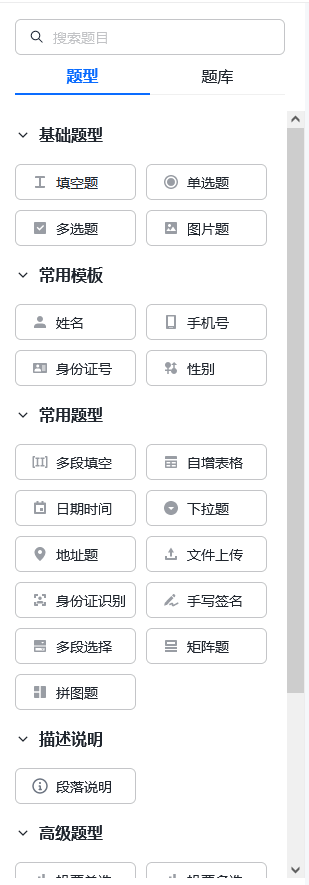
- 搭建高效:提供 20+ 题型和常用题目模板,添加题目只需点击即可完成,无需逐题手动编辑
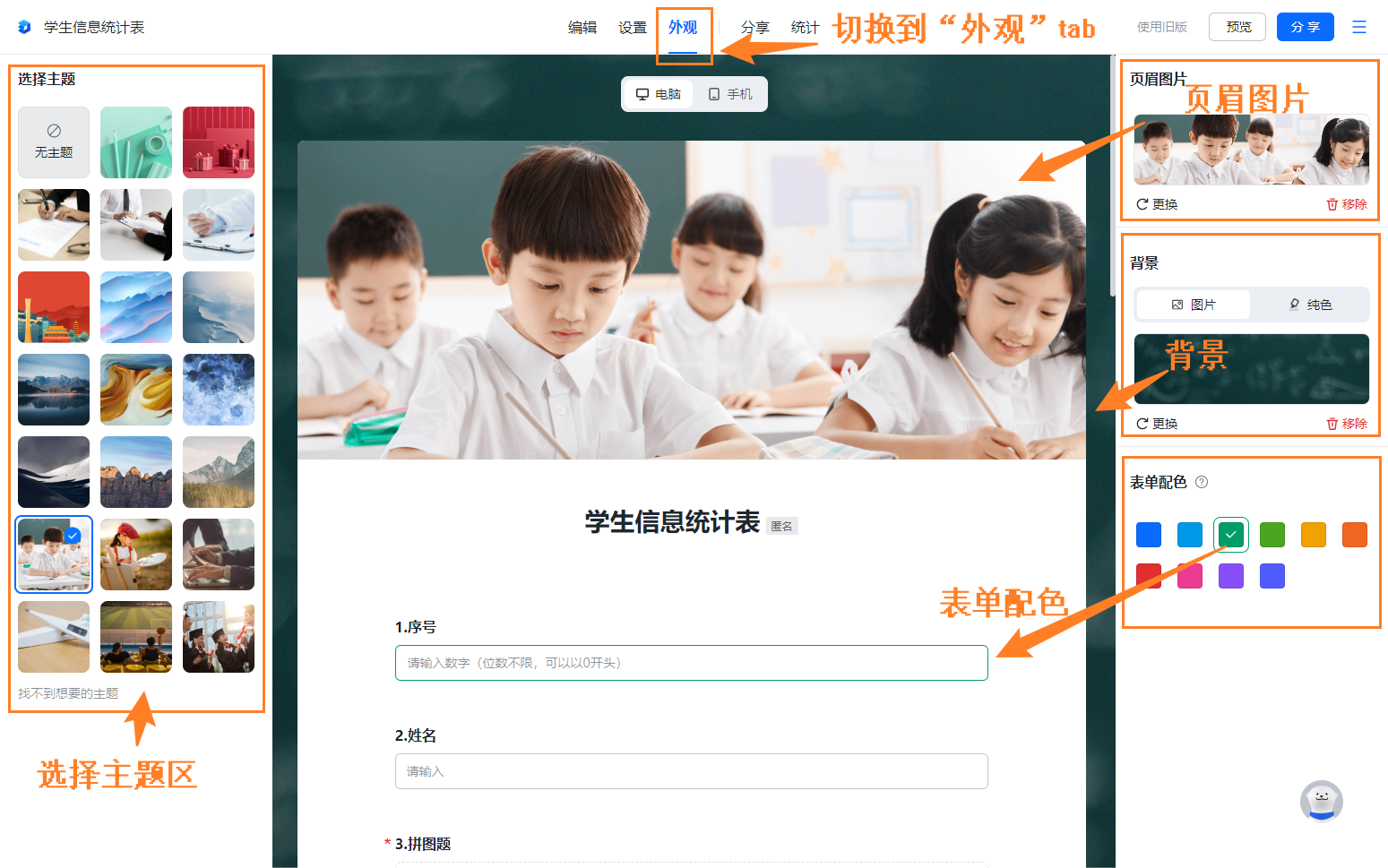
- 颜值在线:一键添加主题和页眉图片,让表单更生动、更贴合使用场景
- 数据规范:内置数据校验能力,确保填报信息准确、格式统一,降低后期整理工作量
- 多端适配:电脑端和手机端预览一目了然,覆盖不同场景下的填写体验
- 上手简单:界面分区清晰,题目、外观、设置一目了然,新手也能快速上手
表单编辑页真正解决的是"表单从创建到可用"之间那段最繁琐的过程。传统方式是逐题设置、反复调整格式,而在 WPS 表单编辑页中,通过模板、题库和主题的配合,这一过程被大幅压缩。
WPS表单编辑页的核心功能详解
进入表单编辑页
创建表单后,无论是通过模板点击"立即使用",还是从空白表单新建,系统都会自动进入表单编辑页。以模板为例,找到目标模板后点击"立即使用",即可看到完整的编辑界面,左侧是题目区,右侧是预览和设置区。
添加页眉图片和主题
编辑页内置了丰富的主题,一键添加即可提升表单颜值,让表单更生动地体现使用主题。同时支持自定义页眉图片和背景,表单配色也可以自由调整,让表单的视觉风格与使用场景相匹配。
丰富的题型库
表单编辑页提供了 20+ 种题型供选择,包括填空题、单选题、多选题、图片题、日期时间、下拉题、地址题、文件上传等多种类型,点击即可新增题目,覆盖绝大多数数据收集场景。
题目模板与我的题库
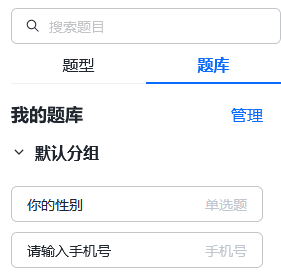
针对常用场景,编辑页贴心提供了题目模板,方便一键套用,无需逐一设置。同时支持把常用题型加入"我的题库",自定义专属题库,下次创建表单时可以快捷复用,大大提升表单搭建效率。
电脑端与手机端预览
编辑页顶部提供"电脑""手机"预览切换,实时查看表单在不同设备上的展示效果。无论是需要在电脑上填写,还是通过手机扫码填写,都能提前确认排版和交互是否正常。
表单编辑页适用场景
- 企业内部数据收集:HR 用表单编辑页制作员工信息登记表、满意度问卷,通过模板和题库快速搭建
- 市场活动报名:活动运营在表单编辑页中设置报名题目,添加主题美化为活动造势
- 客户信息采集:销售团队用表单编辑页制作客户需求调研,通过数据校验保证信息准确
- 教学场景:老师用表单编辑页制作测验、签到表,结合题目模板快速出题
- 门店运营:用表单编辑页制作预约登记、售后反馈,配合手机端填写体验更佳
为什么选择WPS表单编辑页?
WPS表单编辑页最突出的优势在于"一站式"的体验:题目搭建、外观美化、预览验证都在同一个界面完成,配合模板和题库显著降低了表单制作的时间成本。
表单编辑页的未来趋势
随着企业对数据收集效率要求不断提高,表单编辑页正朝着更智能、更高效的方向演进。AI 辅助出题、智能题型推荐、与多维表格等数据工具的深度打通,正在成为表单编辑页的发展方向。WPS 表单编辑页持续迭代,把表单制作从"逐题设计"推向"智能生成",让数据收集变得更加轻松。
结语
WPS 表单编辑页是数据收集的起点,也是高效工作的利器。通过丰富的题型库、便捷的题目模板、个性的主题美化,你可以用更短的时间制作出专业、美观、实用的在线表单。掌握表单编辑页的使用方法,是每一位运营、HR、市场人员提升效率的必备技能。
如果你还没有体验过 WPS 表单,不妨现在就创建一个表单,进入编辑页感受它的强大与便捷。想体验完整功能?点击免费使用 WPS 365,解锁全部功能。

常见问题(FAQ)
问:表单编辑页可以添加哪些题型?
答: WPS表单编辑页提供 20+ 种题型,包括填空、单选、多选、图片、日期时间、下拉、地址、文件上传、签名等多种类型,点击即可添加到表单中。
问:表单编辑页可以设置主题吗?
答: 可以。编辑页内置多种主题,一键即可应用,还支持自定义页眉图片、背景和表单配色,让表单更贴合使用场景。
问:表单编辑页支持手机预览吗?
答: 支持。编辑页顶部提供"电脑""手机"预览切换,可以实时查看表单在手机端的效果,确保填写体验良好。
问:表单编辑页做的题目能复用吗?
答: 可以。你可以把常用题型加入"我的题库",下次创建表单时直接从题库中添加,无需重复设置。
问:表单编辑页如何确保数据填写规范?
答: 表单编辑页内置数据校验能力,可以对特定题型设置校验规则,确保填报信息准确、格式统一。
注:部分内容由 AI 匹配目标关键词,结合WPS 365 官方知识库智能生成,如有疑问或者建议可以联系我们。

