

很多朋友刚接触在线表单时都会卡在同一个环节:表单创建好了,但不知道接下来怎么把题目加进去、怎么让表单更好看、怎么确认别人填起来顺不顺手。其实这些操作全部集中在表单编辑页里。今天这篇文章就手把手带你走一遍表单编辑页的完整操作流程,从进入编辑页到最终发布,每一步都给你讲清楚。
准备工作:创建一个表单
开始之前,你需要先有 WPS 365 账号,并进入 WPS 表单功能。创建表单有两种常用方式:
- 从模板创建:在表单模板中心找到合适的模板(如"学生信息统计表"),点击"立即使用",系统会直接带你进入表单编辑页
- 从空白创建:新建空白表单,同样会自动进入表单编辑页,从零开始搭建
无论哪种方式,创建完成后都会进入同一个表单编辑页,接下来的操作就完全一致了。
第一步:熟悉表单编辑页界面
进入表单编辑页后,你会看到清晰的界面分区:
- 左侧题目区:展示已添加的所有题目,可以在这里调整题目顺序
- 中间预览区:实时显示表单的最终展示效果,顶部有"电脑""手机"切换按钮
- 右侧设置区:包含外观设置、主题选择、题目属性等
先花一分钟熟悉这个布局,后续所有操作都会围绕这三个区域展开。
第二步:添加题目
添加题目是表单编辑页最核心的操作。方法很简单:
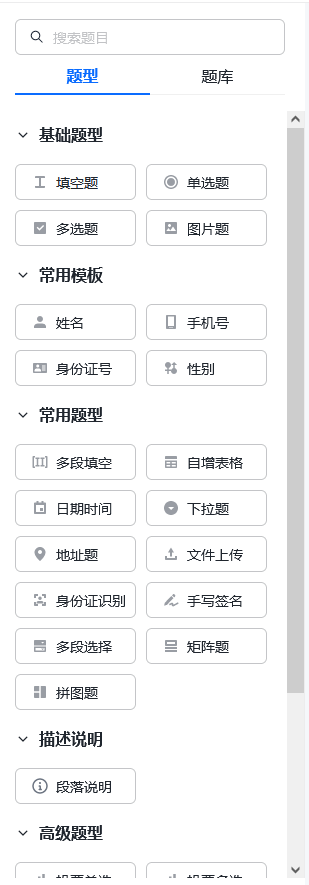
1. 从题型库添加: 点击添加题目,编辑页会打开题型面板。WPS表单提供 20+ 种题型,包括填空题、单选题、多选题、图片题、日期时间、下拉题、地址题、文件上传等。
2. 从题目模板添加: 针对高频场景,编辑页贴心提供了题目模板,如姓名、手机号、身份证号、性别等,点击即可一键套用,不用自己逐一设置。
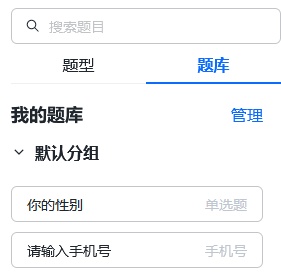
3. 从我的题库添加: 如果你有常用题型,可以提前加入"我的题库",下次创建表单时直接从这里添加,快捷方便。
第三步:设置主题和外观
表单的颜值也很重要,尤其是对外收集信息的场景。在编辑页的右侧设置区,你可以:
- 一键添加主题:内置多种主题,选择后表单会整体换装,更贴合使用场景
- 设置页眉图片:添加页眉图片,让表单顶部更有辨识度
- 调整表单配色:选择适合的配色,让表单输入框与整体风格统一
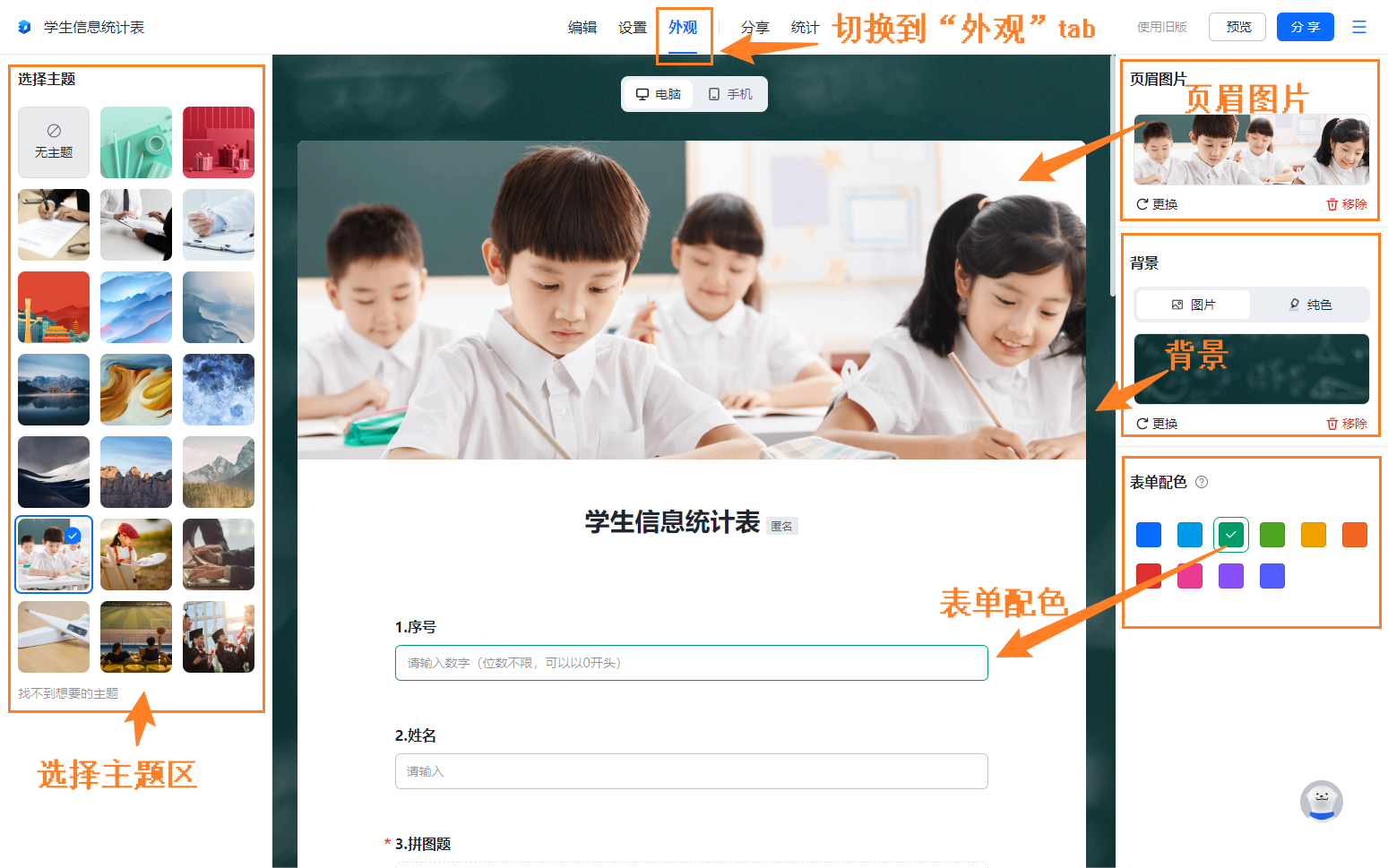
操作步骤:选中外观设置 → 选择主题 → 根据需要更换页眉图片和背景 → 调整配色,每一步都能在中间预览区即时看到效果。
第四步:设置数据校验
如果希望收集到的数据规范、准确,编辑页还提供了数据校验能力。例如对手机号、身份证号等题型设置格式校验,确保填报信息准确、格式统一,大大降低后期整理信息的工作量。
第五步:预览并发布
完成以上设置后,别忘了预览:
- 点击顶部"电脑""手机"切换,分别查看两种设备的展示效果
- 确认题目、主题、校验规则都符合预期
确认无误后,即可保存并发布表单,生成填写链接和二维码,开始收集数据。

常用信息速览
常见问题(FAQ)
问:添加题目后发现顺序不对,怎么调整?
答: 在编辑页左侧题目区,可以通过拖动的方式调整题目的先后顺序,非常方便。
问:表单主题设置错了能改回来吗?
答: 可以。编辑页中随时可以重新选择主题、更换页眉图片或配色,修改会即时生效,预览区会同步更新。
问:手机能操作表单编辑页吗?
答: 可以。WPS表单支持在手机端编辑表单,同样可以添加题目、设置外观和管理题库。
问:编辑页有没有快捷键或快捷操作?
答: 编辑页注重操作效率,通过题型库点击添加、题目模板一键套用、我的题库复用,都能显著加快表单制作速度。
问:表单发布后还能回到编辑页修改吗?
答: 可以。已发布的表单可以随时回到编辑页进行修改,修改保存后会对后续填写生效。
注:部分内容由 AI 匹配目标关键词,结合WPS 365 官方知识库智能生成,如有疑问或者建议可以联系我们。

