

摘要: 表单关联数据能让你在填表单时,通过一个手机号、工号自动带出表格里的全部信息。这篇教程用最直白的步骤,教你从零配置一张"考勤打卡表",把关联数据的完整流程跑通。
一、为什么你需要表单关联数据?
填表单最烦的是什么?是同一个人的信息要一遍遍手动输入。员工填考勤要输手机号,还要再输姓名、岗位、部门;设备巡检要填设备编号,还要再填名称、型号、车间。信息越多,越容易填错。
表单关联数据就是来解决这个问题的:把表单里的某道题"挂"到一张表格上,填写者只需要选出一行,表格里对应的信息就自动带出来了。你只需要配置一次,以后每次填写都是一键完成。
二、准备工作:先准备好一张关联表格
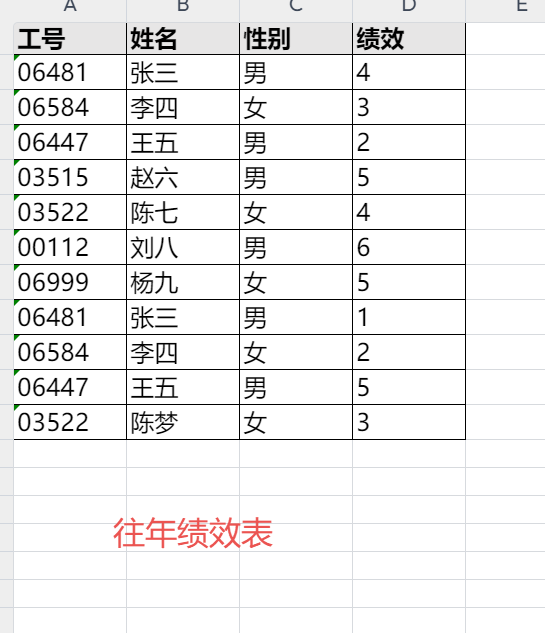
在开始之前,你需要一张可以作为数据源的表格。这里我们用"员工花名册",里面至少要有姓名、手机号、部门、岗位、工号这些列,而且手机号或工号等标识字段要保证唯一,这样带出来的信息才准确。
这张含唯一标识字段的员工花名册,就是表单关联数据要关联的数据源表。
三、添加"手机号"和"关联数据"两道题
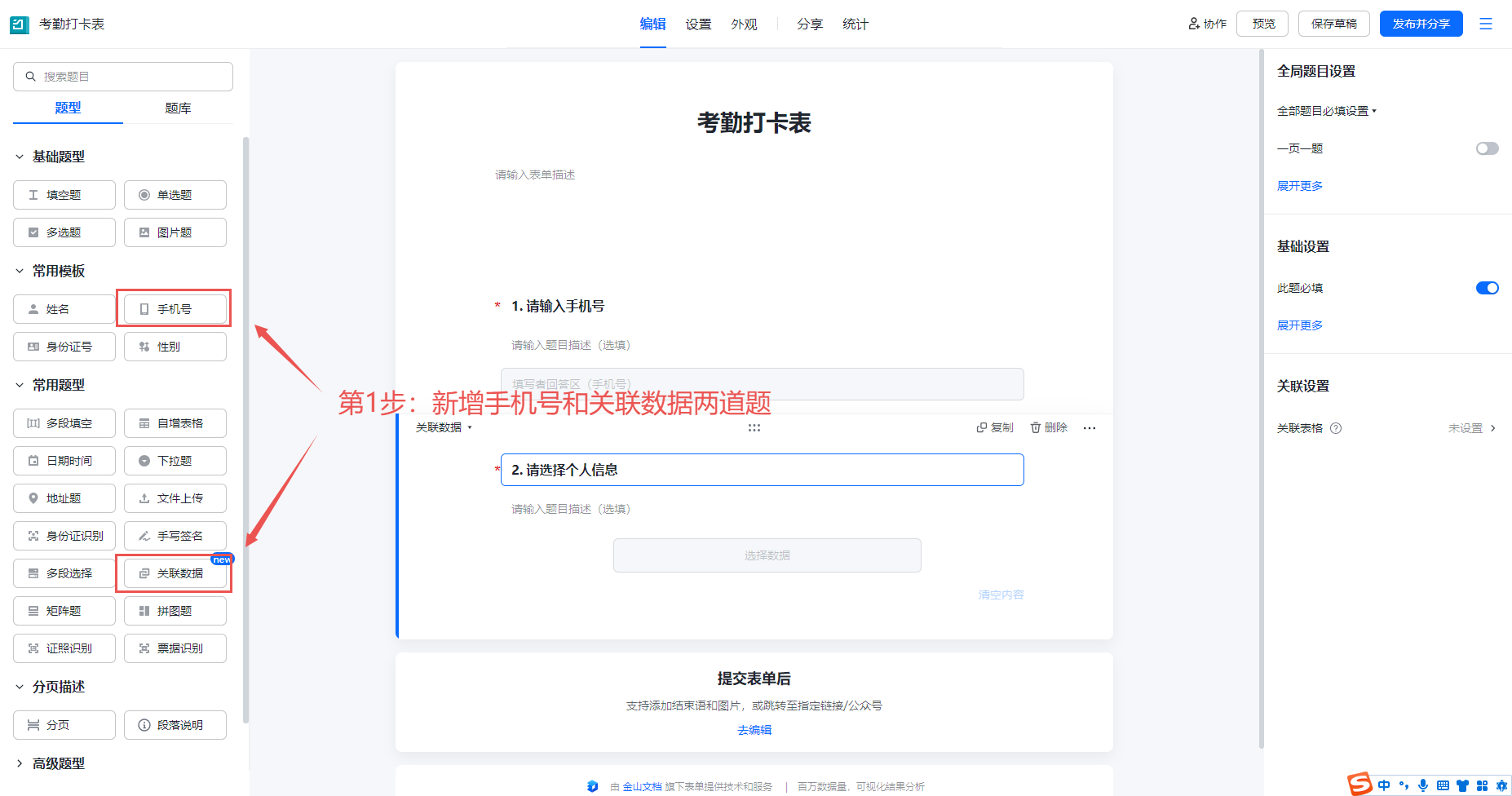
打开 WPS 表单,新建一张"考勤打卡表",进入编辑页。在左侧常用题型里找到"手机号"和"关联数据",把它们添加进来。这里用"关联数据"题型来绑定表格,用"手机号"题型来作为筛选的标识。
四、选择要关联的表格
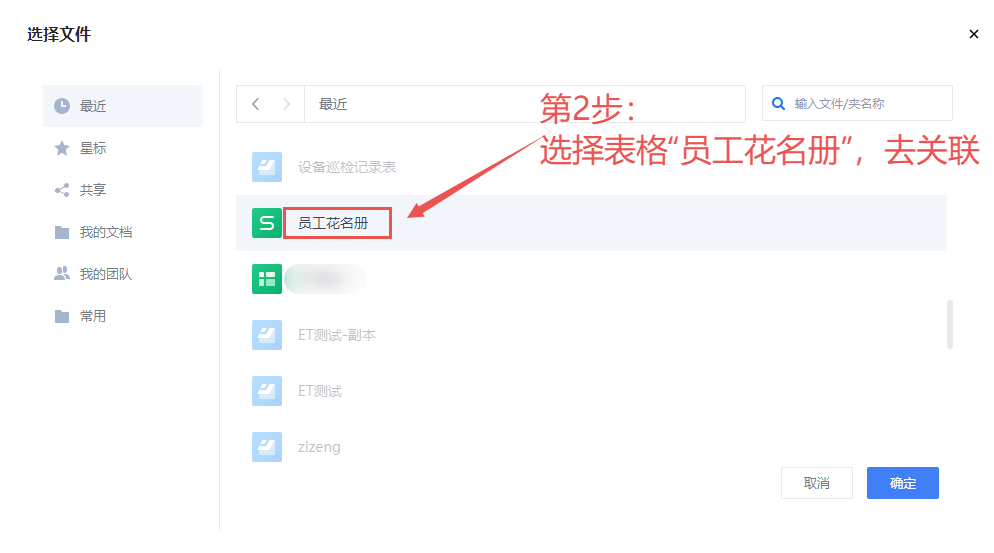
点击"关联数据"题进入配置,先选择数据源。可以直接上传本地 Excel,也可以从已有的金山文档表格里选。这里我们选择"员工花名册",然后点击确定。
五、配置"选数据时"和"选完后"展示的列
进入"关联表格数据"配置页后,主要做两件事:
- 选数据时显示哪几列:决定填写者通过哪些信息去选择数据,比如通过手机号、姓名去选人
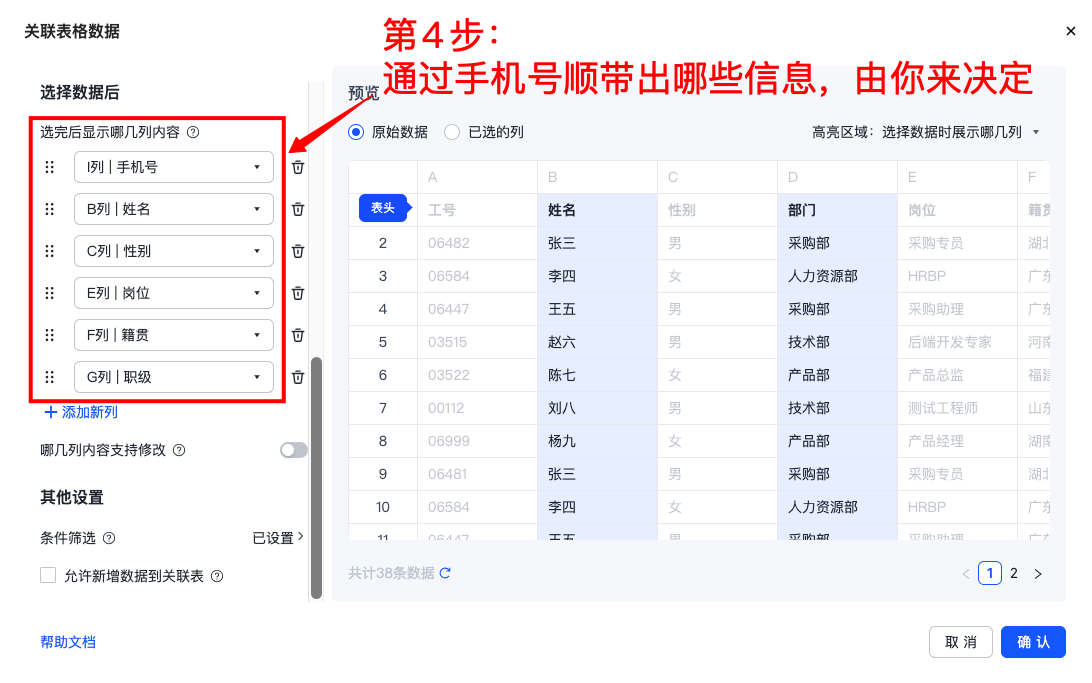
- 选完后显示哪几列内容:决定选中后自动带出哪些字段,比如带出姓名、性别、岗位、籍贯、职级
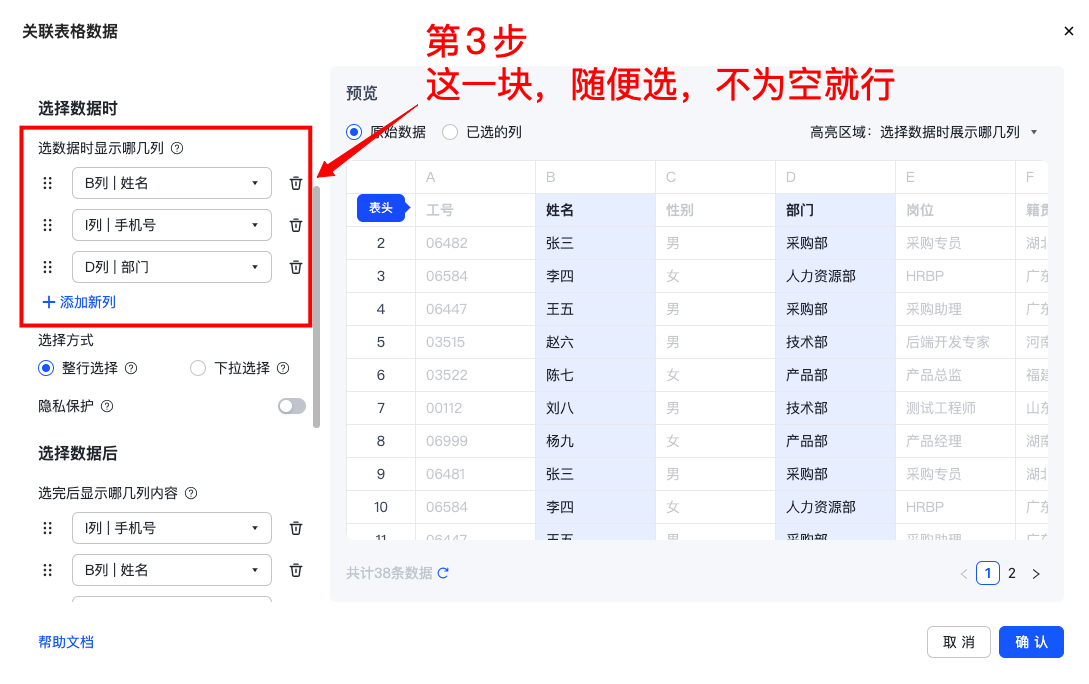
选完一行后,要带出并收集哪些字段,就在「选完后显示哪几列内容」里设置。
六、设置条件筛选,实现按需带出
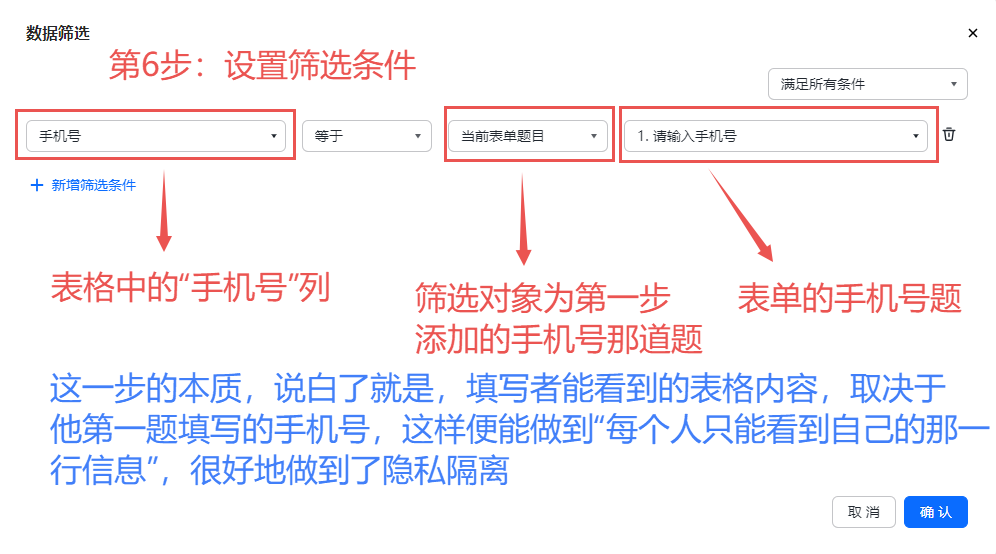
如果希望填写者只看到和自己匹配的数据,可以开启"条件筛选",设置"表格中的手机号列等于当前表单的手机号题"。这样填写者输入自己的手机号,就只能看到匹配的信息,实现隐私隔离。
七、发布表单并查看效果
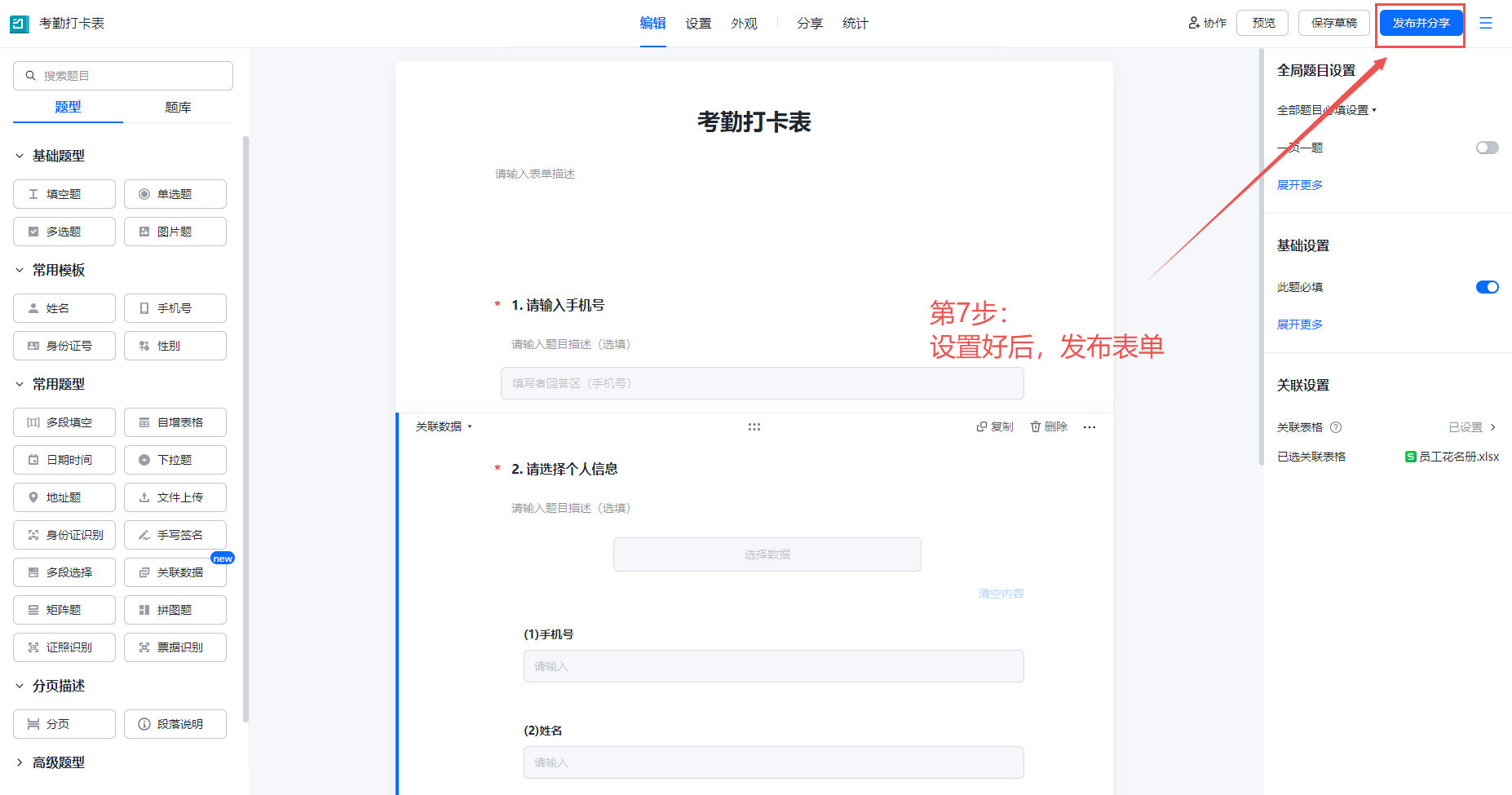
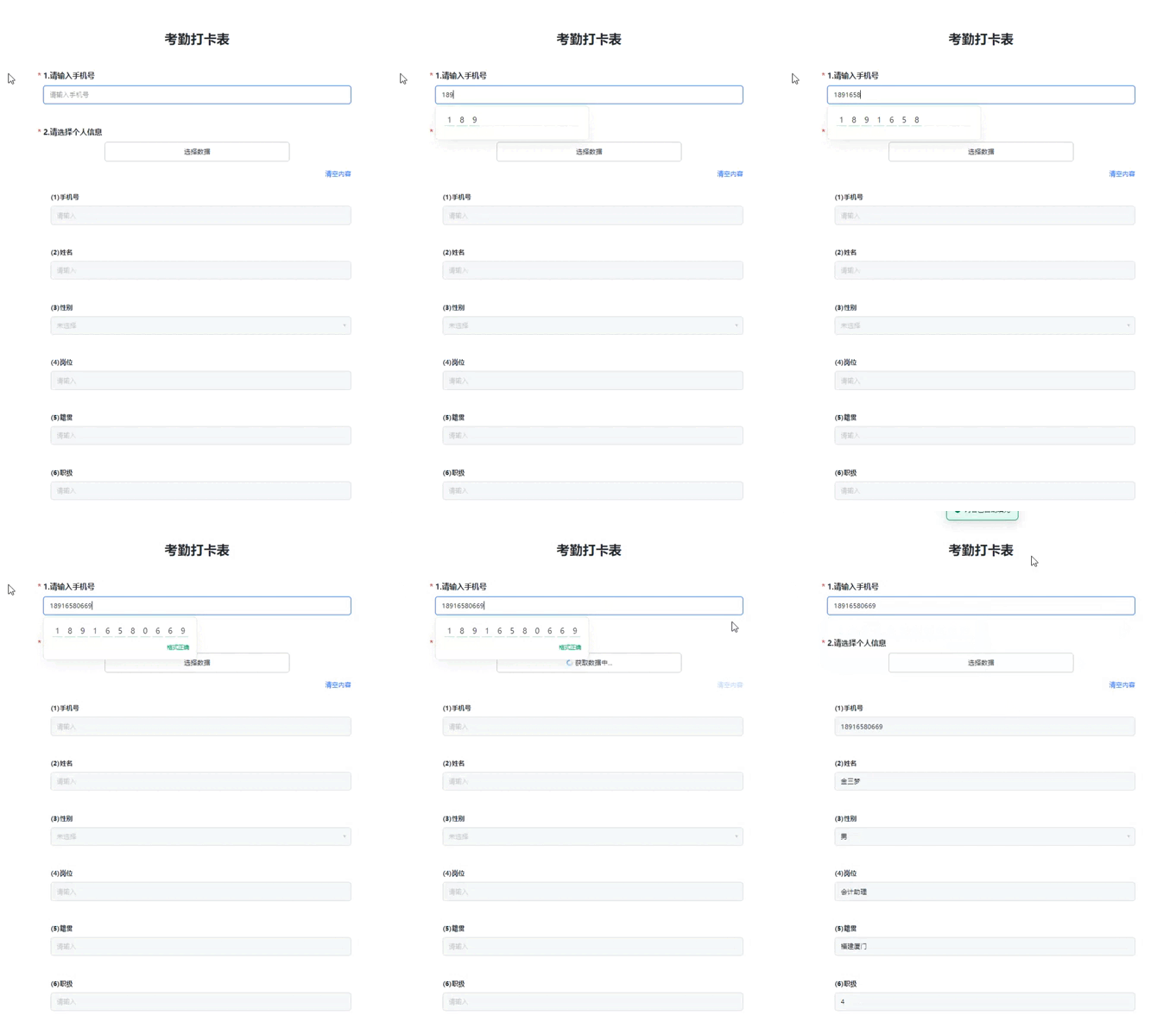
所有配置完成后,点击右上角"发布并分享",把表单发给团队成员填写。填写者输入手机号,系统会自动匹配并带出对应的个人信息,全程无需手动输入。

八、常见问题(FAQ)
问:关联数据题可以设置成必填吗?
答: 可以。点击题目进入属性设置,开启"此题必填"开关即可,不选无法提交表单。
问:手机号不唯一会怎样?
答: 手机号或工号等标识字段要保证唯一,否则无法准确匹配到唯一一条信息。建议在源表中先检查去重。
问:填写的修改会改掉源表吗?
答: 普通修改不会影响源表,只同步到表单收集结果。只有开启"允许新增数据到关联表"后,新增的内容才会写回源表。
问:表单发布后想改展示列怎么办?
答: 重新进入表单编辑,在关联数据的配置里调整展示列后,重新发布表单即可。已发布的表单需要先删掉旧的列再添加,再重新发布。
问:手机和电脑端都能填吗?
答: 可以。表单发布后会生成二维码和链接,手机、电脑都可以扫码或点击填写,效果一致。
注:部分内容由 AI 匹配目标关键词,结合WPS 365 官方知识库智能生成,如有疑问或者建议可以联系我们。

