

你是不是也遇到过这样的情况:表单收集了一堆数据,结果还要手动导出来,再一个个复制到表格、后台或者别的系统里,费时又容易出错?其实,用 WPS 表单的"数据推送(Webhook)"功能,就能让表单数据实时自动同步到你指定的地址,提交即对接。这篇就手把手教你设置。
一、先搞清楚 Webhook 数据推送能解决什么问题
Webhook 数据推送,简单说就是把表单每一条新提交的数据,实时以 JSON 格式自动发送到你绑定的 URL 上。它最核心的价值,是把表单从"收集数据"变成"对接业务"。
它的好处主要有三个,简单来说就是让数据流转更顺畅:
- 数据提交即同步,不用再手动导出搬运
- 对接自建系统、接口时省去大量重复工作
- 搭配连接器,让数据自动应用到更多场景,形成自动化链路
适合用 Webhook 的场景也很多,比如报名信息自动入库、工单自动创建、反馈实时同步到后台等,只要你想让表单数据直接"跑进"某个系统,都值得用。
二、准备工作
在开始设置之前,你需要准备两样东西:一是一个可接收数据的 URL,也就是你希望数据推送过去的接口地址,通常是 https:// 开头的地址;二是接收端的开发信息,用于完成绑定校验。
如果你没有现成的开发接口,也可以先了解一下 WPS 表单提供的"开发说明文档"和"字段对照表及 JSON 预览",方便后续对接时查阅推送格式。准备好这些,就可以进入 WPS 表单开始设置了。
三、操作步骤
第 1 步:进入表单设置
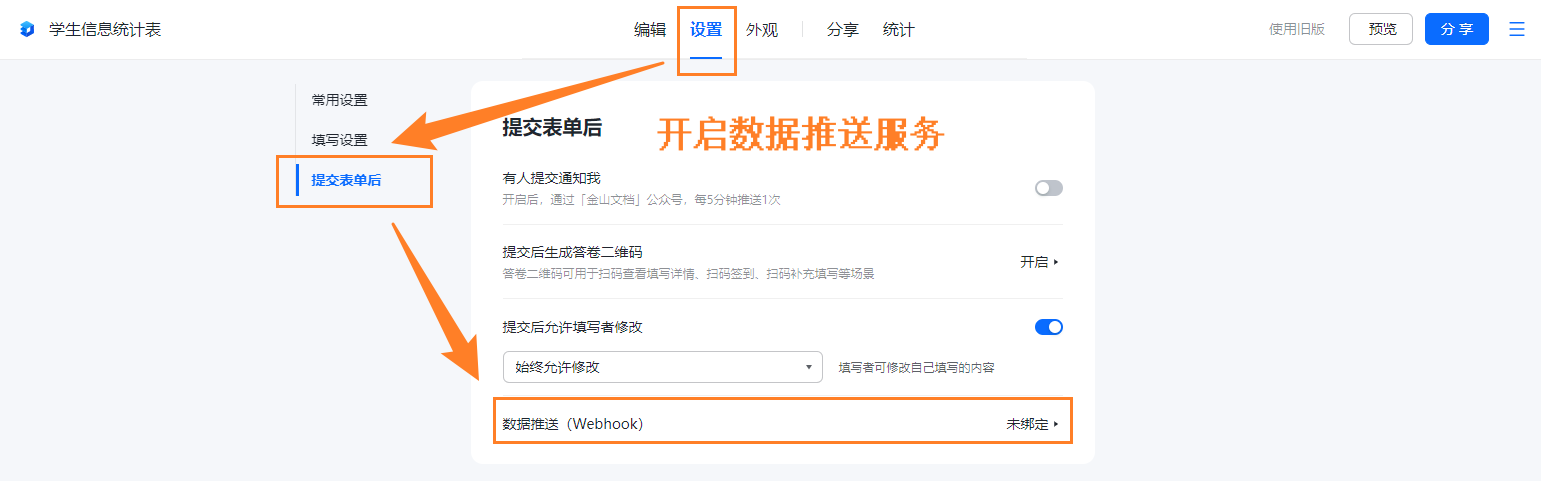
打开你已经创建好的 WPS 表单,进入表单的"设置"页面。在设置页左侧的菜单栏中,找到并点击"提交表单后",进入提交后的相关设置区域。
第 2 步:找到数据推送(Webhook)
在"提交表单后"的设置区域中,往下找到"数据推送(Webhook)"这一项。它通常显示为"未绑定"状态,表示还没有配置接收地址。
第 3 步:填写并绑定接收 URL
点击"数据推送(Webhook)",会弹出"表单数据推送(Webhook)"配置弹窗。在 URL 输入框中填写你准备好的接收地址(默认带有 https:// 前缀),填写完成后点击右下角的"校验并绑定"按钮。
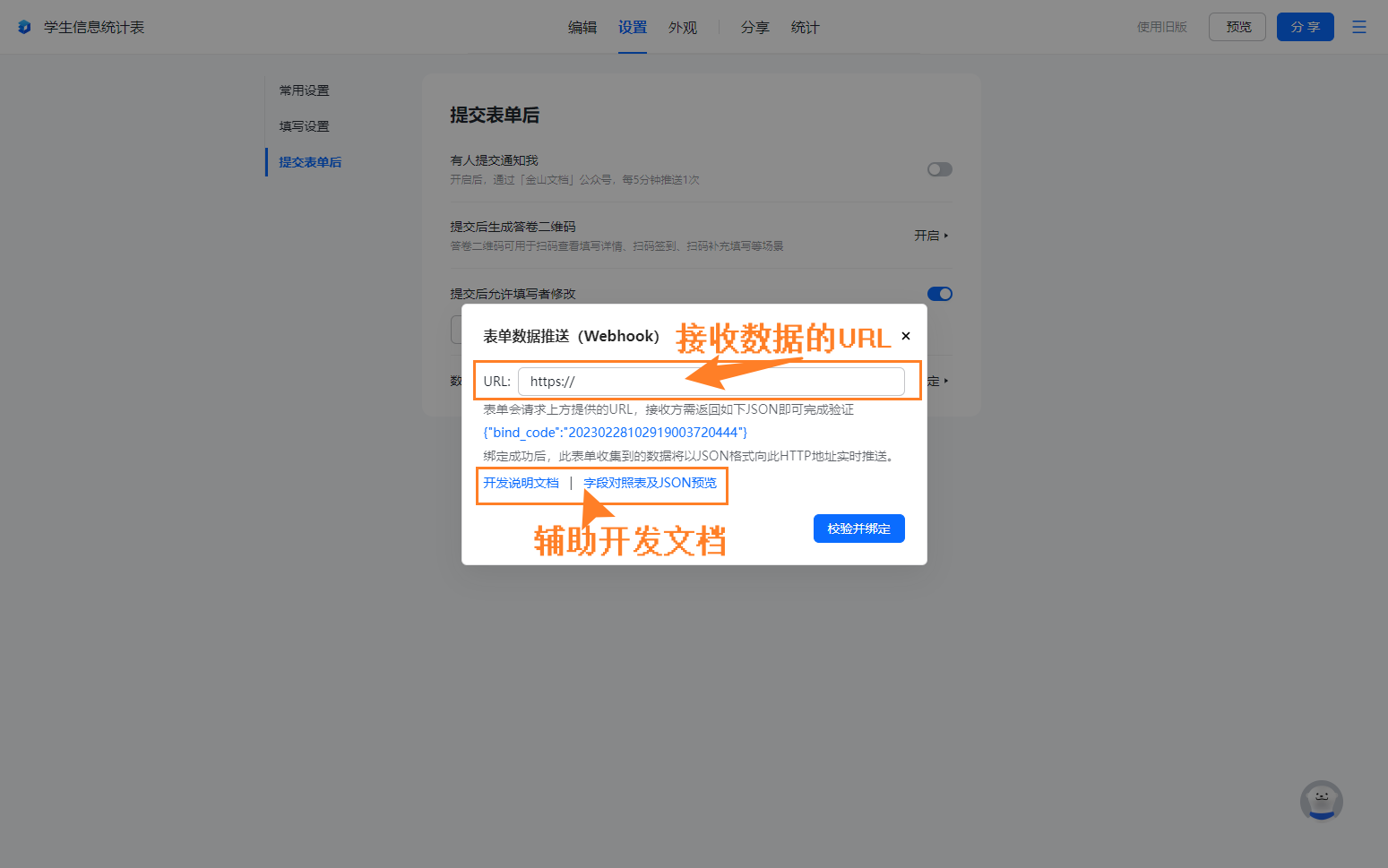
绑定过程中,表单会请求你提供的地址进行校验,接收方需要按约定返回指定的 JSON 校验码(如 bind_code),验证通过后绑定才会正式生效。
下表梳理了 Webhook 配置的关键点:
第 4 步:发布表单,数据实时推送
绑定成功后,发布表单即可。之后每当有人提交答卷,系统就会把这条数据实时推送到你绑定的地址,接收端拿到即可直接使用,全程无需人工介入。
四、效果展示
配置好 Webhook 后,表单数据流转会变得非常顺畅。有人提交,数据立刻到达你的系统,不再需要手动导出、筛选、复制;对接开发时,有字段对照表和 JSON 预览可以对照,省去不少摸索时间。
而且一次绑定后长期有效,后续新增的数据会自动持续推送,让你彻底告别重复的搬运工作。
五、小结
设置表单数据推送 Webhook 并不复杂:进入设置、打开"提交表单后"、填写接收 URL、校验并绑定即可。设置完成后,表单数据就能实时自动进入你的业务系统。如果你经常需要把表单数据同步到其他系统,强烈建议用起来。

常见问题(FAQ)
问:绑定 Webhook 需要写代码吗?
答: 绑定过程不需要手写代码,只需填写接收 URL 并完成校验即可。但如果接收端没有现成接口,可能需要开发同学配合搭建,或者直接用连接器来对接。
问:接收数据的 URL 校验失败怎么办?
答: 校验失败通常是接收方未能按约定返回校验 JSON。可以检查地址是否可访问、返回内容是否包含正确的 bind_code,参考"开发说明文档"排查。
问:绑定后数据是实时推送的吗?
答: 是的。绑定成功后,表单每收集到一条新数据,就会实时以 JSON 格式推送到绑定的地址,做到提交即同步。
问:不想用 Webhook 了可以关闭吗?
答: 可以。在"提交表单后"的数据推送(Webhook)设置中,可以随时解绑或关闭推送,停止数据的自动推送。
注:部分内容由 AI 匹配目标关键词,结合WPS 365 官方知识库智能生成,如有疑问或者建议可以联系我们。

