

你是不是也遇到过这样的情况:表单发出去了,结果谁都填、谁都没填完全搞不清,最后还得一个个去问"你交了吗"?其实,用 WPS 表单的预设名单功能,就能提前把能填的人圈定好,谁交了谁没交一眼看清。这篇就手把手教你设置。
一、先搞清楚预设名单能解决什么问题
预设名单最核心的价值,就是把表单从"谁都能填"变成"名单里的人才能填"。它的好处主要有三个:一是避免无关人员乱填,保证数据干净;二是提前锁定目标人群,收集更有针对性;三是收集过程中能实时看到进度,谁没交一眼就知道,方便催填。
适合用预设名单的场景也很多,比如班级信息统计、公司内部调研、活动签到、评优投票等,只要你是面向特定人群收集,都值得用。
预设名单的主要收益,可以概括为三点:
- 范围可控:只有名单内成员能填,数据来源干净
- 进度可见:实时区分已提交与未提交,收集状态一目了然
- 催填高效:一键复制名单定向提醒,收齐率显著提升
二、准备工作
在开始设置之前,你需要准备一份成员名单。名单里的成员,就是允许填写这个表单的人。
准备名单时注意两点:一是成员按"一行一个署名"的形式整理,每个名字单独一行;二是名单里放的是成员的署名(通常是姓名),用于填写时核验。准备好名单后,就可以进入 WPS 表单开始设置了。
三、操作步骤
第 1 步:进入表单设置
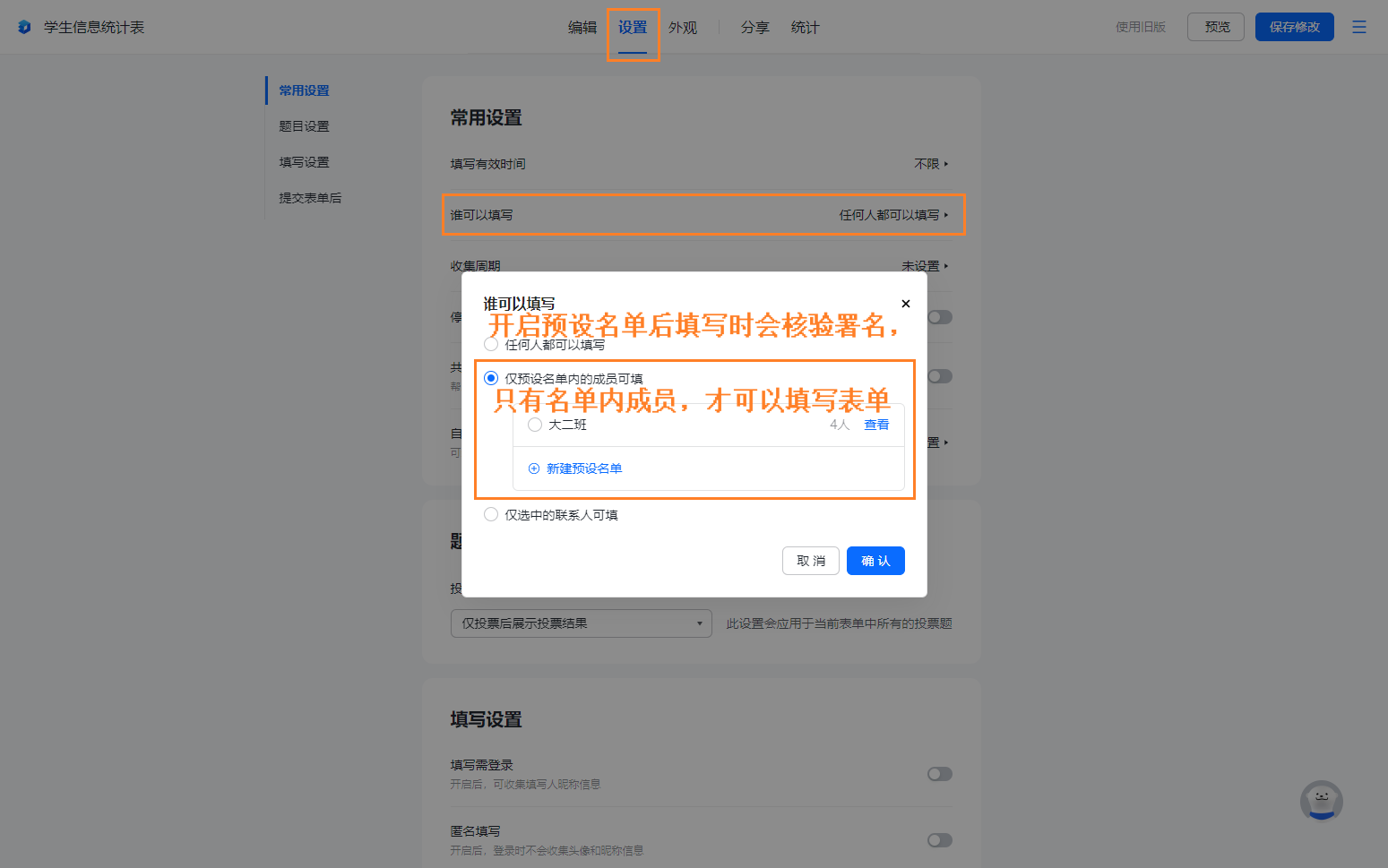
打开你已经创建好的 WPS 表单,进入表单的"设置"页面。在设置页面里,找到"谁可以填写"这一项,点击进入填写权限的设置。
第 2 步:选择"仅预设名单内的成员可填"
在"谁可以填写"的设置弹窗中,默认是"任何人都可以填写"。你需要点击并选中"仅预设名单内的成员可填"选项。选中后,系统会提示"开启预设名单后填写时会核验署名",说明只有名单内成员才能提交。
第 3 步:新建预设名单
选中预设名单权限后,点击"新建预设名单"。在弹出的窗口中,输入名单名称,比如"大三班";然后在成员输入框中,按一行一个署名的方式录入成员名单。
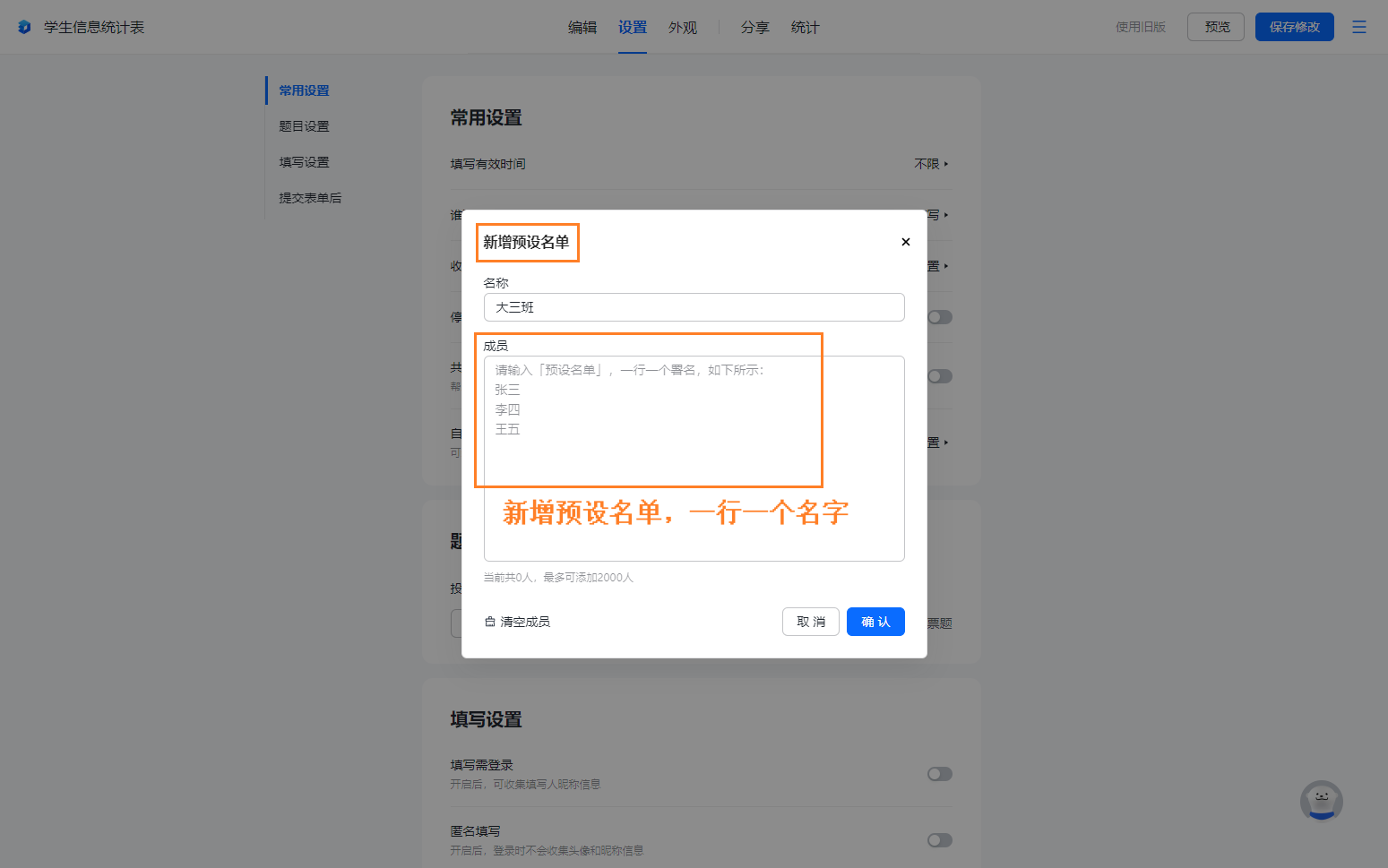
录入时可以看到"当前共 0 人",随着你添加成员会实时更新人数。单个预设名单最多可添加 2000 人,完全够用。确认无误后点击"确认"保存。
下表梳理了预设名单的核心配置项:
第 4 步:发布表单并查看进度
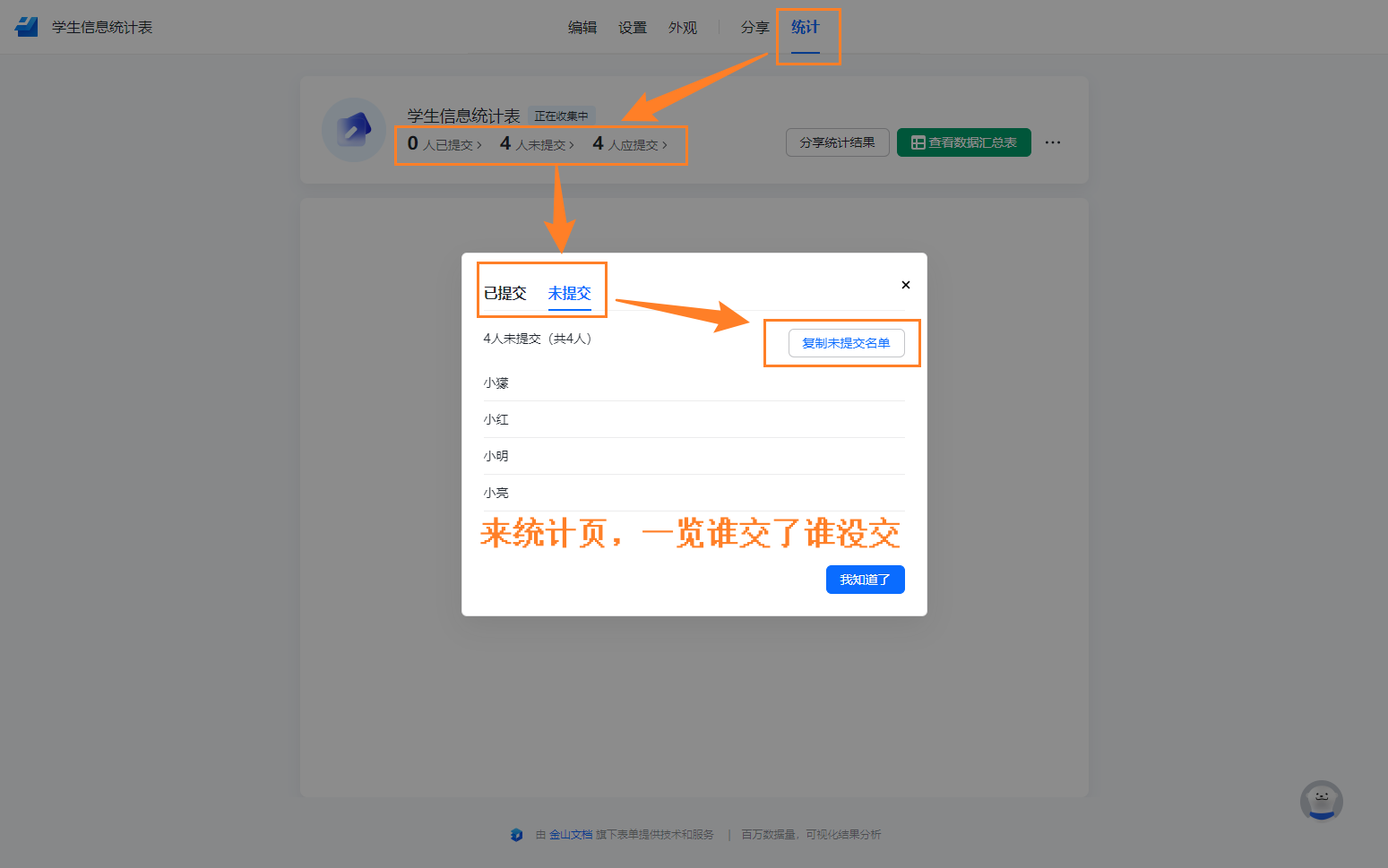
预设名单设置好后,发布表单即可。发布后进入表单的"统计"页,就可以实时看到收集进度:系统会清晰区分"已提交"和"未提交"两类成员,让你对收集状态一目了然。
第 5 步:一键复制名单催填
如果你发现有成员一直没提交,可以直接在统计页点击"复制未提交名单",把名单粘贴到群里定向催填。同样,"复制已提交名单"也能让你快速核对哪些人已经交过。
四、效果展示
设置好预设名单后,表单收集会变得非常省心。收集过程中,你不用再反复问"你交了没",打开统计页就能看到所有进度;催填时也更有针对性,一键复制未提交名单发到群里即可,收齐率大幅提升。
而且这份名单是长期有效的,下次再向同一批人收集时,可以直接复用已有名单,无需重新录入。
五、小结
设置表单预设名单并不复杂:进入设置、选择名单权限、录入成员、发布即可。设置完成后,表单收集的精准度和效率都会明显提升。如果你经常面向特定人群收集信息,强烈建议用起来。
六、常见问题
问:预设名单里人能填,名单外的人会怎么样?
答: 开启"仅预设名单内的成员可填"后,填写时会核验署名,名单外的人无法进入填写流程,保证了数据来源的可靠性。
问:名单录错了能改吗?
答: 可以。预设名单支持随时新增或清空成员,改好后重新确认即可,不影响已经提交的答卷。
问:手机上能设置预设名单吗?
答: 可以。WPS 表单预设名单在小程序端同样支持,手机上也能新建、选择和维护名单。
问:一个表单可以用多份名单吗?
答: 可以。你可以创建多份预设名单,根据收集需求选择"新建预设名单"或"选择已有预设名单"。

注:部分内容由 AI 匹配目标关键词,结合WPS 365 官方知识库智能生成,如有疑问或者建议可以联系我们。

