

很多职场人每天都要花大量时间做周报、写会议纪要、整理项目文档,往往卡在排版和格式上,白白消耗精力。今天这篇内容,就围绕智能文档模板,讲清楚怎么用现成的模板快速新建在线文档,把重复性工作省下来。
什么是智能文档模板?
智能文档模板,是智能文档内置的一批覆盖常用工作场景的现成文档结构。它把周报、月报、会议纪要、项目计划、调研报告等高频场景的版式、章节、常用字段预先设计好,用户新建时直接套用,无需从头搭建格式。
和从空白页开始写不同,用智能文档模板新建,相当于拿到一份"结构已就绪、只差填内容"的文档。你只需要把实际信息填进去,就能得到一份版式规整、逻辑清晰的成品,这也是很多团队把它当作日常办公首选的原因。
智能文档模板的核心价值
- 省去排版时间:模板自带章节和样式,写出来的内容天然好看,不用在字号、缩进、对齐上反复调整
- 统一团队规范:全员用同一套模板,周报、纪要的格式保持一致,阅读和管理都更省心
- 快速上手:第一次用智能文档的人,也能凭模板立刻产出结构完整的文档
- 内容承载丰富:模板里可以插入表格、待办、图片、流程图等多种元素,让文档不只是纯文字
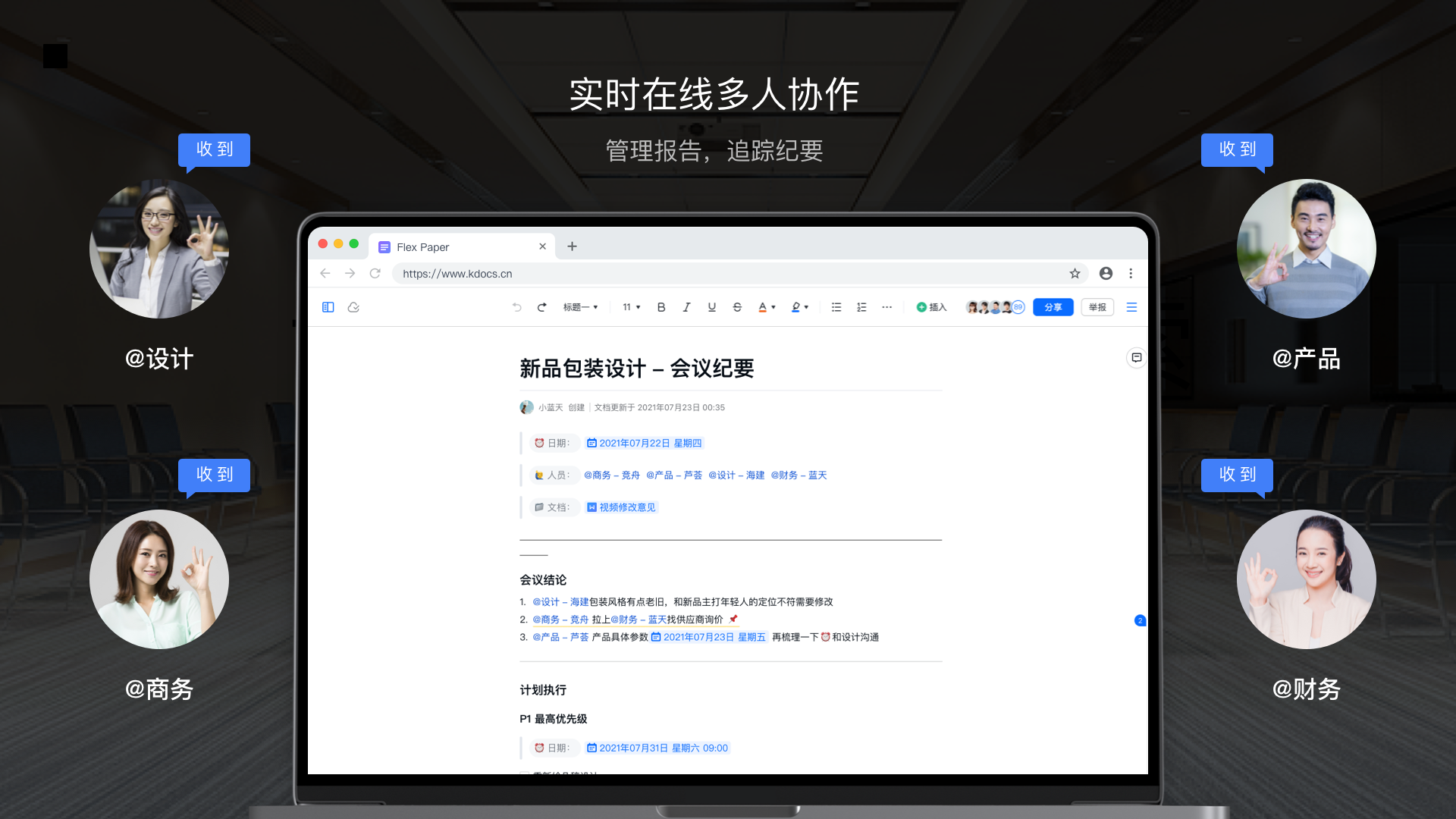
智能文档怎么新建模板文档?
新建智能文档的入口很简单:WPS 客户端登录后,点击"新建"再选择"智能文档",即可进入编辑。在新建过程中,可以直接选用系统提供的模板,快速落到常用工作场景上。
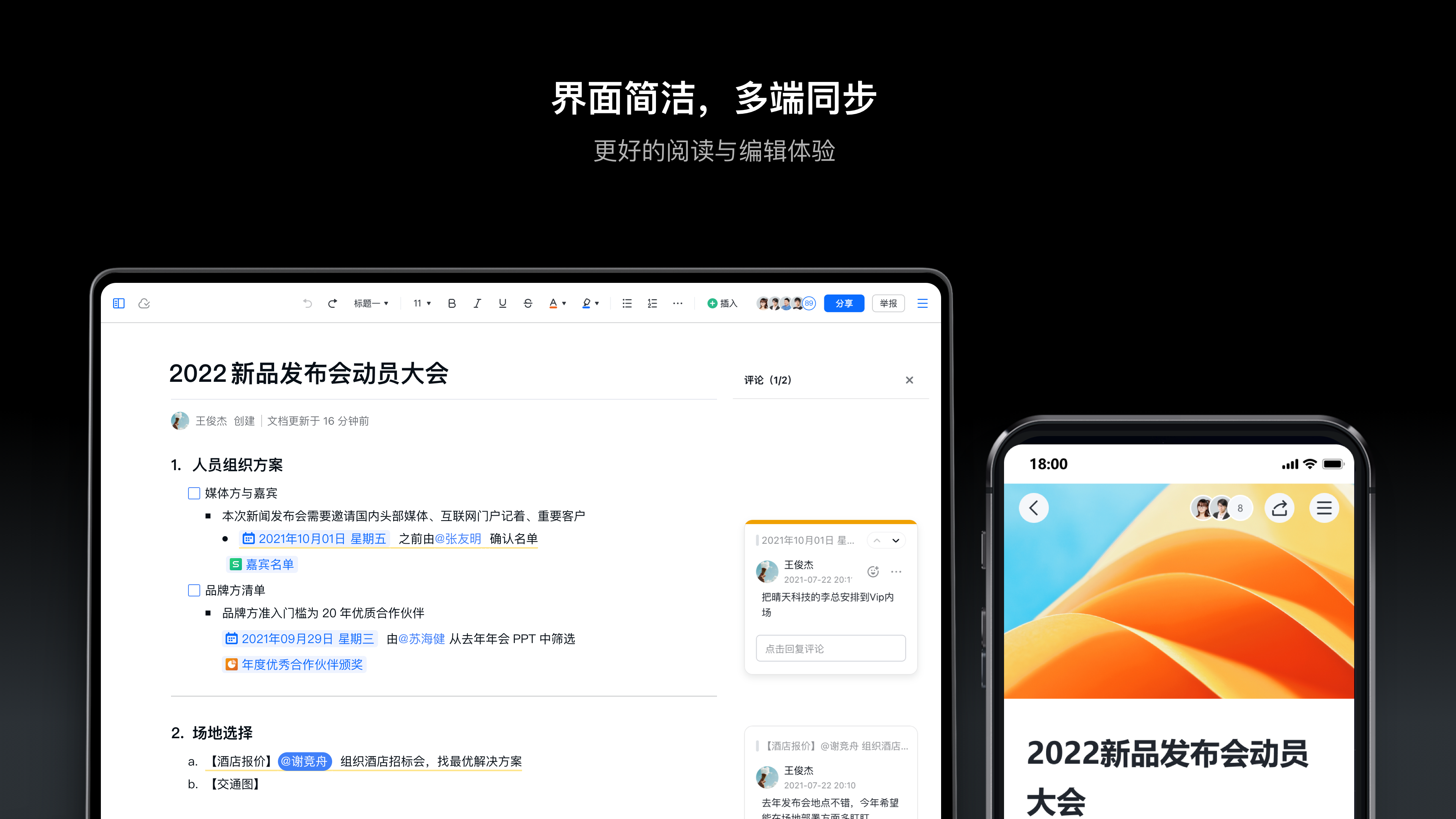
进入编辑后,文本内容支持设置标题,设置后会按相应样式自动显示,并自动生成目录;标题还能在正文中折叠、展开,方便长文档的导航。选中内容后,可以在顶部工具栏设置字号、加粗、斜体、颜色等样式,也可以设置段落对齐与缩进,让文档层级更清晰。
智能文档模板适用场景
- 周报月报:用模板快速整理本周工作进展、下周计划,结构统一,领导一眼看清重点
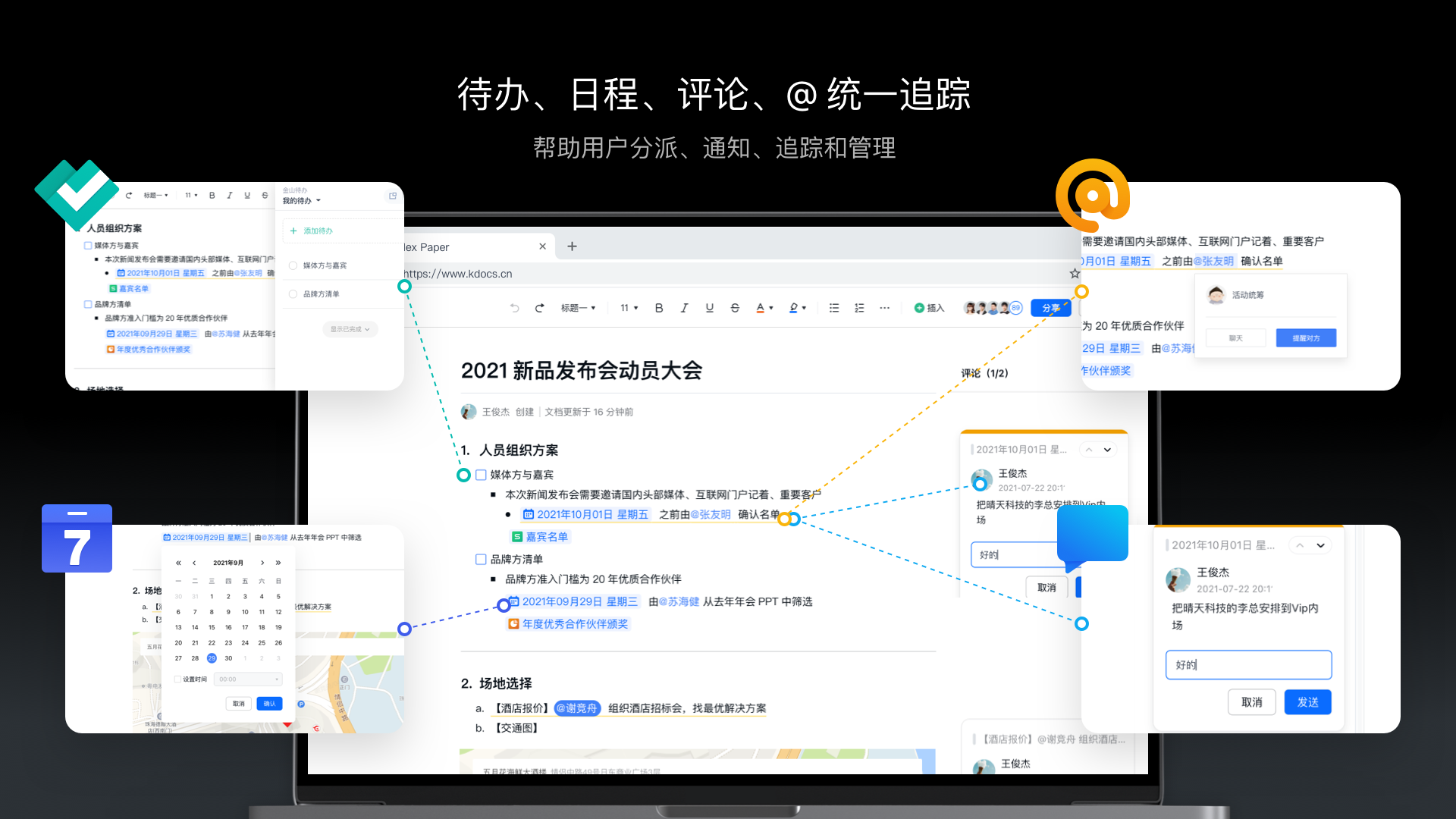
- 会议纪要:把会议结论、待办、负责人、截止时间写进模板,会后直接分派任务
- 项目文档:立项、计划、执行记录都能套模板,项目信息沉淀得更规范
- 调研与活动:运营活动共创、调研报告等场景,用模板组织信息,表现力更强
为什么选择智能文档模板?
对比传统的从零排版方式,智能文档模板的优势在于"结构先行"。你不需要先想好文档要怎么排,模板已经把最常用的结构准备好了,直接填内容即可。
- 专业编辑能力:作为金山文档出品的在线内容协作编辑工具,编辑能力成熟,体验顺畅
- 实时协作保存:支持在线多人协作,内容实时保存,不用反复手动存档
- 跨端同步:电脑、手机、平板都能编辑、创建和共享,数据实时一致
- 数据流转:待办、日程、评论、@ 通知全平台打通,文档动态可统一管理
智能文档模板的未来趋势
随着在线协作办公的普及,模板正从"固定的版式"向"更智能的起点"演进。一方面,模板会覆盖越来越多的业务场景,让不同岗位都能快速找到合适结构;另一方面,模板与协作能力的结合会越来越紧密——从模板新建的文档,天然就能协同编辑、分派任务、追踪进度,把"建文档"和"管事情"连成一体。
对团队而言,把常用文档沉淀成统一模板,既是提效手段,也是知识沉淀的方式。谁先把手里的重复工作模板化,谁就能把更多精力留给真正有创造性的部分。
结语
智能文档模板把"少花时间排版,多花时间思考"变成了可能。无论是个人写周报,还是团队做项目文档,用模板新建在线文档都能明显提速。如果你想体验完整功能,可以点击上方入口免费使用 WPS 365,把常用的周报、纪要模板用起来。
常见问题(FAQ)
问:智能文档模板在哪里找?
答:登录 WPS 客户端后,点击"新建 > 智能文档",在新建界面就能看到系统提供的模板,选择适合的即可快速套用。
问:模板里的格式可以改吗?
答:可以。模板只是初始结构,进入编辑后标题样式、字号、颜色、对齐缩进等都支持自由调整,按自己的需要改就行。
问:用模板建的文档能多人一起编辑吗?
答:能。从模板新建的智能文档和普通智能文档一样,支持在线多人实时协作编辑,也支持 @ 成员、评论、添加待办等协作功能。
注:部分内容由 AI 匹配目标关键词,结合WPS 365 官方知识库智能生成,如有疑问或者建议可以联系我们。

