

写周报、做纪要、整理项目文档,最怕的不是没内容,而是格式乱、排版丑、结构散。其实借助智能文档模板,这些问题都能轻松解决。下面用一步步的操作方式,带你把"用模板快速新建文档"这件事彻底学会。
智能文档模板是什么?
智能文档模板,是智能文档内置的一批现成文档结构,覆盖周报、月报、会议纪要、项目计划、调研报告等常用工作场景。模板里已经排好了章节、样式和常用字段,你只需要往里面填实际内容,就能得到一份版式规整的文档。
对第一次用的人尤其友好——就算不知道格式怎么调,套用模板也能立刻产出结构完整的成品,这也是它适合快速上手的原因。
新建前需要准备什么?
开始之前,确认几点:
- 电脑或手机上已安装 WPS 客户端,并登录账号
- 想清楚要新建什么类型的文档(周报、会议纪要还是项目计划),方便选对应模板
- 需要多人协作的话,先确认成员都在同一个企业或团队内
第一步:新建智能文档并选择模板
WPS 客户端登录后,点击"新建"再选择"智能文档",进入新建界面。在这里可以看到系统提供的多个模板,选一个适合当前场景的,即可快速落到工作内容上。
第二步:填写内容与设置样式
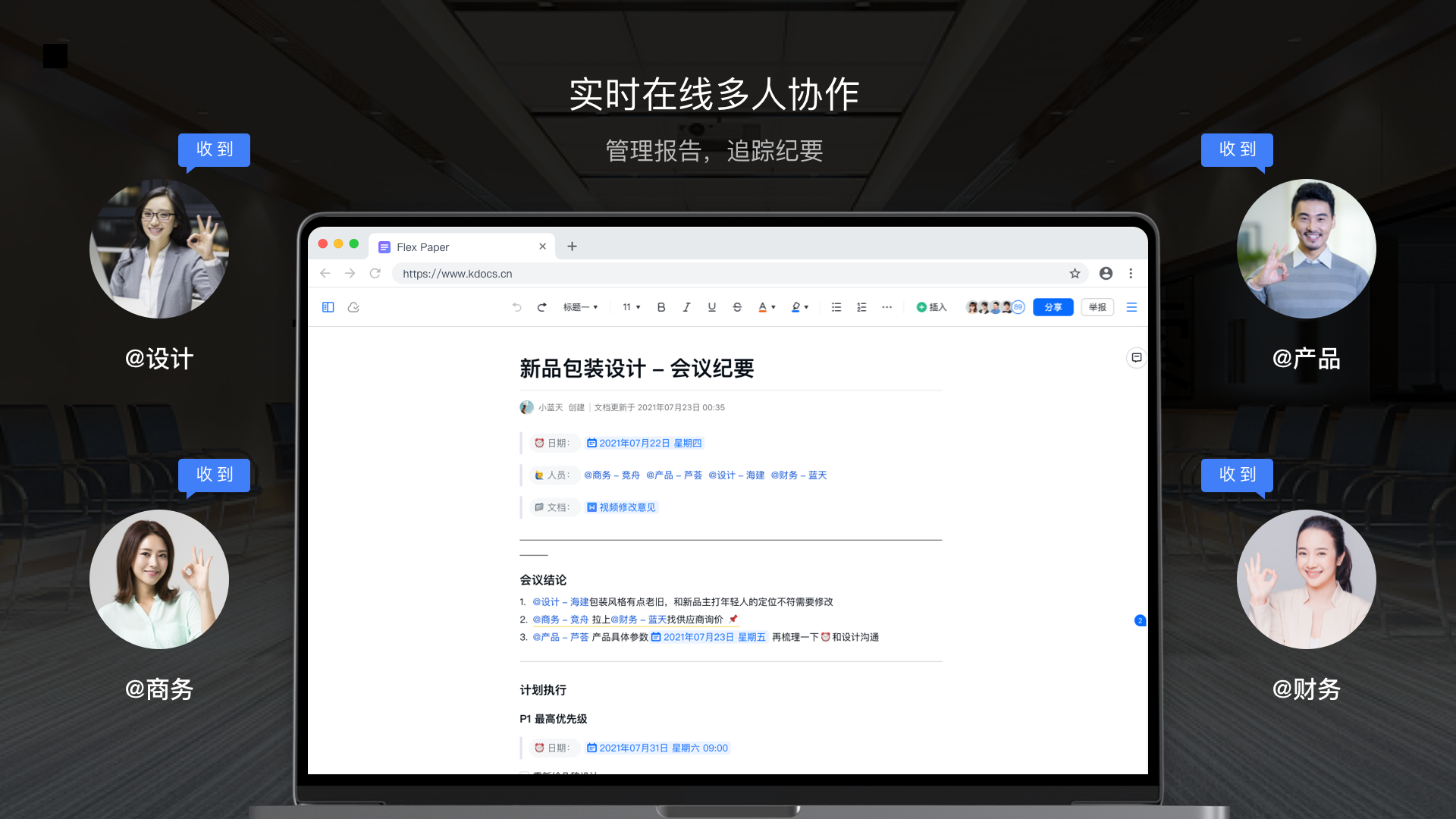
进入编辑后,把实际内容填进模板对应的章节里。文本支持设置标题,设置后自动按样式显示并生成目录,标题还能在正文中折叠、展开,长文档也好导航。
选中要处理的内容后,可在顶部工具栏设置字号、加粗、斜体、下划线、颜色等样式,也可以调整段落对齐与缩进,让文档层级更清楚。
第三步:插入多样内容
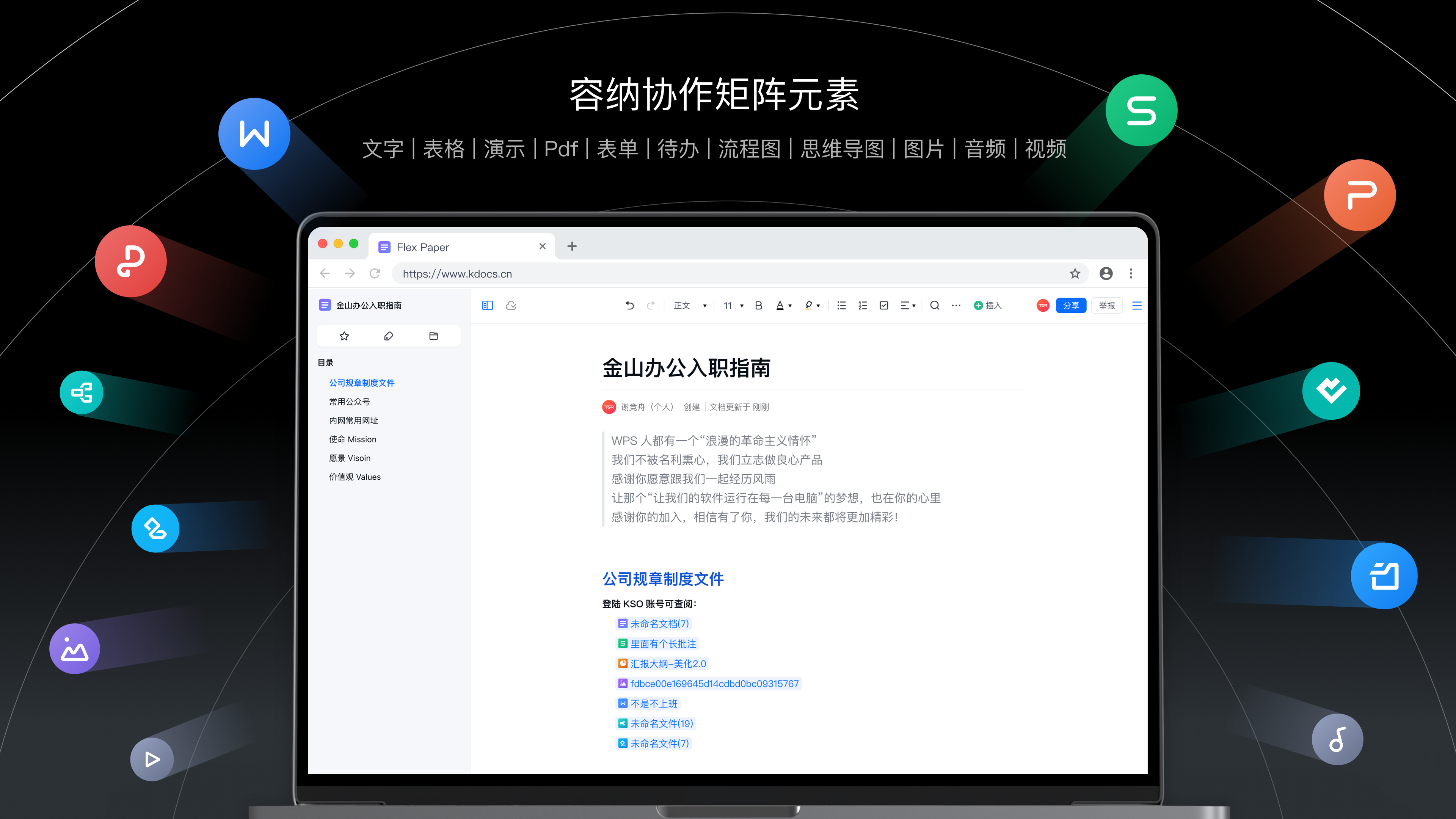
在顶部工具栏选择"插入"菜单,可以插入图片、表格、云文档、表情、高亮块等多种内容。无论是配一张数据表,还是放一段流程图,都能让文档信息更完整、更有表现力。
第四步:分享协作与添加待办
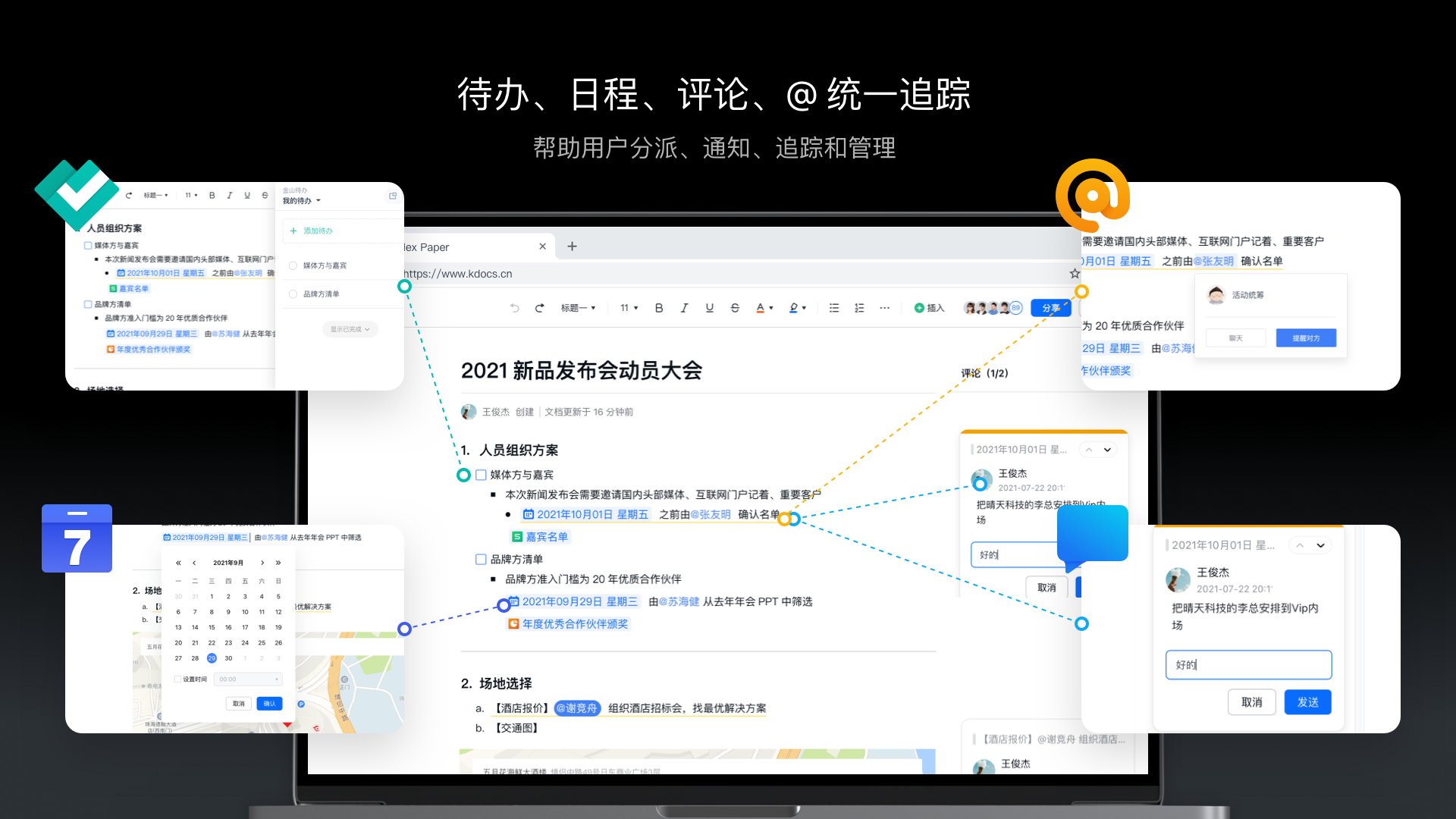
文档写好后,通过"分享"生成链接或二维码,方便快速传播。需要多人参与时,用 @ 功能插入联系人、云文档或日期,相关人员会收到通知。
在文档里还可以添加评论、关联待办和日程,任务分派和进度追踪都能在文档内完成。
用好模板的几个建议
- 先选对模板:新建时按场景选模板,比从空白页开始省很多事
- 保持结构统一:团队统一用一套模板,周报、纪要格式一致,管理更省心
- 多端随时改:电脑、平板、手机都能编辑同一份文档,灵感来了随时补充
常见问题(FAQ)
问:智能文档模板在哪里找?
答:点击"新建 > 智能文档",在新建界面就能看到系统模板,选中即可使用。
问:用模板建的文档能撤回或修改吗?
答:可以。模板只是初始结构,文档内容、样式、章节都能随时调整,也支持查看历史版本和协作记录。
问:手机端能用智能文档模板吗?
答:能。智能文档支持在 Android、iOS 手机以及电脑、平板上编辑、创建和共享,多端内容实时同步。
注:部分内容由 AI 匹配目标关键词,结合WPS 365 官方知识库智能生成,如有疑问或者建议可以联系我们。

