

很多用了 WPS待办中心的朋友会问:待办任务那么多,怎么把它们分门别类,让自己一眼看清该先处理什么?今天这篇文章,就用一步步的操作方式,把待办标签管理这件事讲清楚。
待办标签管理是什么?
待办标签管理,就是通过标签组给待办任务打上分类标签,再结合导航栏和筛选规则,让任务自动归类。这样员工打开待办中心,就能按自己关心的维度(比如紧急程度、任务状态、所属项目)快速定位任务,不再被海量待办淹没。
配置前需要做什么准备?
在开始配置标签之前,需要确认几点:
- 你的账号具备企业超级管理员或应用管理员权限,因为标签、筛选等配置需要在管理后台完成
- 想清楚用什么维度分类任务(按紧急程度、按状态、按业务类型等)
- 明确希望如何组织待办视图
第一步:进入待办中心管理后台
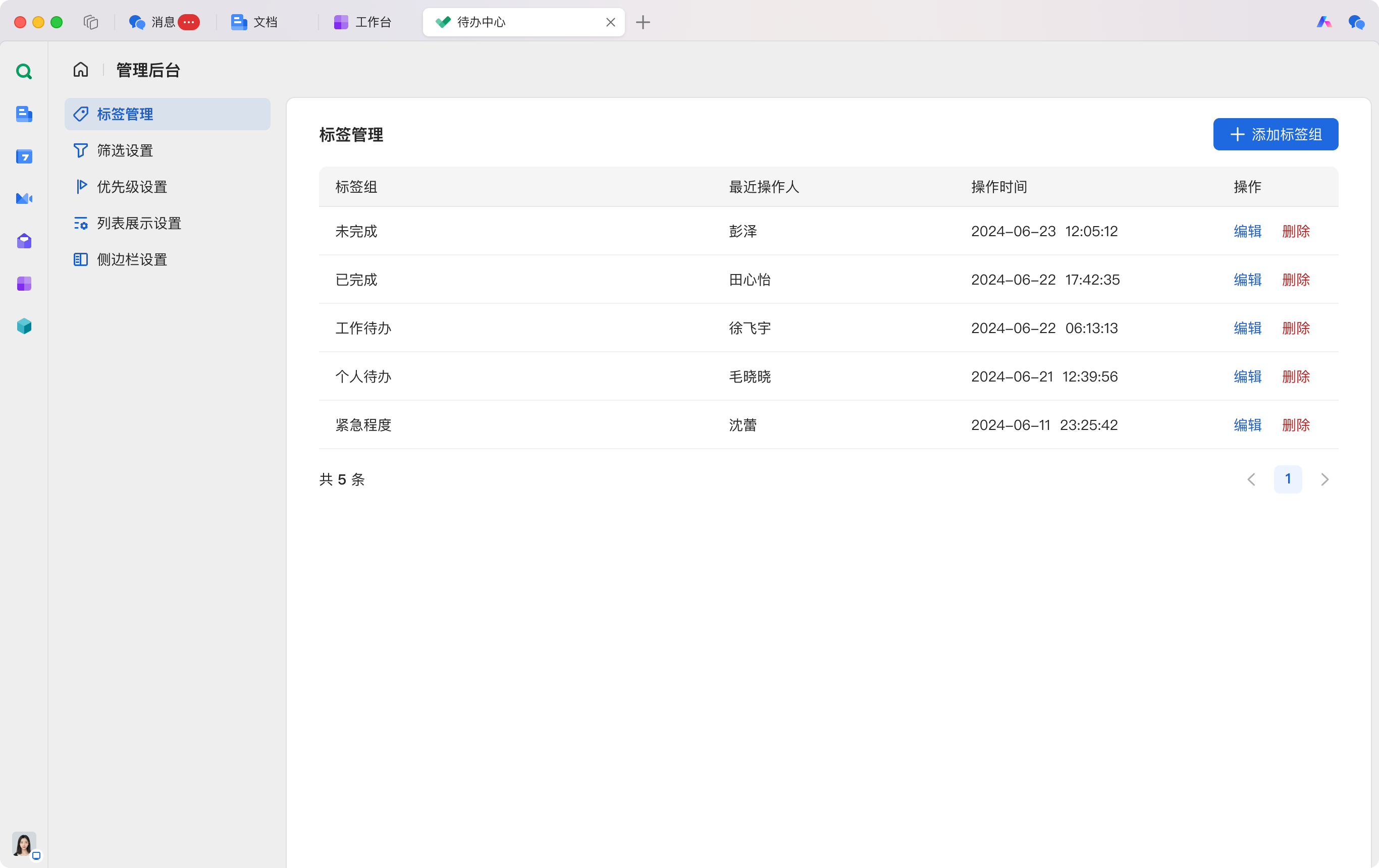
登录金山协作工作台,进入"待办中心"应用,点击首页的"管理后台"入口,即可进入配置界面。后续的标签、筛选等配置都在这里完成。
第二步:新建标签组并定义标签项
在后台的"标签管理"中,点击新建标签组,定义标签项(如"关键任务""普通任务""紧急""高""中""低"等)。每个标签会生成唯一 Key 值,供第三方系统调用接口时传入,实现任务自动归类。
第三步:配置导航栏分类规则
在"筛选设置"中,配置导航栏分类规则,支持从预置状态(如完成状态、优先级)或自定义标签组取值。这样员工打开待办中心,就能按标签快速切换查看不同分类的任务。
第四步:设置筛选与角标规则
开启或关闭系统预置筛选条件(如优先级、待办分类),并关联自定义标签。还可以设置每日提醒的筛选范围及工作台角标的统计规则,让员工每天聚焦最重要的待办。
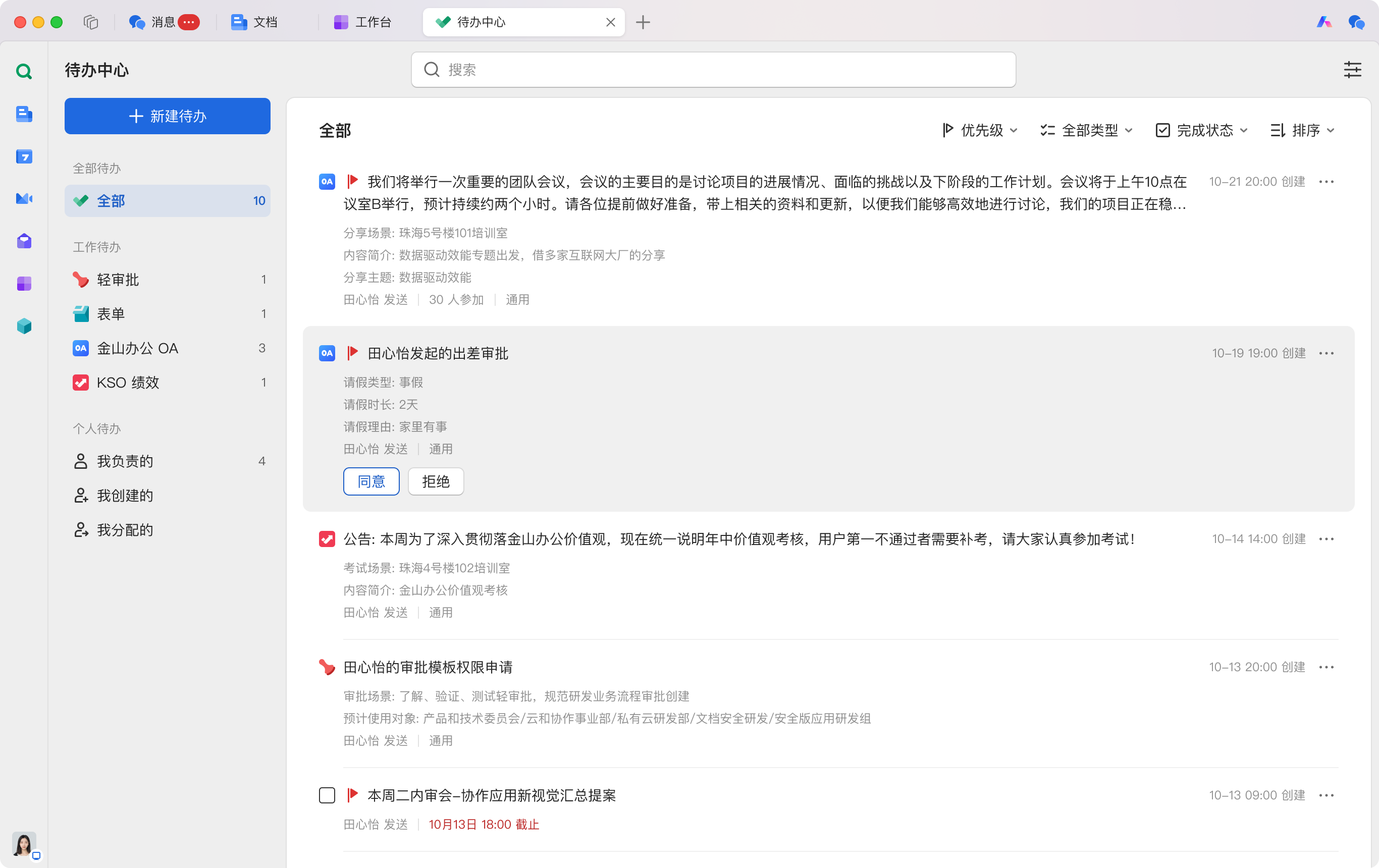
第五步:员工侧按标签查看与处理
配置完成后,普通员工登录待办中心,即可通过导航栏、筛选条件按标签快速定位任务。点击对应分类,就能看到该标签下的待办任务,集中处理。
配置后如何用好标签?
标签配置完成只是第一步,用好它才能真正提升效率:
- 设计好标签体系:标签要贴合业务实际,避免过细或过粗
- 结合筛选使用:把标签和导航栏、筛选规则结合,快速聚焦重点
- 用于流程管理:通过标签定义任务状态,实现任务流转自定义管理

常见问题(FAQ)
问:标签设置错了能撤回吗?
答:可以。标签组、标签项都可以随时进入管理后台修改调整,修改后会同步生效,无需担心配置不可逆。
问:手机端能按标签查看待办吗?
答:可以。待办中心支持多端同步,手机端同样可以按导航栏、筛选查看分类待办,出差途中也能快速定位任务。
问:没有管理员权限能配置标签吗?
答:标签配置主要在企业超级管理员和应用管理员的后台完成。普通员工可以在管理员配置好后,按标签查看和处理任务。
问:标签能自动归类第三方系统的任务吗?
答:能。系统为每个标签生成唯一 Key 值,第三方系统调用接口时传入,即可实现任务自动归类,无需人工打标。
注:部分内容由 AI 匹配目标关键词,结合WPS 365 官方知识库智能生成,如有疑问或者建议可以联系我们。

