

工作台应用多了,找应用就成了麻烦事。好在 WPS 协作工作台支持应用分组,把应用按类别组织起来,一目了然。这篇教程手把手教你完成应用分组的设置,从进入后台到分组配置,一步步带你搞定。
一、为什么需要工作台应用分组?
企业办公应用越来越多,会议、日历、邮箱、审批、待办、项目管理……如果所有应用堆在一起,员工找一个功能要花不少时间。工作台应用分组能把应用按类别划分展示,让工作台结构清晰,员工快速定位所需工具,显著提升办公效率。所以,学会设置应用分组,是经营好工作台的关键一步。
二、准备工作:进入应用分组设置
配置应用分组前,需要先进入管理后台的工作台设置页面。操作路径如下:
- 登录企业管理后台。
- 点击左侧导航中的 WPS 协作。
- 点击"工作台设置"。
- 找到"应用分组"并点击"设置"。
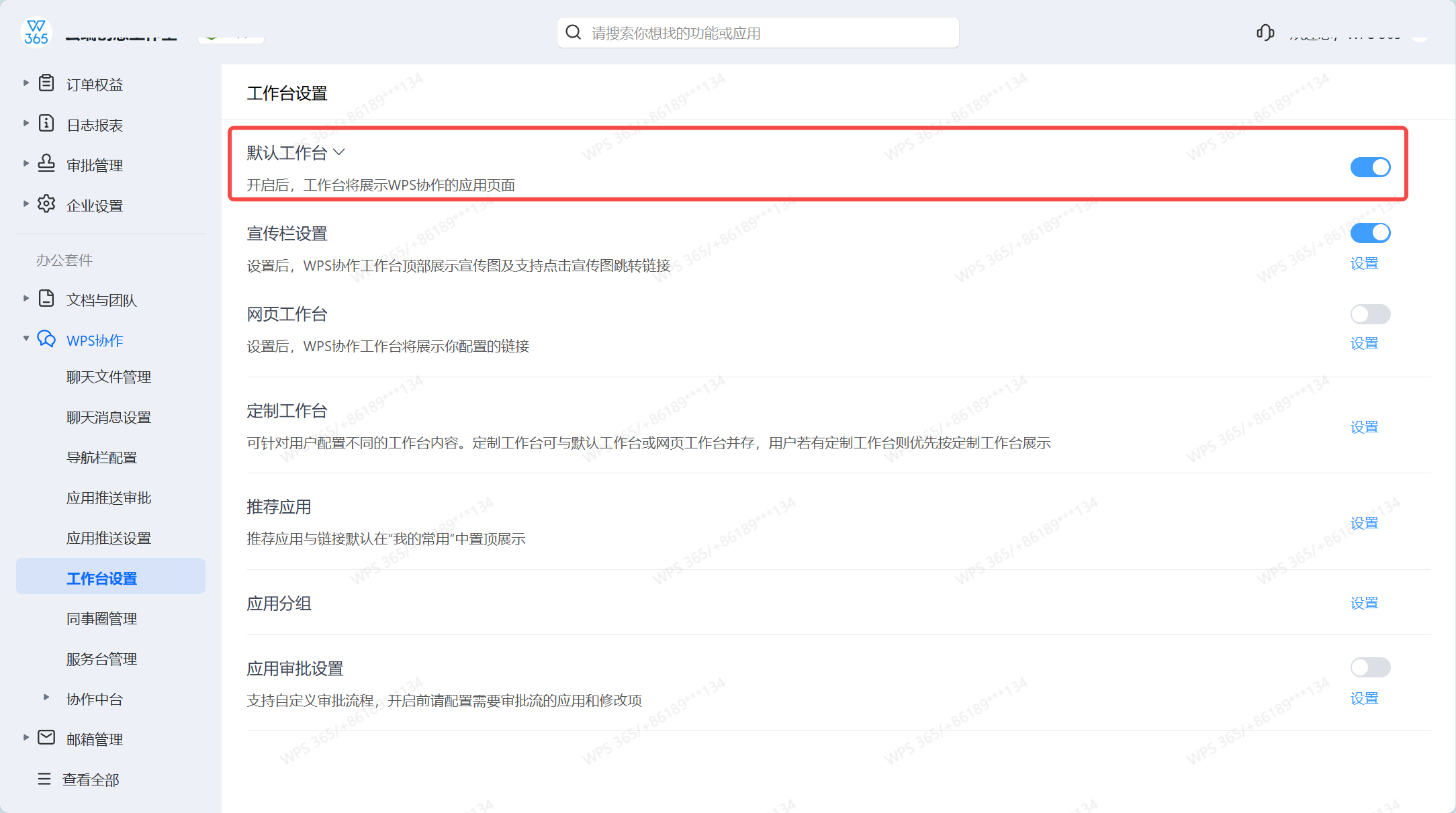
进入应用分组设置页后,就可以开始配置应用的分组展示了。
三、方法一:启用应用分组
应用分组默认是关闭的,需要先启用。在应用分组设置页,打开"应用分组开关",即可启用应用分组的展示能力。
操作要点提醒:启用后,工作台才按照分组展示应用。如需暂时关闭分组展示,直接关闭开关即可。
四、方法二:创建分组并添加应用
启用应用分组后,就可以创建分组、添加应用了:
- 填写分组名称,用于区分不同类别的应用,如"办公协作""项目管理""研发工具"。
- 点击"添加应用",在分组中添加对应类型的应用。
- 已添加的应用支持编辑、排序、移除等操作。
操作要点提醒:分组名称要清晰易懂,方便员工按类别快速定位;应用归类要准确,避免放错分组造成混淆。
五、方法三:管理分组与应用
应用分组配置完成后,还需要日常维护:
- 新增分组:业务增加时,创建新的应用分组。
- 调整应用:应用归属变化时,编辑、排序或移除应用。
- 停用分组:某类应用不再需要时,可通过开关灵活管理。
操作要点提醒:建议定期梳理工作台应用,把新增应用及时归入合适分组,保持工作台持续清晰。
六、效果展示:员工如何查看应用分组
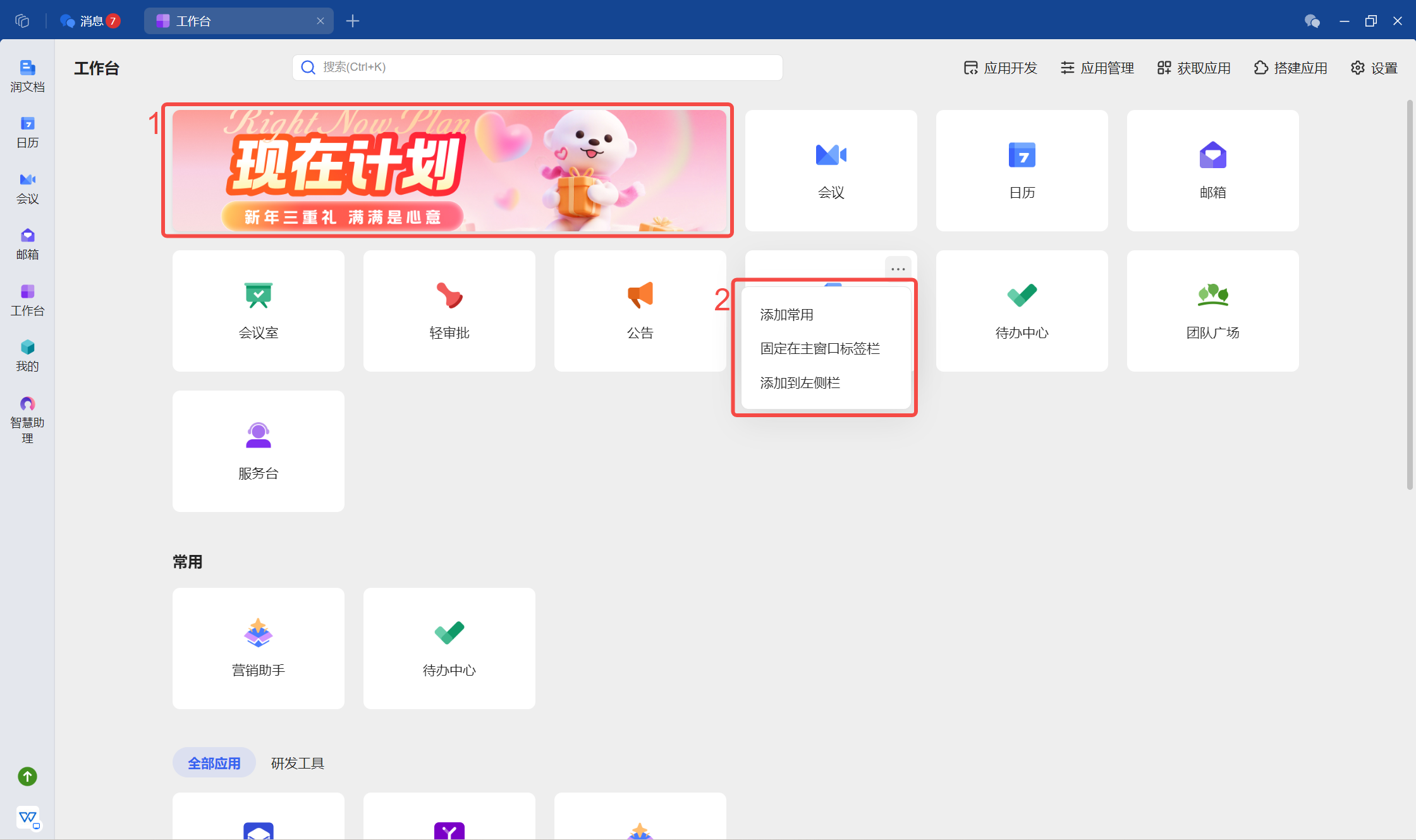
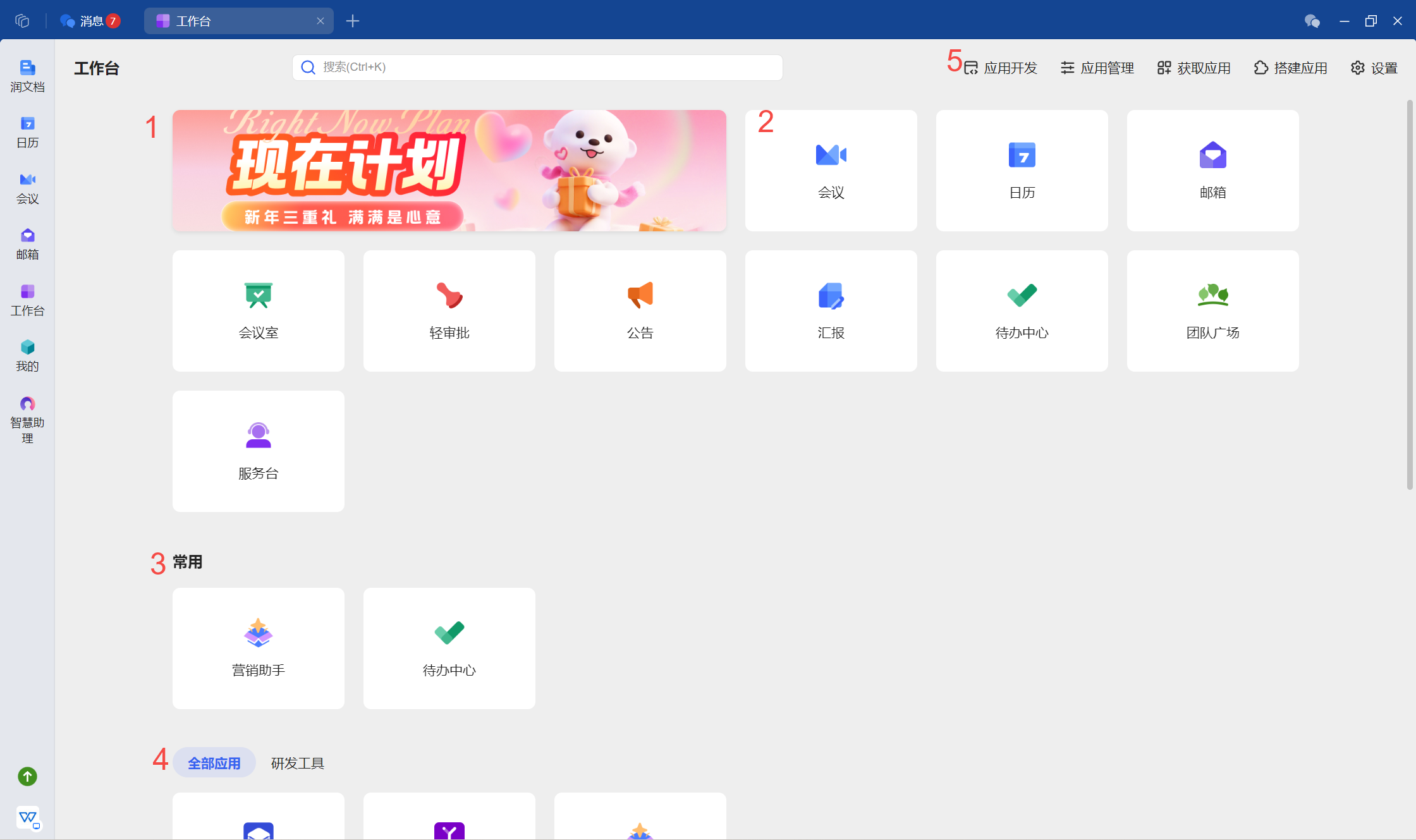
配置完成后,员工打开工作台,即可在"全部应用"区域按分组查看应用,快速定位所需工具,不再需要在应用堆里翻找。
效果:工作台结构清晰,员工按分类快速找到应用,日常办公效率显著提升,查找应用的时间明显缩短。

常见问题(FAQ)
问:应用分组设置在哪进入?
答: 进入管理后台,点击 WPS 协作 > 工作台设置 > 应用分组 > 设置,即可进入应用分组设置页进行配置。
问:应用分组需要先启用吗?
答: 需要。应用分组默认关闭,在设置页打开"应用分组开关"后,工作台才按照分组展示应用。
问:一个分组可以放多个应用吗?
答: 可以。在分组中添加多个对应类型的应用,已添加的应用支持编辑、排序、移除,灵活管理。
问:想临时停用应用分组怎么办?
答: 在应用分组设置页直接关闭应用分组开关即可停用分组展示,已配置的分组和添加的应用会保留,随时可以重新启用。
注:部分内容由 AI 匹配目标关键词,结合WPS 365 官方知识库智能生成,如有疑问或者建议可以联系我们。

