

想在 WPS 协作工作台顶部发布企业宣传图、通知公告?工作台宣传栏就是干这个的。这篇教程手把手教你完成宣传栏的设置,从进入后台到发布宣传图,一步步带你搞定。
一、为什么需要工作台宣传栏?
企业内部的制度通知、活动宣发,光靠邮件和群消息,阅读率往往不高。工作台是员工每天打开办公软件必经的入口,宣传栏正好占据工作台顶部最显眼的位置,能让重要信息第一时间被员工看到,有效降低内宣成本。所以,学会设置宣传栏,是做好企业内宣的关键一步。
二、准备工作:进入工作台设置
设置宣传栏前,需要先进入管理后台的工作台设置页面。操作路径如下:
- 登录企业管理后台。
- 点击左侧导航中的 WPS 协作。
- 点击"工作台设置"。
- 找到"宣传栏设置"。
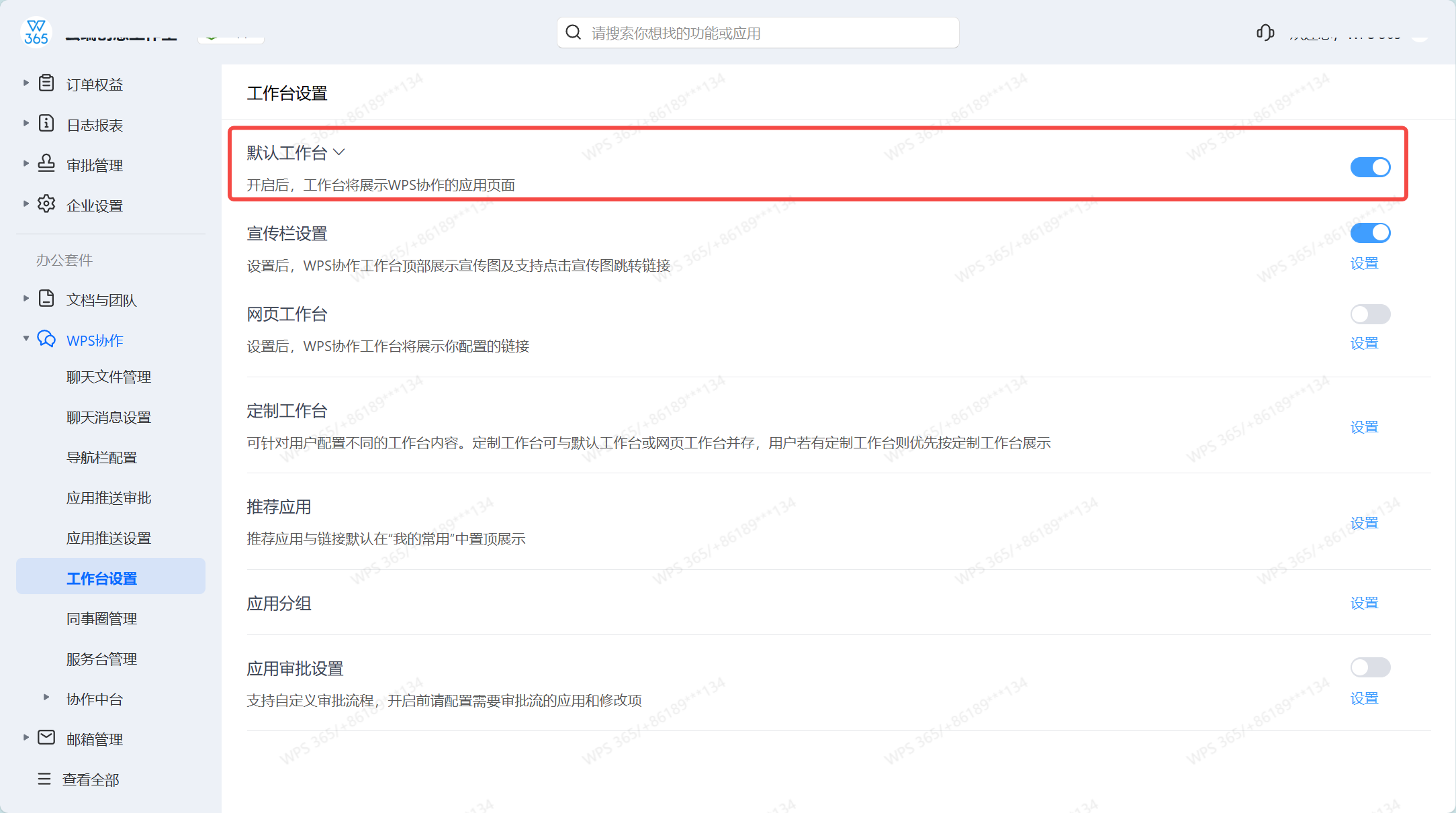
进入宣传栏设置页后,就可以开始配置宣传内容了。
三、方法一:上传并发布宣传图
发布宣传图是最核心的操作。具体步骤如下:
- 在宣传栏设置页,点击"上传宣传栏图片"。
- 选择需要展示的企业宣传图(支持多张)。
- 上传多张宣传图时,设定轮播间隔。
- 可在右侧的桌面端示例 / 移动端示例中预览效果。
操作要点提醒:上传后记得预览桌面端和移动端效果,确保在不同终端上展示正常。
四、方法二:启用或停用宣传栏
宣传栏支持灵活启停。在宣传栏设置页,通过开关即可启用或停用宣传栏:
- 启用:开启后,工作台顶部展示宣传图,并支持点击宣传图跳转链接。
- 停用:关闭后,工作台顶部不再展示宣传栏内容。
操作要点提醒:需要临时停掉某条宣传时,可以直接关闭开关,不必删除已上传的图片,方便随时恢复。
五、方法三:用宣传栏发通知公告
除了宣传图,宣传栏同样适用于通知公告和新闻宣发。管理员可配置宣传栏进行企业通知公告或新闻宣发,把要传达的信息做成宣传图发布即可。员工通过宣传栏即可查看企业发布的信息,及时了解企业动态。
操作要点提醒:通知类内容建议图文明了、重点突出,方便员工一眼看懂核心信息。
六、效果展示:员工如何查看宣传栏
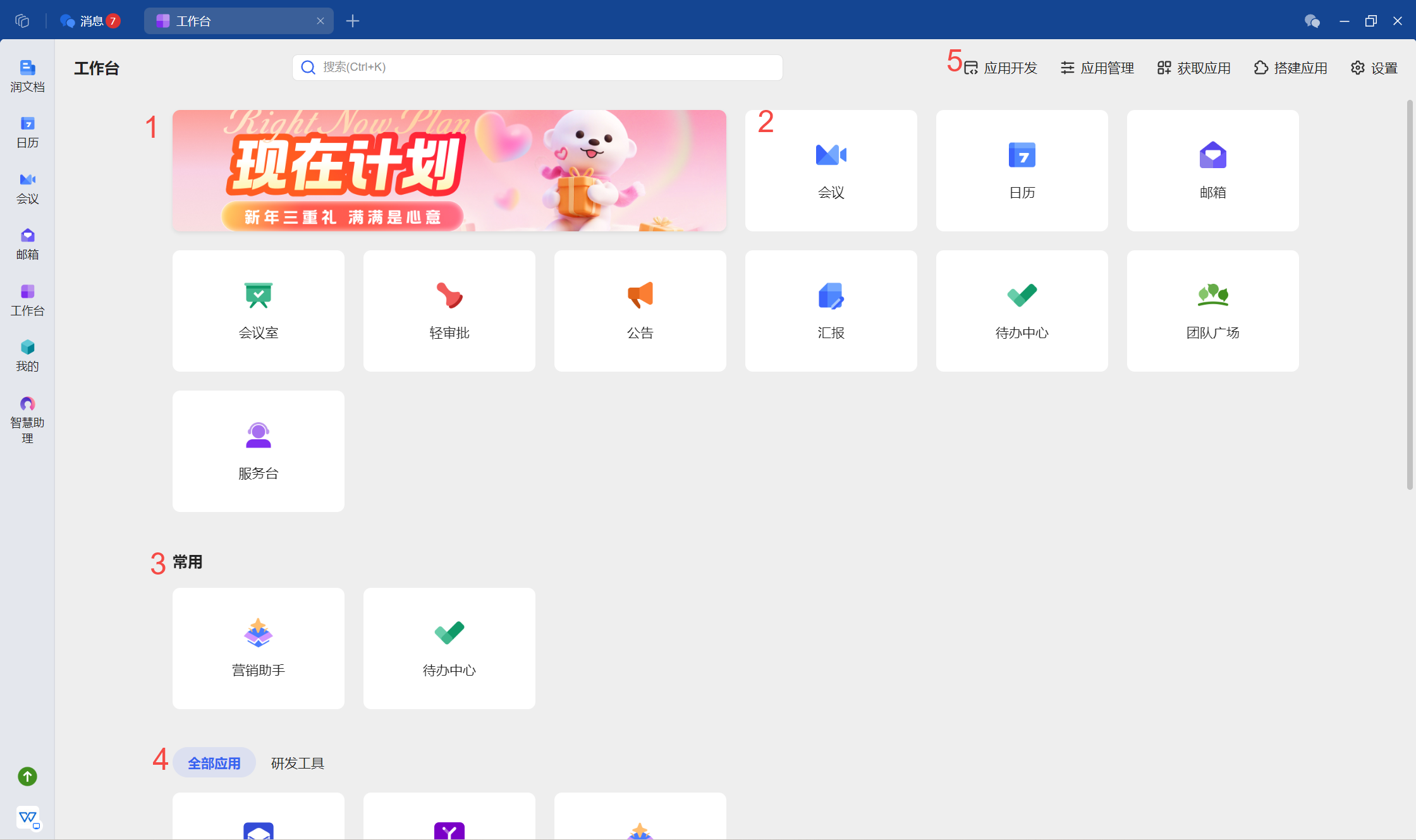
发布完成后,员工打开工作台,即可在工作台顶部看到宣传栏展示的企业宣传图。无论是通知公告还是活动宣发,都能第一时间触达员工。
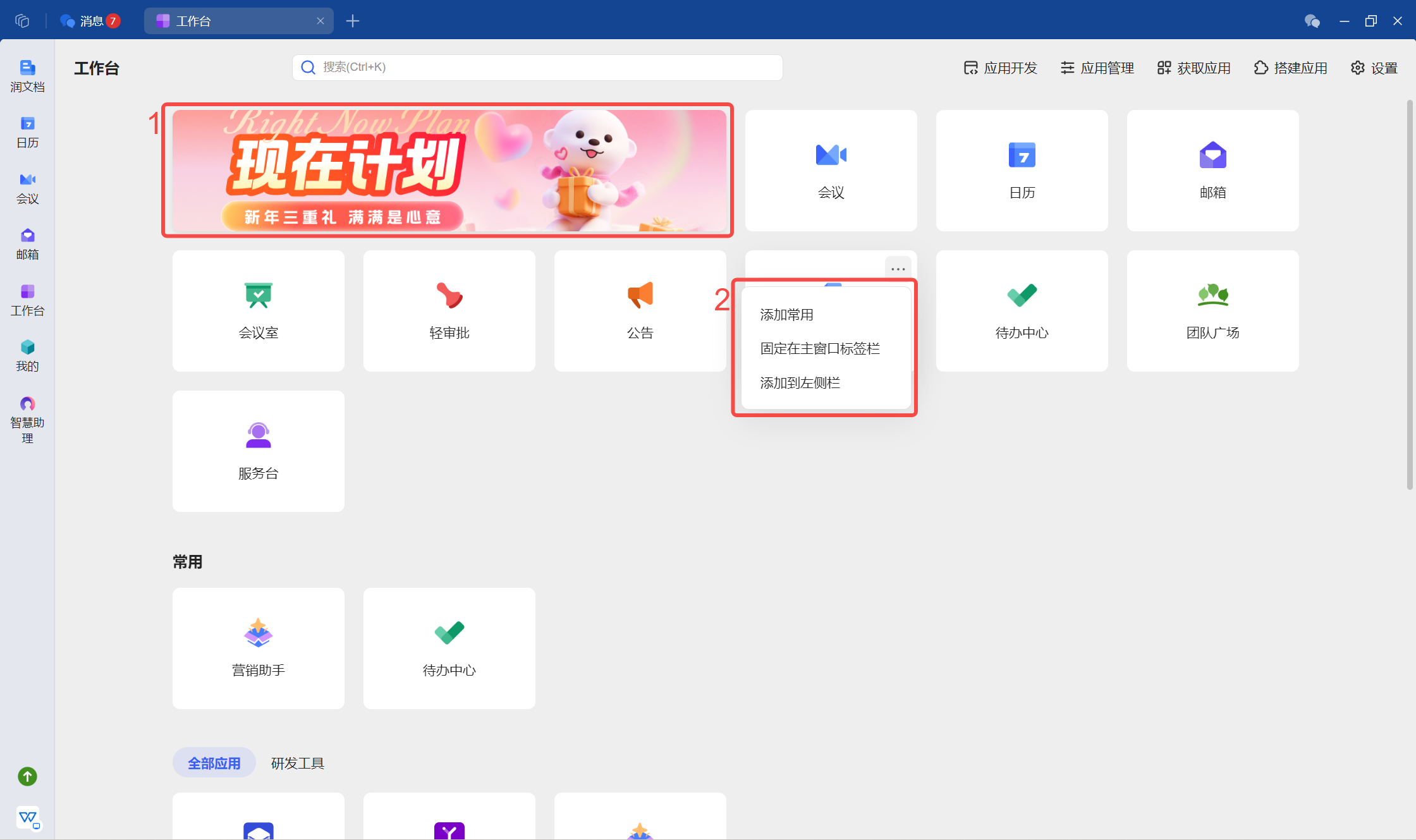
效果:重要信息置顶展示,员工每天打开工作台即见,内宣触达效率显著提升,沟通成本明显降低。

常见问题(FAQ)
问:宣传栏设置在哪进入?
答: 进入管理后台,点击 WPS 协作 > 工作台设置 > 宣传栏设置 > 设置,即可进入宣传栏设置页进行配置。
问:宣传栏能上传几张图片?
答: 可以上传多张宣传图。上传多张后,可设定轮播间隔,让多张图片轮流展示。
问:宣传栏发布后员工在哪看到?
答: 发布后,员工打开工作台即可在工作台顶部看到宣传栏展示的内容,通过宣传栏即可查看企业发布的信息。
问:想临时停掉宣传栏怎么办?
答: 在宣传栏设置页直接关闭启用开关即可停用宣传栏,已上传的图片会保留,随时可以重新启用。
注:部分内容由 AI 匹配目标关键词,结合WPS 365 官方知识库智能生成,如有疑问或者建议可以联系我们。

