

很多刚接触企业知识库的朋友,第一步就被"怎么把文件弄进去"卡住了。文件在本地电脑、在云盘、在团队文档里,到底怎么收进知识库?别急,这篇教程手把手教你 WPS 企业知识库的三种导入方式,照着操作就能搞定。
一、为什么需要把文件导入知识库?
企业知识库的价值在于"统一沉淀、随时可查"。但前提是,你得先把散落的文件收进来。不导入的话,知识库就是空架子,员工还是得翻聊天记录、找网盘、问同事。把文件导入知识库,是所有后续操作(检索、问答、共享)的起点。
在动手之前,先想清楚你的文件在哪里:
- 文件在本地电脑 → 用"上传本地文件"
- 文件在云盘且想复制一份独立管理 → 用"添加云文档副本"
- 文件在云盘且想直接引用原文档 → 用"添加云文档快捷方式"
二、准备工作:先创建一个知识库
导入之前,需要先有一个知识库作为"容器"。操作步骤如下:
- 进入 WPS 协作,在左侧导航找到"知识库"入口。
- 点击"新建知识库"按钮。
- 在弹出的窗口中,输入知识库名称、简介,选择封面,点击"创建"。
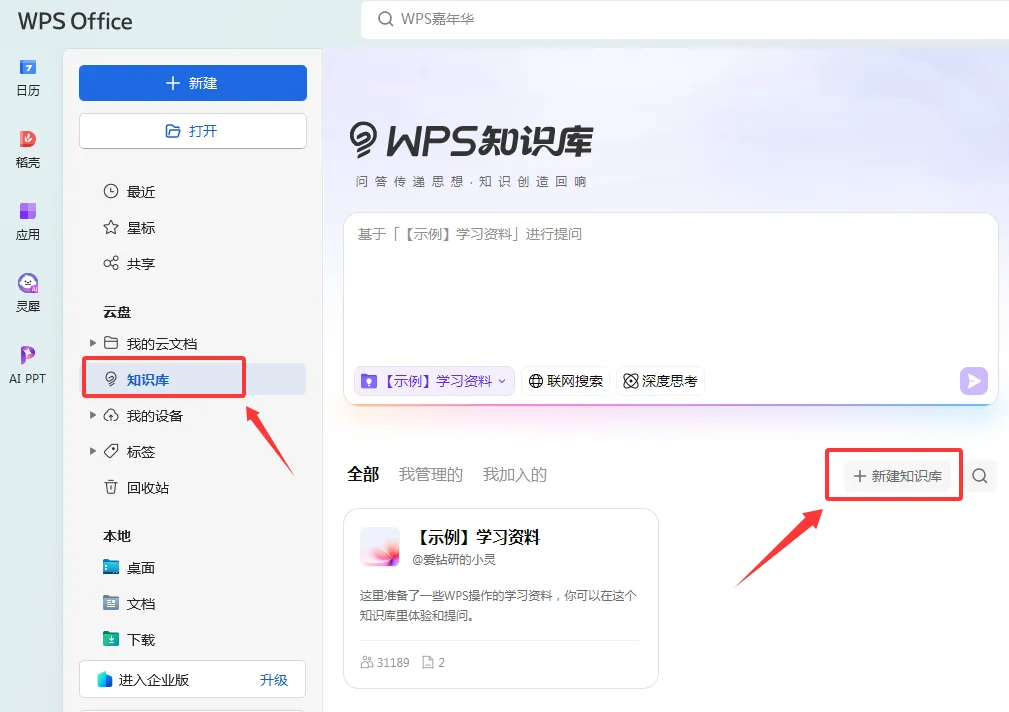
创建完成后,你就有了一个专属的知识沉淀空间,接下来就可以往里导入文件了。
三、方法一:上传本地文件
如果你的资料在本地电脑里,用上传本地文件的方式最直接。在知识库中点击添加,选择"上传本地文件",即可选择电脑中的文件或文件夹批量上传。上传后,文件会存放到云盘对应的知识库文件夹中,随时可查。
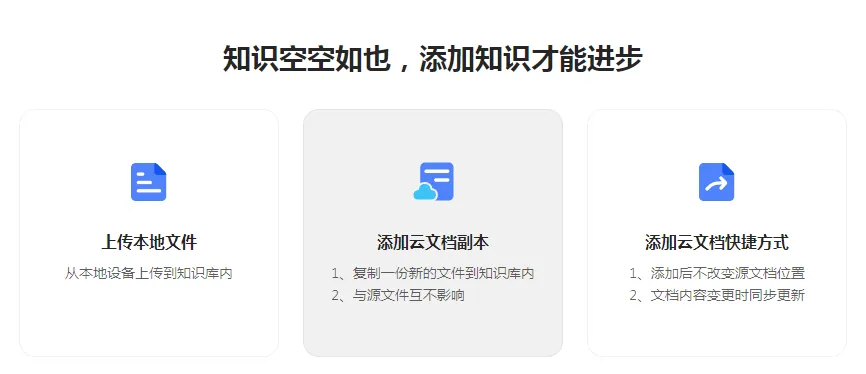
操作要点提醒:支持一次选择多个文件或整个文件夹,适合批量上传电脑里的存量资料。上传完成后,文件会自动进入解析环节。
四、方法二:添加云文档副本
如果文件已经在云盘里,又想在知识库中复制一份独立管理,可以用"添加云文档副本"。它会复制一份云文档到知识库,形成新文件,两份文档的内容各自独立更新,互不影响。
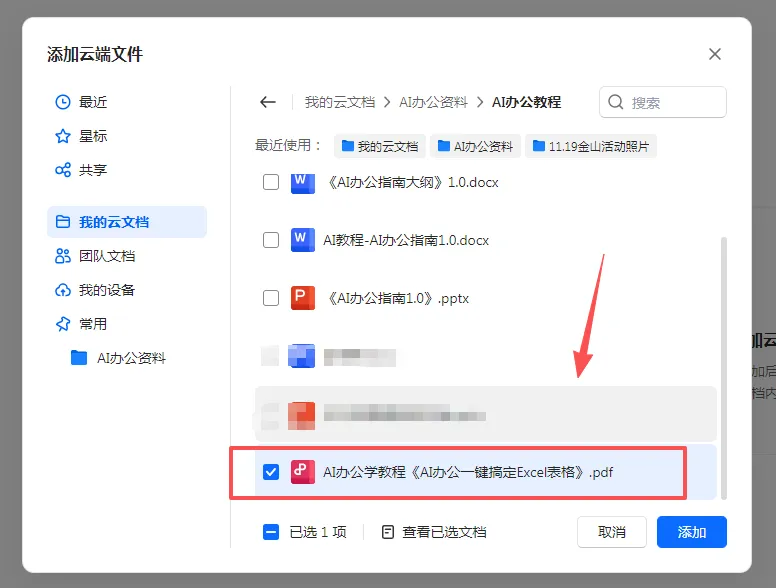
操作要点提醒:添加副本时,从云盘文件列表中选择对应文件即可。副本独立管理,适合你想在知识库里修改、而又不影响原文档的场景。
五、方法三:添加云文档快捷方式
如果文件在云盘里,你想直接引用原文档而不复制,就用"添加云文档快捷方式"。它不改变原始文档的位置和权限,只是把文档以快捷方式添加到知识库。原文档更新后,内容会自动同步到知识库的快捷方式文件中,保证知识库里的内容始终是最新版本。
操作要点提醒:快捷方式适合需要保持与原文档实时同步的场景,比如团队正在协作维护、会持续更新的制度文件或项目文档。
三种导入方式的适用对比如下:
六、效果展示:导入后怎么用?
文件导入知识库后,系统会自动进行文档解析。解析完成后,这些知识就能被快速检索、快速阅读和智能问答。你可以在知识库首页直接搜索、提问,让沉淀的知识真正被用起来。

效果:导入的知识统一纳入知识库管理,配合 WPS AI 的智能问答,员工输入问题就能快速得到答案,大大减少重复询问和查找的时间。
常见问题(FAQ)
问:导入的知识库文件在哪里可以找到?
答: 导入的文件会统一存放在知识库中,通过左侧目录即可查看和管理。本地文件上传后会存放到云盘对应的知识库文件夹,云文档副本和快捷方式则在知识库中直接可见。
问:上传的本地文件夹能一次性导入吗?
答: 可以。上传本地文件时支持选择整个文件夹,系统会批量导入其中的文件,省去逐个上传的麻烦。
问:添加云文档快捷方式后,原文档改动会同步吗?
答: 会。快捷方式直接引用原文档,原文档更新后,知识库内的快捷方式文件内容会自动同步,保证知识库内容最新。
问:导入后想删除知识库里的文件怎么办?
答: 在知识库中选中对应文件即可删除。需要提醒的是,副本删除不会影响原云文档;快捷方式删除也仅移除引用,原文档不受影响。
注:部分内容由 AI 匹配目标关键词,结合WPS 365 官方知识库智能生成,如有疑问或者建议可以联系我们。

