

很多人第一次使用 WPS365 企业知识库时,面对「导入」按钮会有点懵——到底该怎么把已有的文档导进去?这篇文章把每个操作步骤拆开讲,跟着做就行,不需要任何技术基础。
第一步:登录并进入企业知识库
以下是进入知识库的任一方式:
- 浏览器登录 kdocs.cn 网址
- 打开 WPS Office 客户端首页
- 打开 WPS 协作,从左侧栏选择「文档」
进入后,在左侧菜单中找到「知识库」选项,点击即可进入知识库页面。如果你之前没有创建过知识库,可以先点击「新建知识库」进行创建。
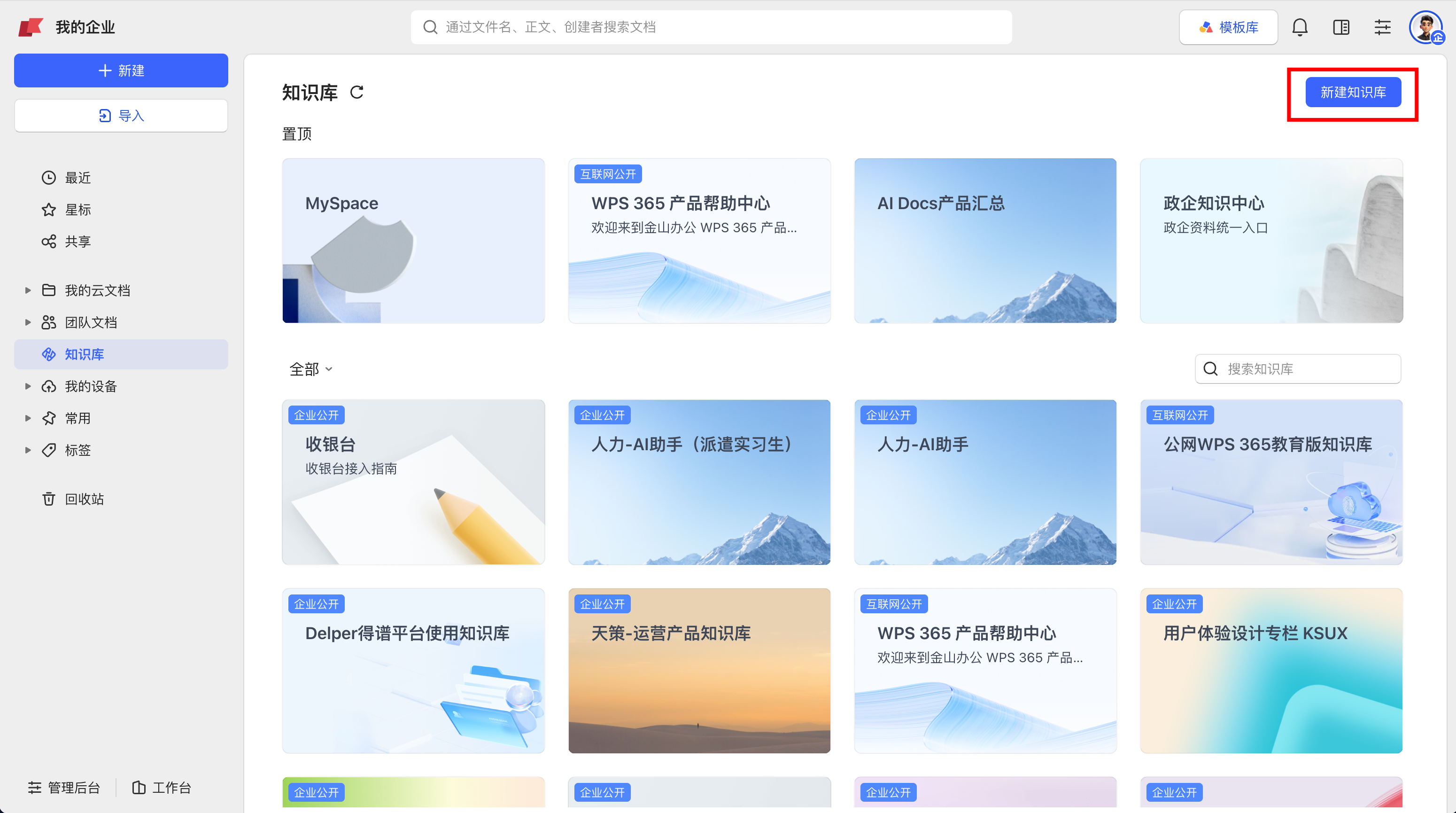
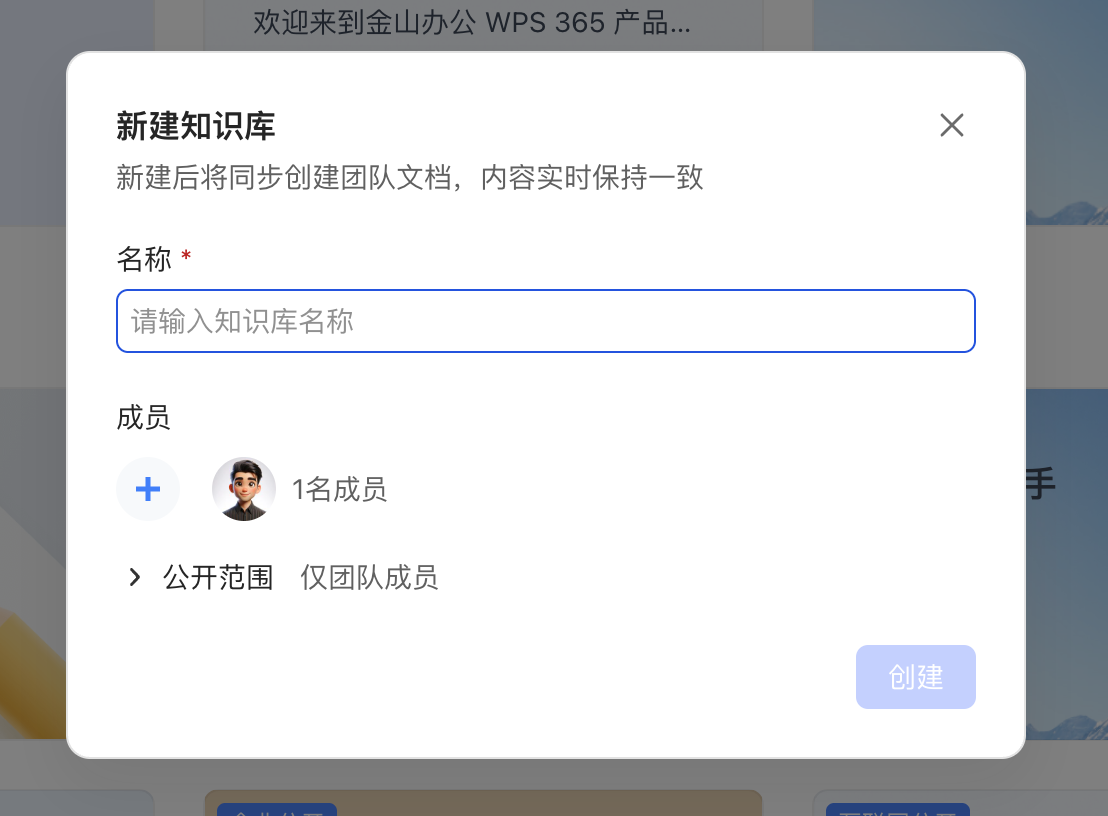
创建知识库时需要填写基本信息:知识库名称(必填)、添加初始成员、选择知识库的公开范围。
第二步:选择导入方式
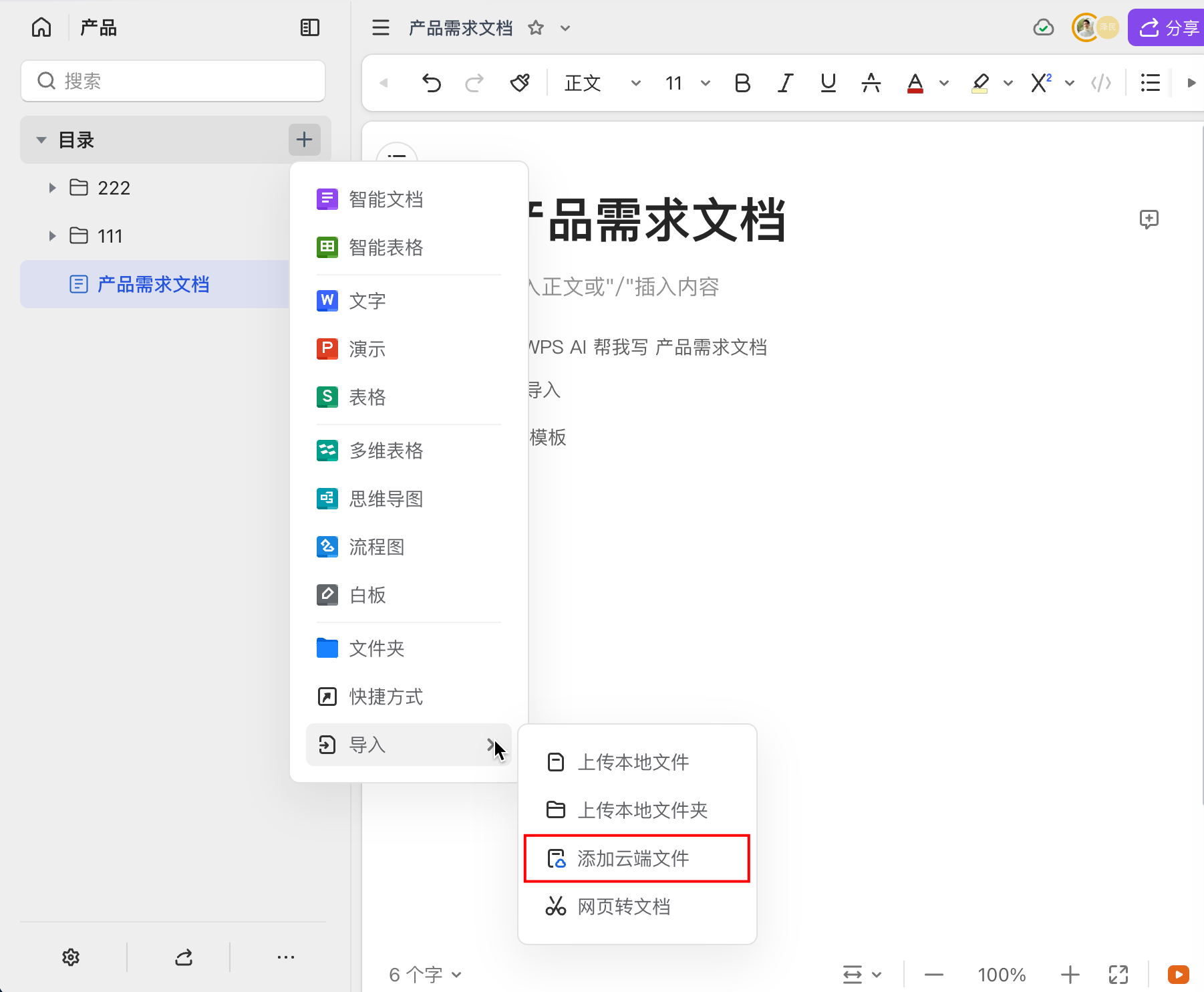
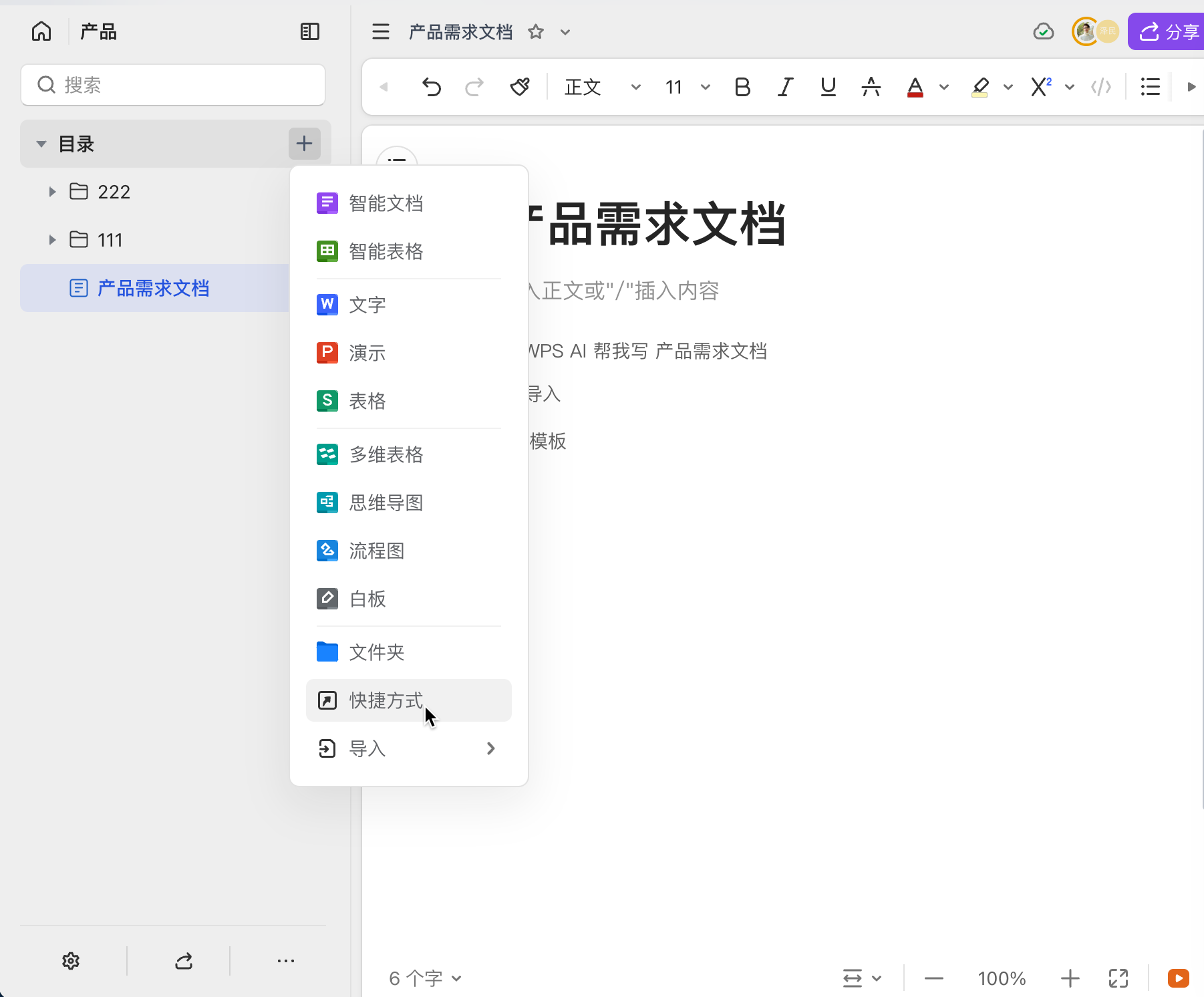
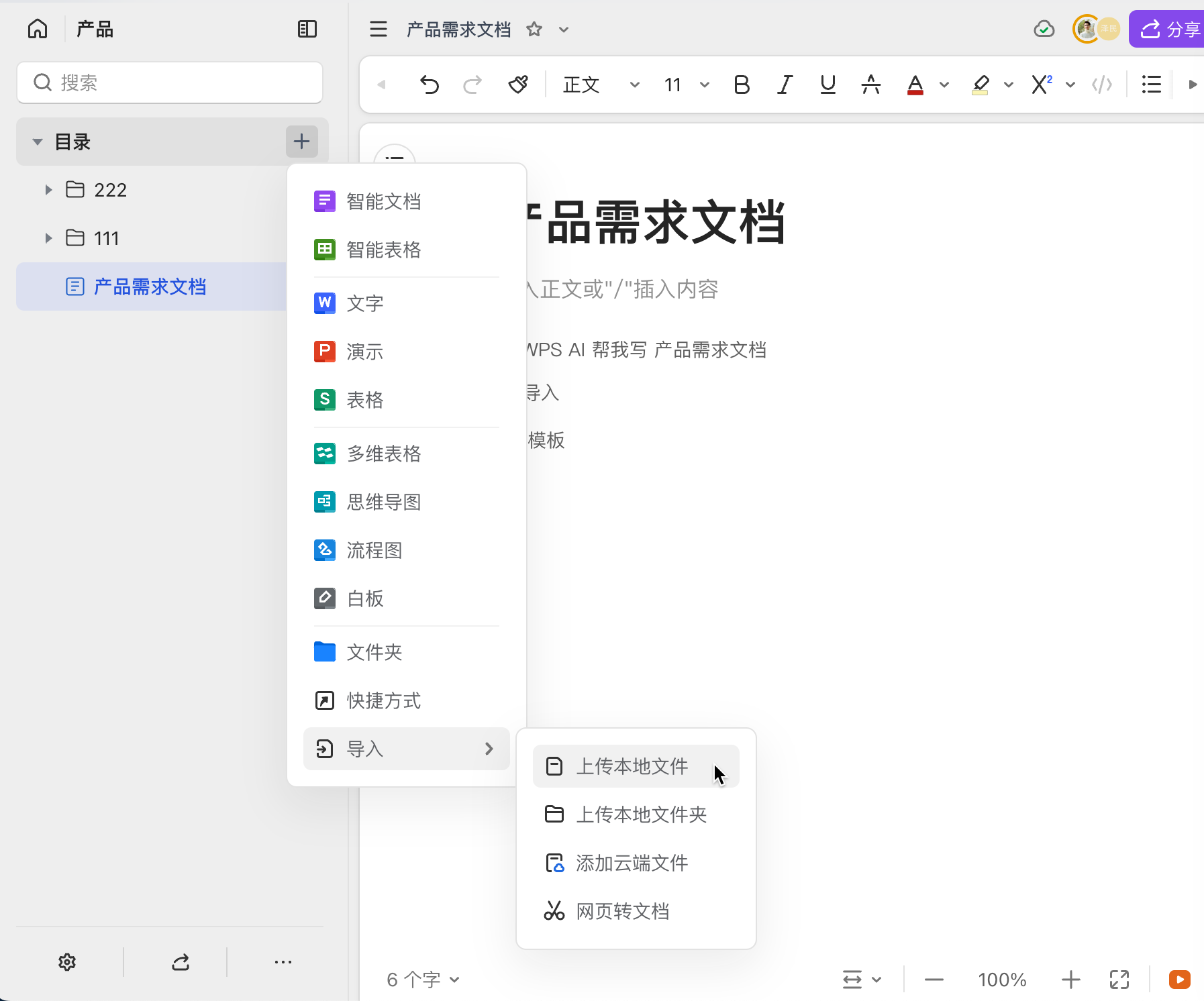
进入对应的知识库后,点击左侧目录「+」号按钮,在弹出的菜单中选择「导入」。你会看到两个主要选项:
第三步:导入已有云文档
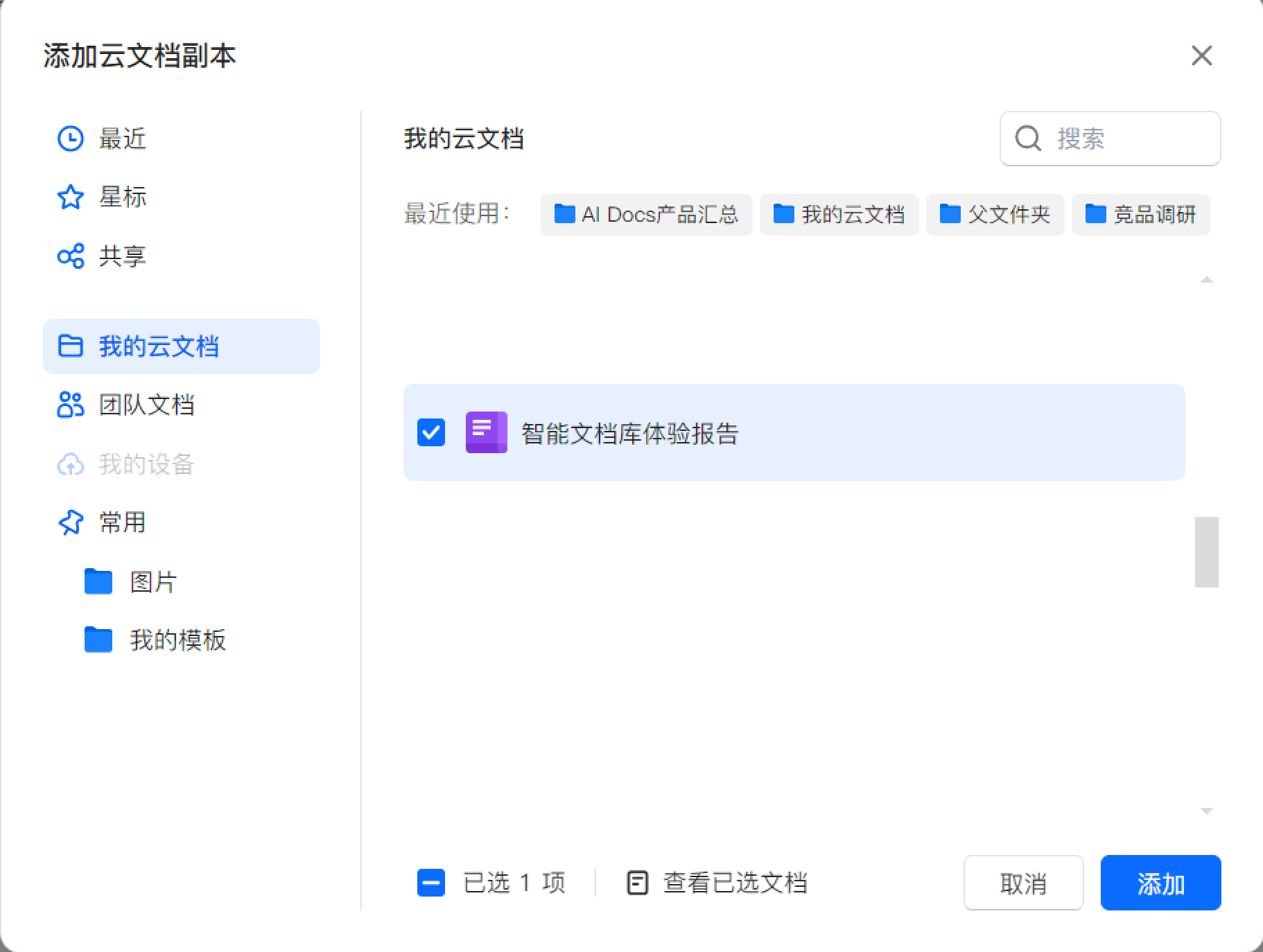
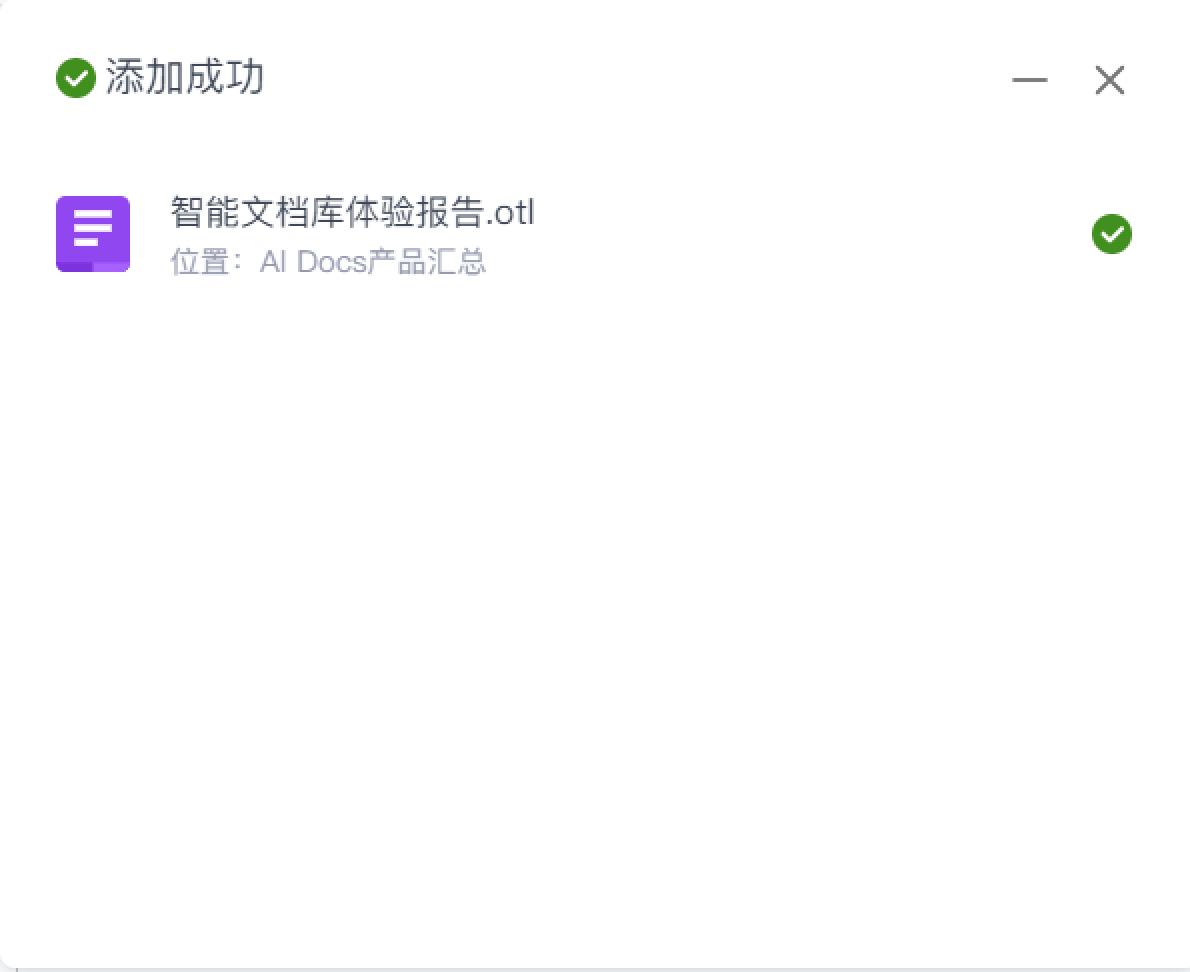
方式一:添加云文档副本
- 点击「添加云文档副本」,进入云文档选择界面
- 浏览并选择需要导入的云文档文件
- 系统会自动将该文档复制到知识库中,形成独立副本
方式二:添加快捷方式
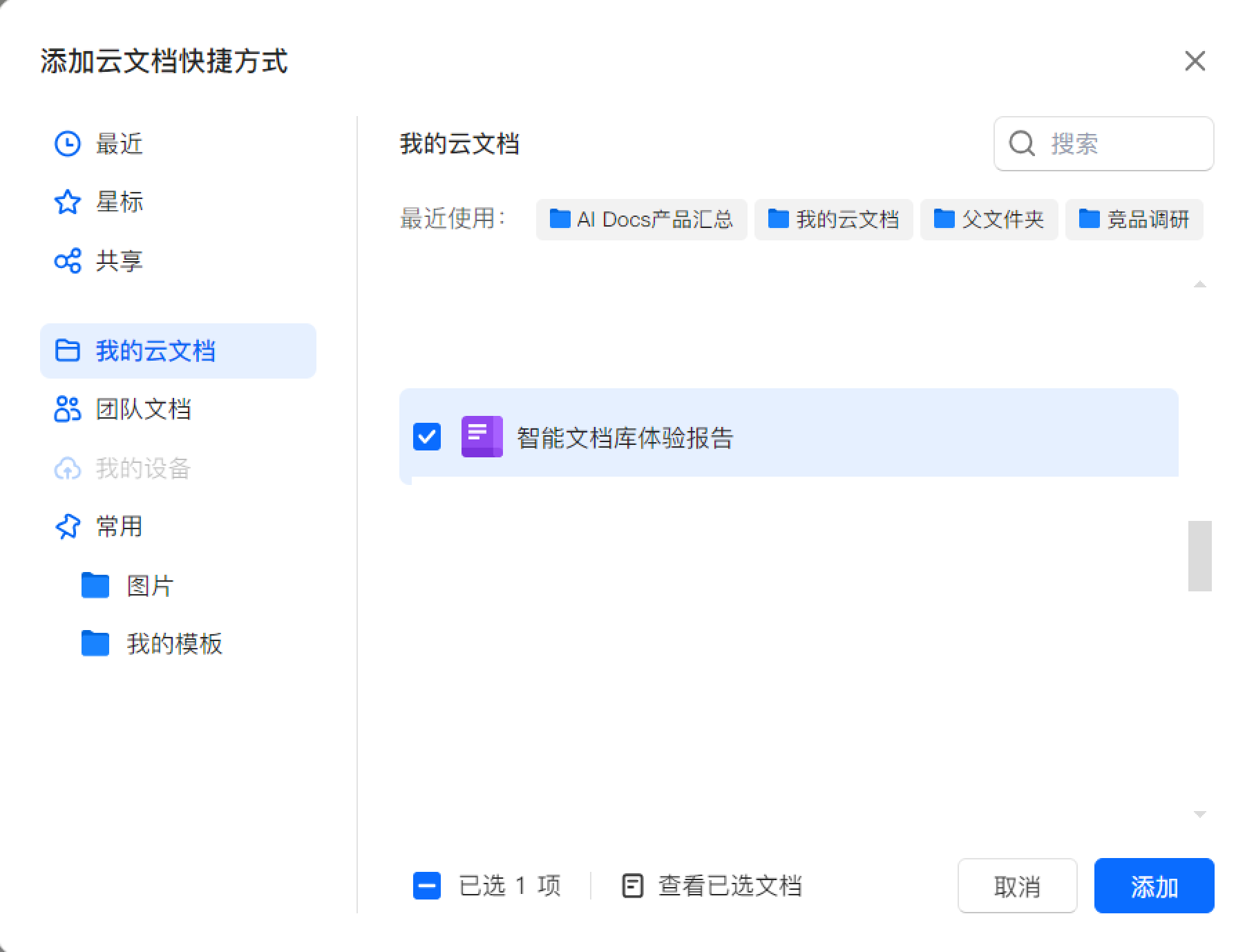
- 点击「添加快捷方式」,进入云文档选择界面
- 浏览并选择需要添加的云文档
- 确认后,快捷方式会出现在知识库目录中
第四步:上传本地文件
如果你的资料存储在本地电脑,可以直接上传:
- 点击「上传本地文件」或「上传文件夹」
- 选择需要上传的内容
- 等待上传完成
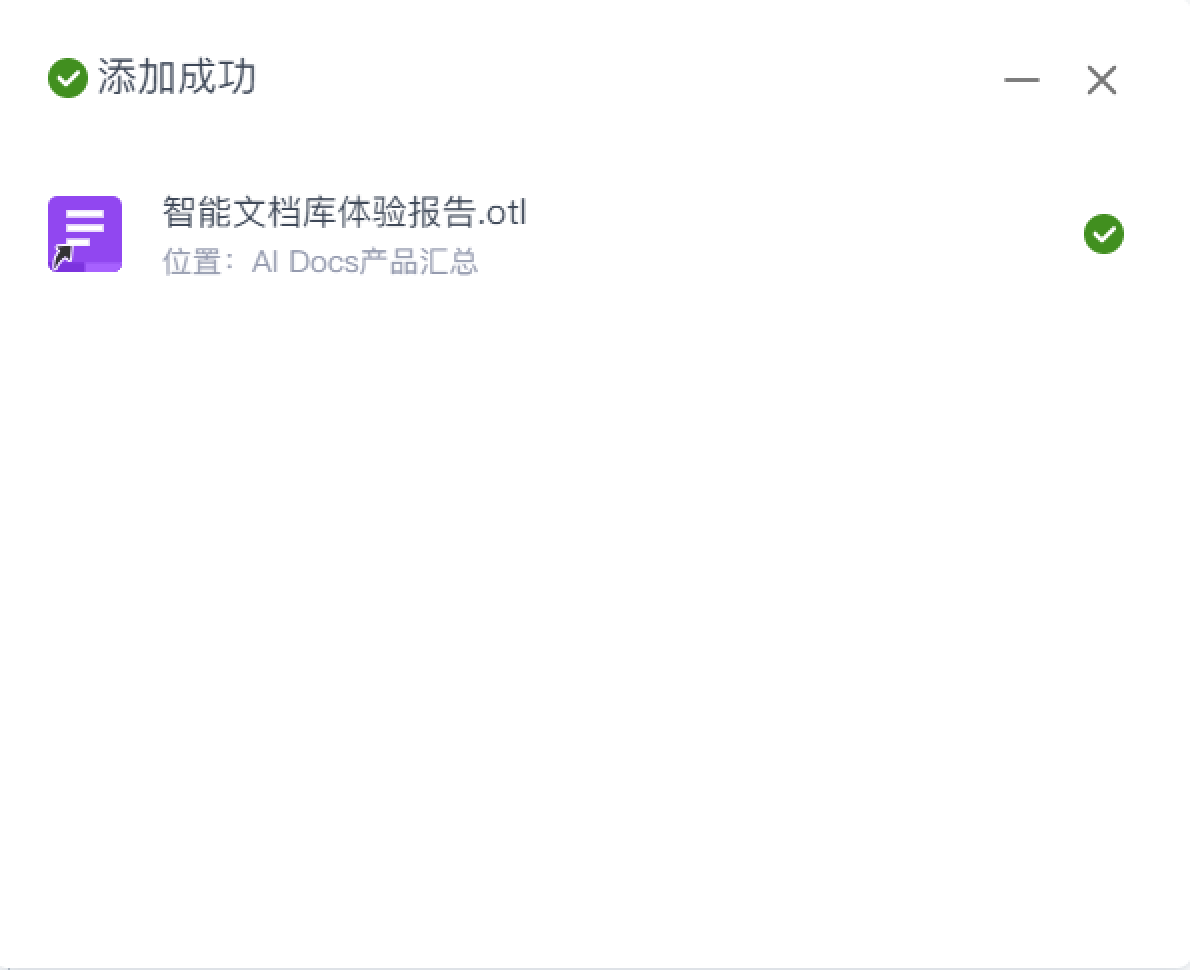
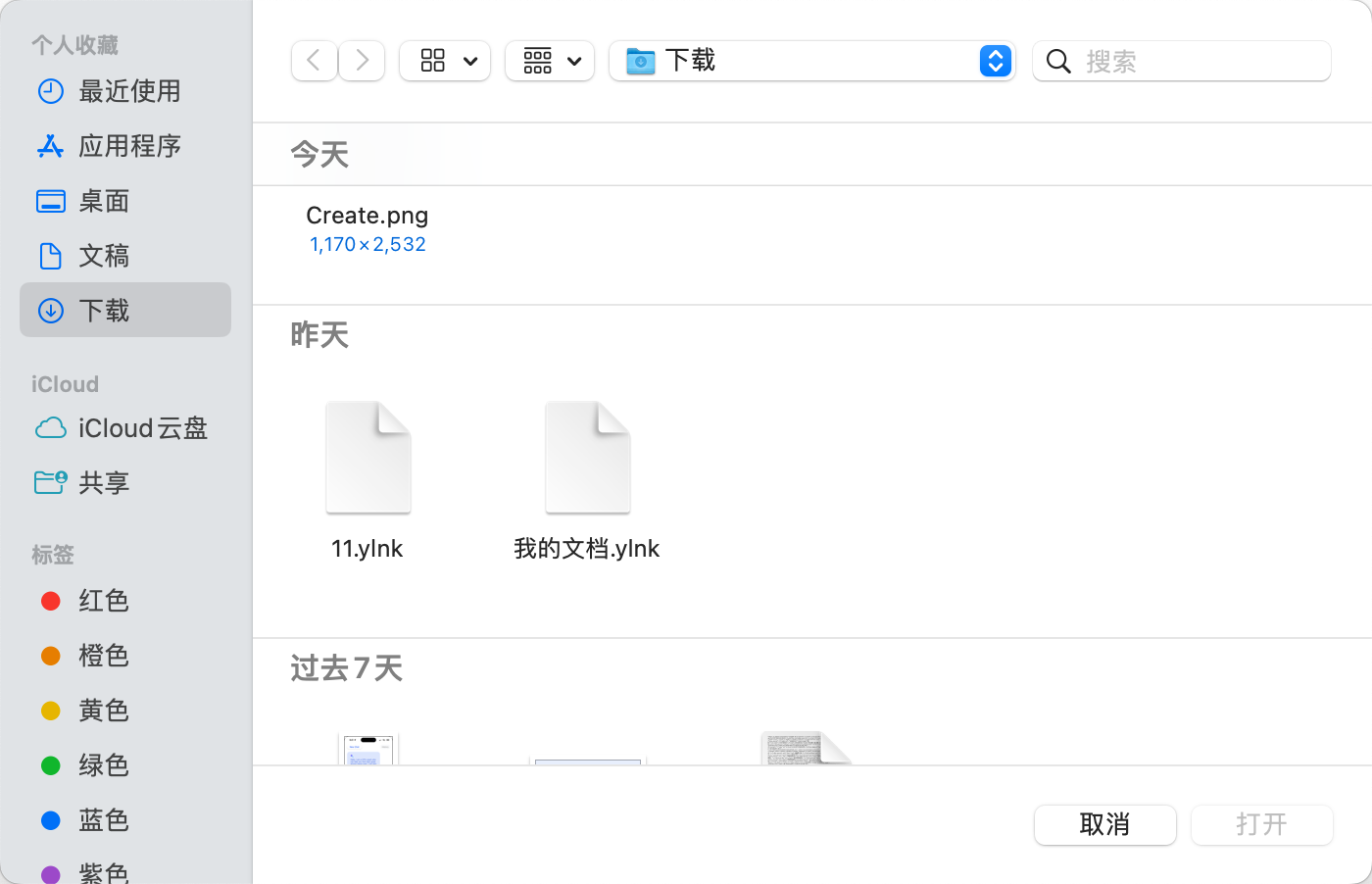
上传完成后,文件会出现在知识库的目录树中。
第五步:验证导入结果
导入完成后,检查以下几项确保导入成功:
- 目录树中能看到新导入的文件
- 点击文件可以正常打开和阅读
- AI 快速阅读功能可以识别并总结文档内容
- 智能问答可以基于导入的文档回答问题
上传后怎么调整成员权限?
导入文档只是第一步,如果需要团队成员访问这些文档,还需要设置成员权限:
- 进入你的知识库,点击左下角「设置」按钮
- 在设置-成员设置中,找到「添加成员」
- 在弹出窗口中邀请其他成员加入
管理员还可以在设置中设置知识库的公开范围:仅邀请可见或企业公开(需企业管理员审核)。
常见导入操作问题速查
操作小贴士
- 批量导入更高效:整理好文件夹结构后一次性上传整个文件夹,比逐个文件上传更省时间
- 命名规范化:导入前给文件起好规范的名称,导入后更容易在目录树中找到
- 善用快捷方式:频繁更新的文档优先使用快捷方式导入,避免多次重复导入
- 分批导入大文件:单次导入大量文件时,建议分批进行以确保稳定
导入后的验证与使用
导入完成后,以下几个验证步骤可以确保文档正确导入并可被 AI 功能使用:
验证文件是否存在:在知识库左侧目录树中找到刚导入的文件,点击确认文档可以正常打开和阅读。
验证 AI 能否识别文档:点击页面右下角的 WPS AI 功能面板开关,选择「快速阅读」,如果 AI 能正确总结文档的主要内容,说明文档已被成功解析。
验证智能问答功能:在知识库首页打开 AI 面板,向 AI 提出一个基于该文档内容的问题,检验 AI 能否基于文档信息回答。这一步可以确认文档内容已被 AI 完整索引。
如果以上三个验证步骤都通过,说明你的知识库导入已经圆满完成,可以开始正常使用了。
操作小贴士
在实际操作过程中,以下几个技巧可以帮助你更顺利地进行知识库导入数据:
- 批量导入更高效:整理好文件夹结构后一次性上传整个文件夹,比逐个文件上传更省时间。建议按「部门 + 文档类型」来组织文件夹
- 命名规范化:导入前给文件起好规范的名称,导入后更容易在目录树中找到,避免出现「文档1」「文档2」这样的临时命名
- 善用快捷方式:频繁更新的文档优先使用快捷方式导入,避免每次更新都要重新导入一次
- 分批导入大文件:单次导入大量文件时,建议分 10-20 个一批,以确保上传稳定
- 注意文件格式:本地文件上传支持 Word、Excel、PPT、PDF 等主流格式,上传前确认文件格式可被支持
常见问题
问:知识库导入的操作有手机端吗?
答: 目前 WPS 企业知识库的文档导入操作建议在电脑端(浏览器或 WPS Office 客户端)完成,这样更方便批量选择和上传文件。手机端主要用于查看和使用知识库内容(如快速阅读和智能问答),导入操作更适合在电脑上进行。
问:导入后能撤回吗?
答: 如果使用副本导入,可以在知识库中删除导入的副本文件。快捷方式导入可以在知识库中删除快捷方式,不会影响原始云文档。本地上传的文件则在知识库目录中直接删除即可,但已上传的文件不会从本地删除。
问:导入文档有限制大小吗?
答: WPS 企业知识库对导入文档的大小有一定限制,具体限制取决于你的 WPS365 版本和组织设置。一般来说,单个文件建议不超过 50MB。如果需要导入大量文档,建议分批上传或使用文件夹批量上传功能。
注:部分内容由 AI 匹配目标关键词,结合WPS 365 官方知识库智能生成,如有疑问或者建议可以 联系我们

