

做表单还在从零开始?其实有更简单的办法
很多人第一次接触表单,都习惯从空白表单慢慢建。但如果你只是想快速收集报名信息、做个问卷、统计一下作业,完全没必要这么麻烦。WPS表单 里的模板库,就是为这种情况准备的——挑一个现成模板,改改字段就能用。
这篇教程就带你一步步走完:找到模板、挑选模板、套用模板、发布表单的全过程。跟着做,几分钟就能上线一个专业表单。
准备工作:进入 WPS表单
使用 WPS表单 前,先确认自己能正常进入。有几种常见方式:
- 手机端:在微信首页顶部搜索"WPS表单"小程序,或用好友分享的小程序卡片进入
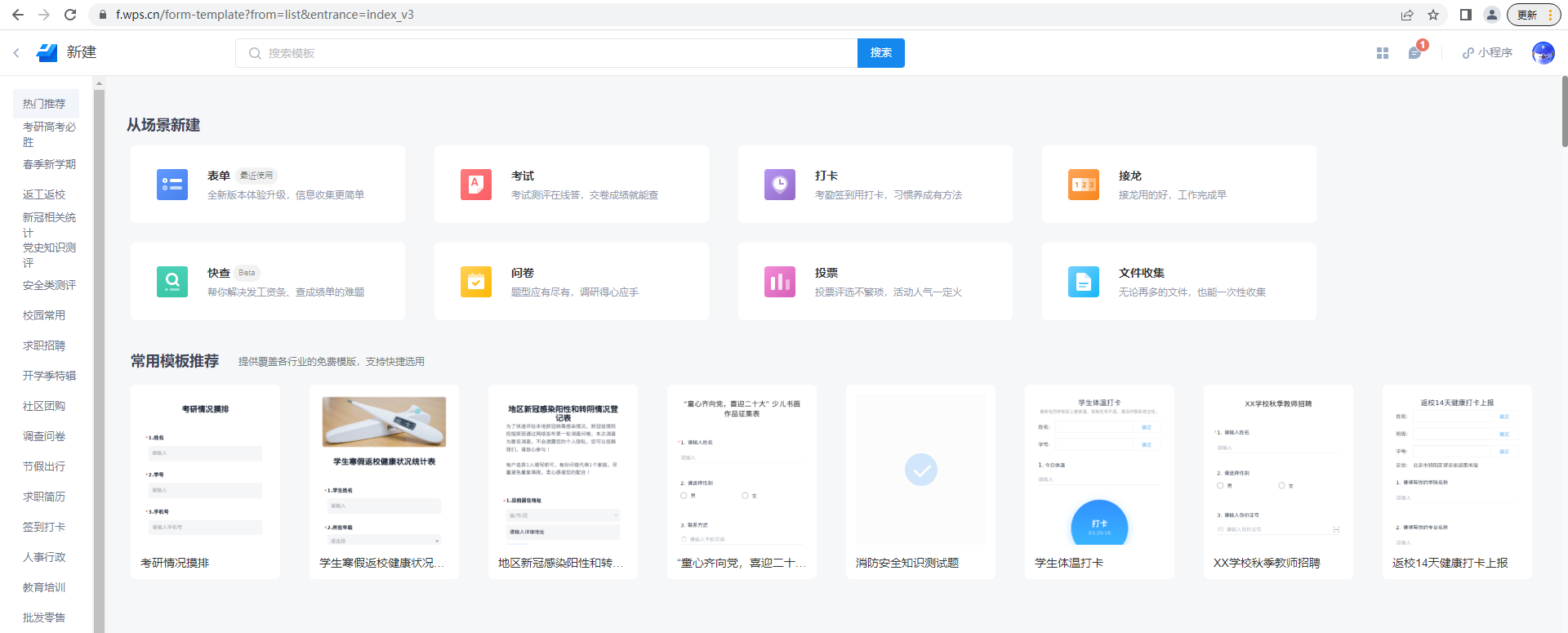
- 电脑端:在浏览器输入 f.wps.cn,登录后进入 WPS表单 主页
- 经常使用的话,下拉手机微信首页,在"最近使用"和"我的小程序"里就能快速找到
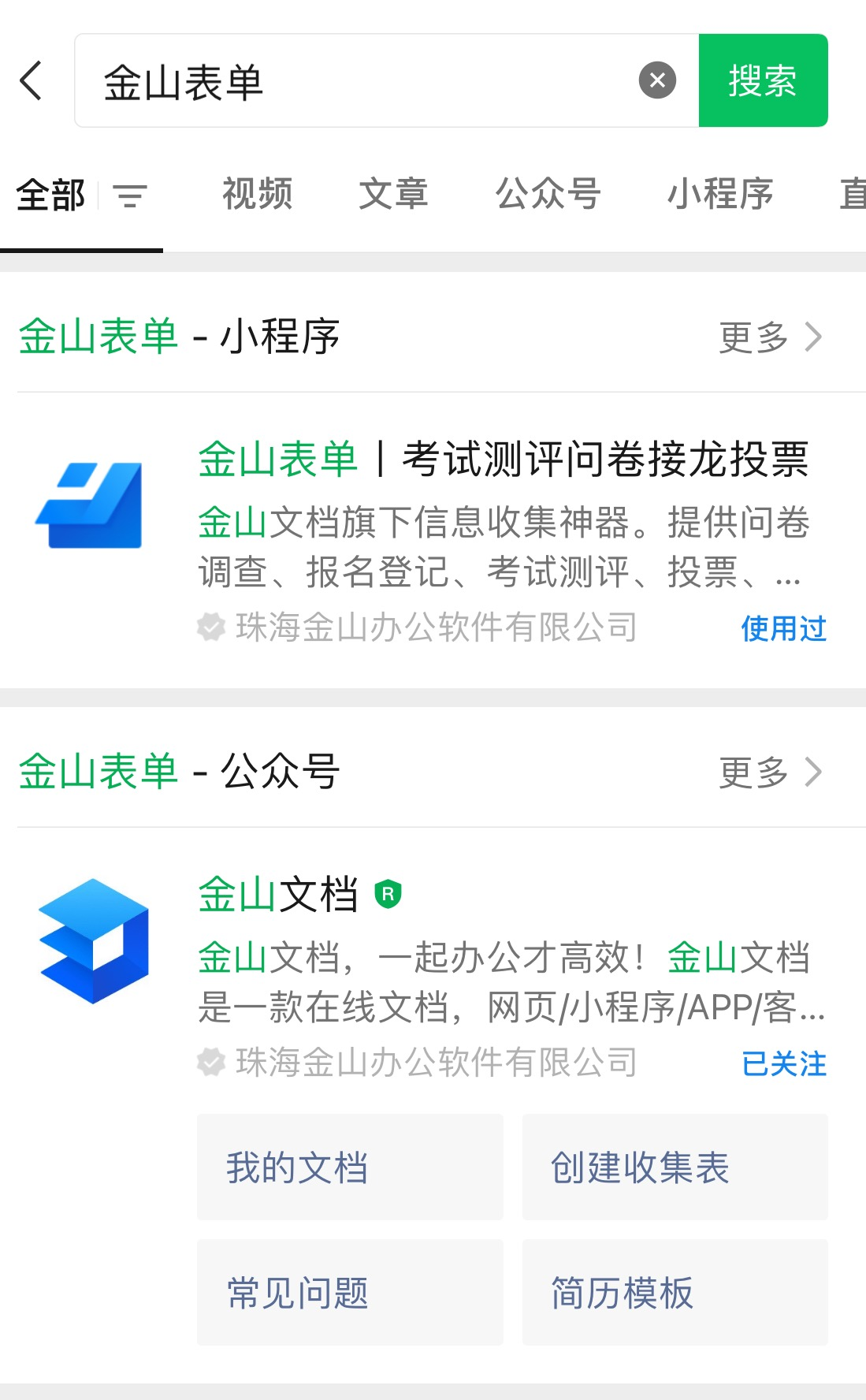
无论用哪种方式进入,只要能正常登录,就能开始使用模板库功能。
第一步:找到模板库入口
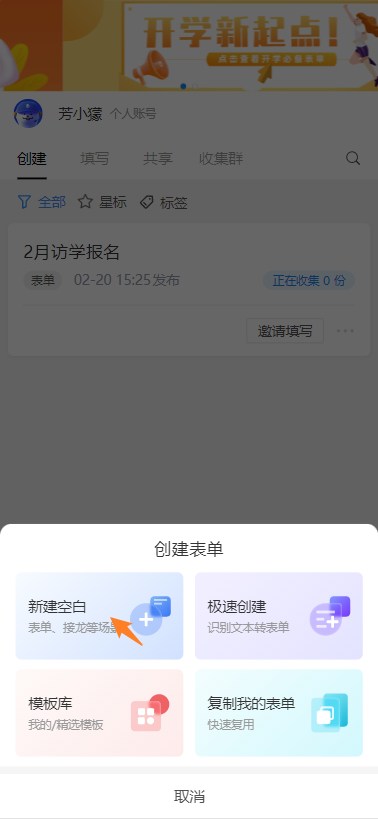
进入 WPS表单 后,新建表单时就能看到模板相关的入口。在创建表单的弹窗中,有一项就是「模板库」——点击它,就能进入预制模板的选择页面。
如果你是第一次使用,也可以从「从场景新建」区域进入,那里按表单、考试、打卡、接龙、快查、问卷、投票、文件收集等分类展示了模板入口。
第二步:从模板库挑选合适的模板
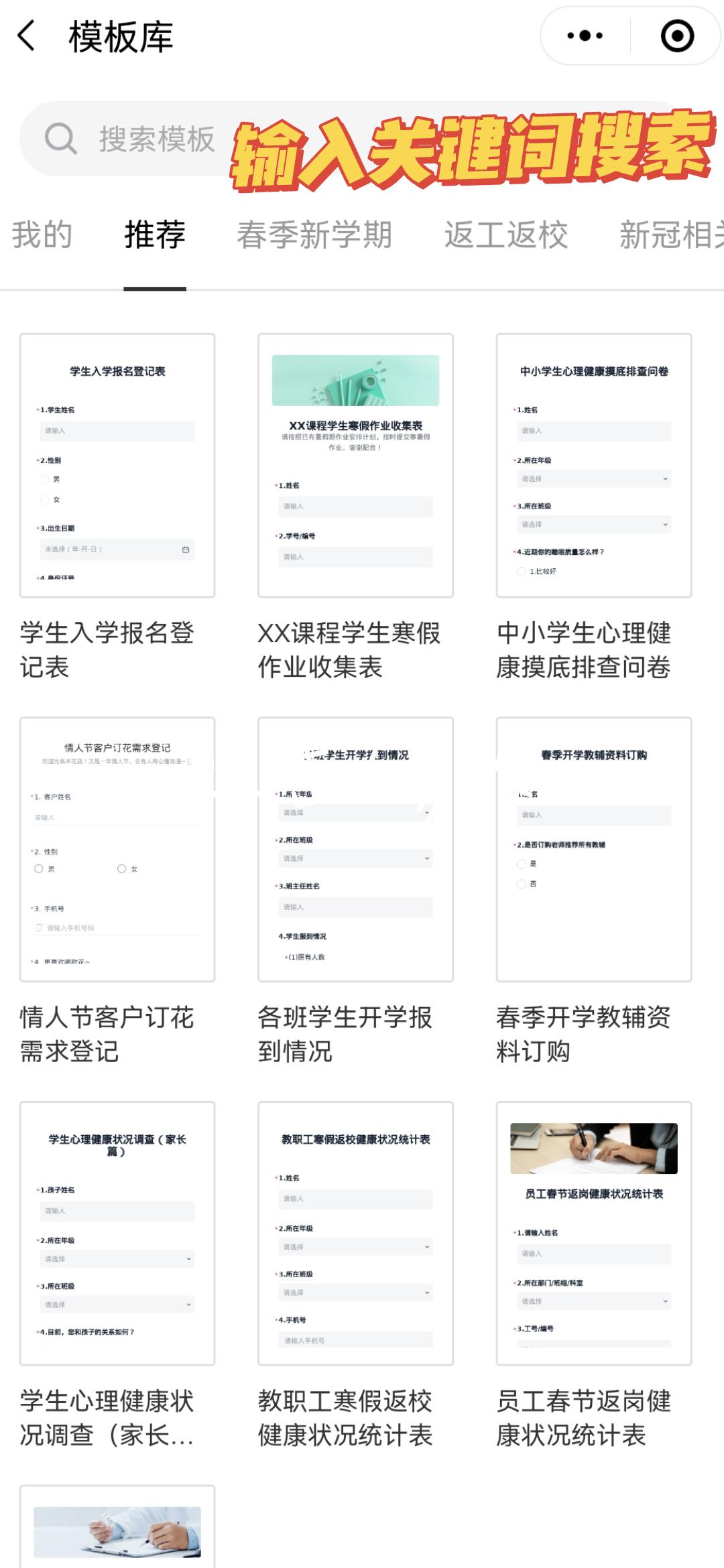
进入模板库后,你会看到按场景分类的模板:热门推荐、春季新学期、返工返校等专题,以及各类常用模板,如报名登记表、作业收集表、问卷等。挑选时可以参考这几点:
- 按场景找:先想清楚你要收集什么信息,再到对应分类里找
- 用搜索:模板库顶部有搜索框,直接输入"报名""问卷""作业"等关键词
- 看预览:点进模板可以先看它的题目结构,判断是否合适
第三步:预览模板并套用创建
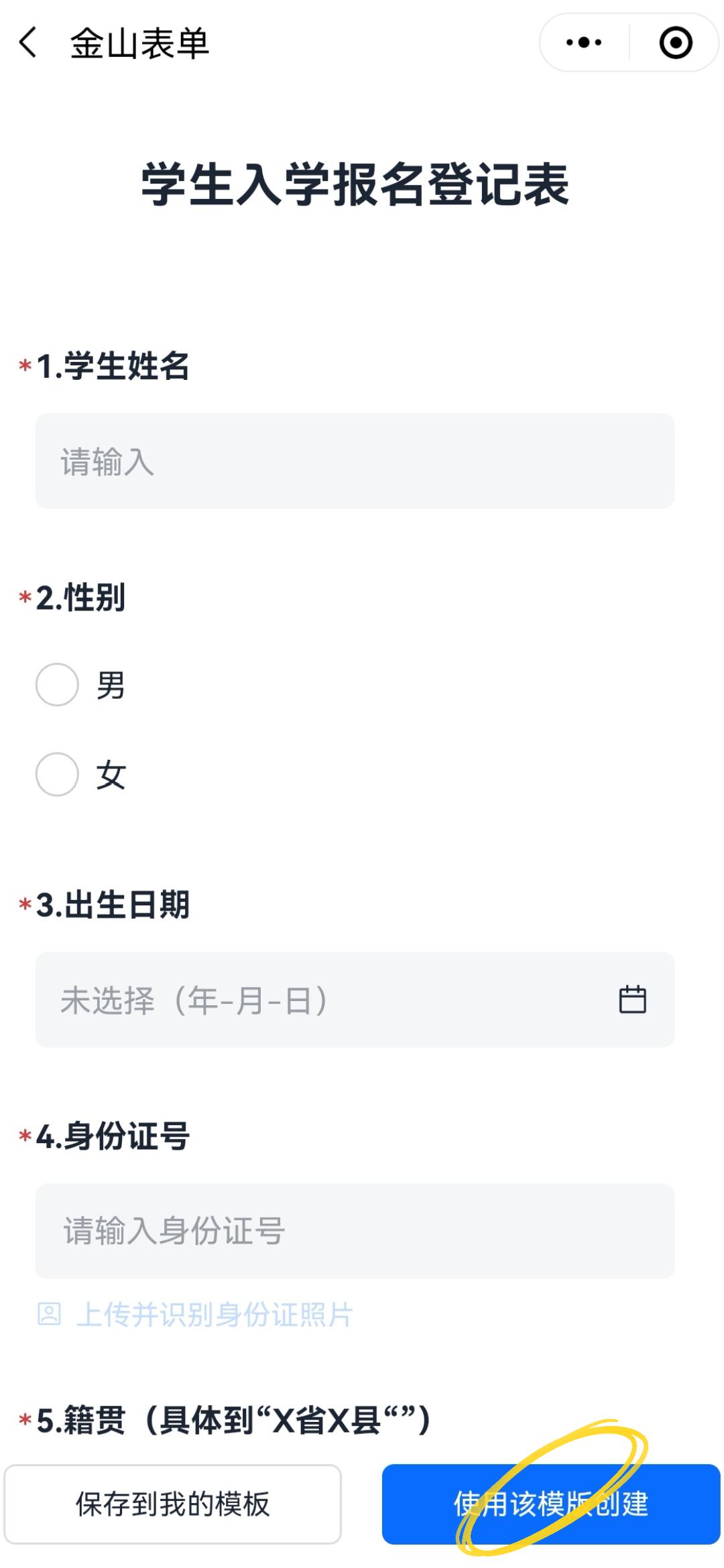
选中一个模板后,可以先预览模板的完整内容。比如一个"学生入学报名登记表"模板,会展示学生姓名、性别、出生日期、身份证号、籍贯等字段,带红色星号的是必填项。
确认模板合适后,点击「使用该模板创建」,就能基于这个模板生成你自己的表单。如果你想以后反复用,也可以先点「保存到我的模板」。
第四步:编辑表单并发布
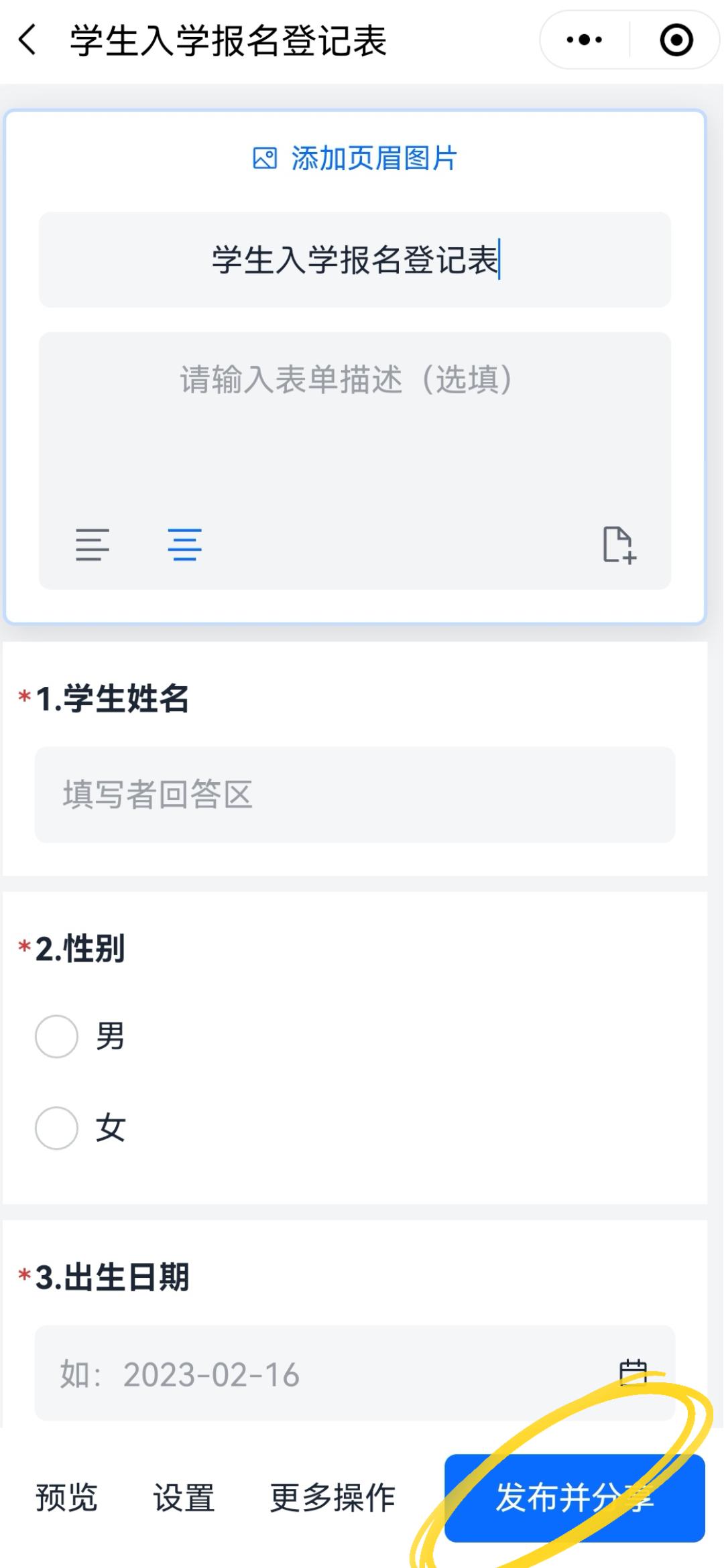
套用模板后,就进入了编辑页。在这里你可以:
- 修改标题:改成你这次活动的实际名称
- 调整题目:增删题目、改选项、设置是否必填
- 添加字段:需要更多信息时,手动补充题目
- 设置填写规则:在设置页控制谁能填、何时填、填几次
编辑完成后,点击「发布并分享」,选择分享方式(群聊、二维码、链接、海报等),就能开始收集信息了。
效果:模板建表单到底有多快
用模板建表单,和从零开始相比,效率差距非常明显:
套用模板后,你真正要做的只是"改改字段名、填上活动信息",剩下的结构、题型、排版,模板都帮你处理好了。

常见问题(FAQ)
套用模板后还能自由修改吗?
可以。套用模板生成的表单完全可编辑,题目、选项、必填项、排版都能改,模板只是起点,最终内容由你决定。
模板保存到我的模板后,下次在哪找?
保存后,进入「我的模板」就能看到。下次创建表单时,可以直接从「复制我的表单」或我的模板里找到,一键复用。
手机上能找到电脑上保存的模板吗?
能。WPS表单 支持多端同步,电脑上保存的模板在手机小程序里也能看到和使用,数据实时同步。
不想用模板,能新建空白表单吗?
当然可以。创建弹窗里有「新建空白」,从空白开始完全由你自由设计,模板只是提供一条更快的捷径。
注:部分内容由 AI 匹配目标关键词,结合WPS 365 官方知识库智能生成,如有疑问或者建议可以联系我们。

