

办网络研讨会,为什么推荐从WPS日历开始?
很多人一提到网络研讨会,第一反应是"找个直播工具"。但真办起来就会发现,最麻烦的不是直播本身,而是会前那一堆事:定时间要和同事对来对去、发邀请要在微信群里接龙、预约会议室要打电话问行政、会前资料要一个个私发……
这些琐事之所以耗人,是因为它们分散在不同工具里。而 WPS日历 把这些都收拢到了一个入口:在日历里创建一个日程,时间、参会人、视频会议、会议室、云文档就都串起来了。网络研讨会的发起步骤,从这里开始会顺很多。
第一步:创建日程,把时间和参会人定下来
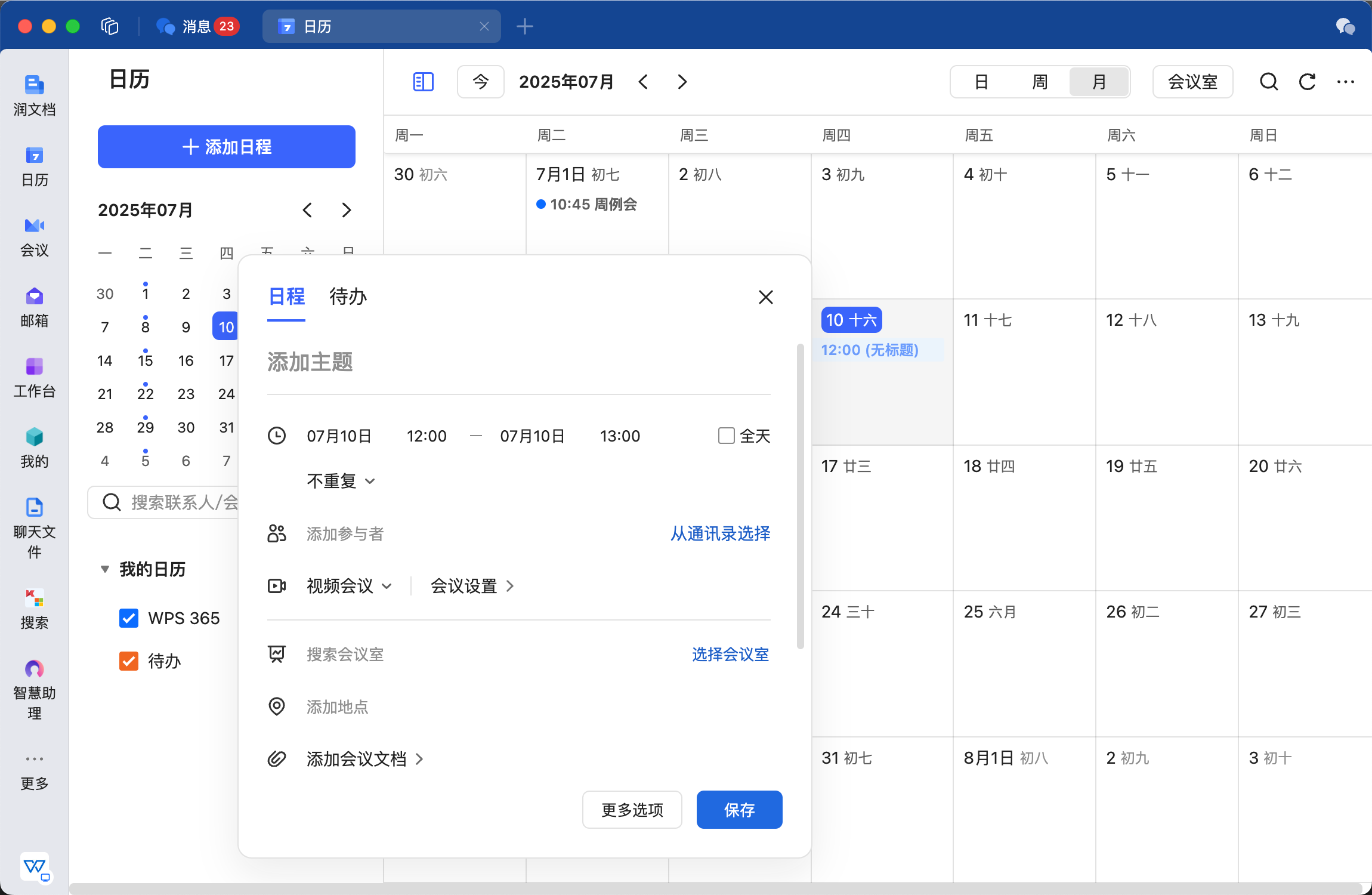
打开 WPS365 的日历,点击"添加日程",新建一个日程。这里有几个关键设置:
- 时间:支持设置全天或非全天日程,手动输入时间数字可以精确到分钟
- 重复规则:如果是每周固定举办的网络研讨会,设置重复规则即可一次搞定多期
- 参与者:支持添加企业内用户、关联组织用户、群组,甚至是邮箱地址
把时间、参会人定好,创建日程的操作就完成了,网络研讨会的骨架也搭起来了。
第二步:关联视频会议,预约会议室
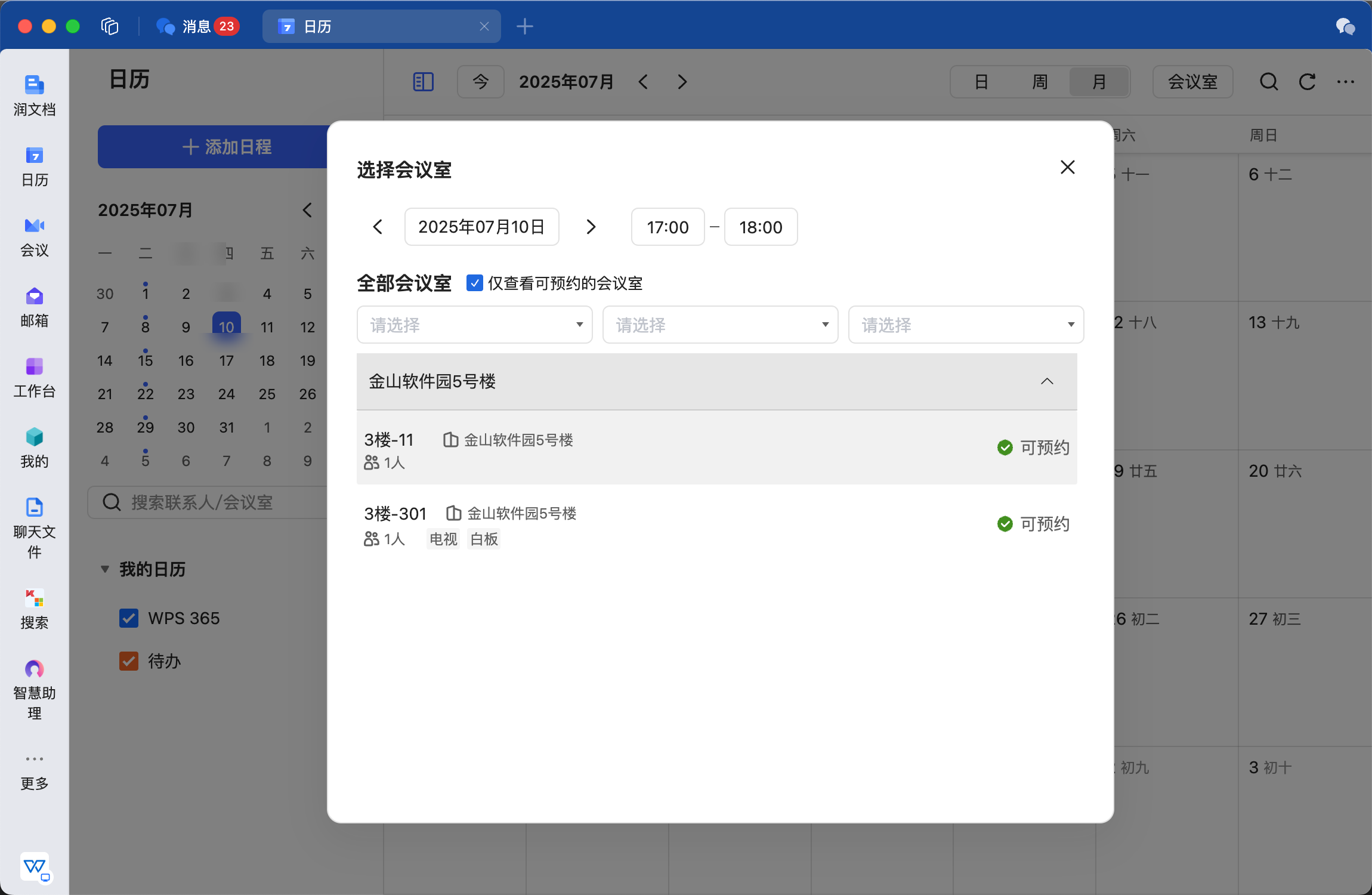
日程创建后,别忘了关联会议资源和线下资源:
- 视频会议:日程默认关联 WPS会议,也可以切换第三方会议,参会者从日程详情就能一键加入
- 会议室:如果网络研讨会需要线下分会场,可以在日程里预约会议室,系统会根据日程时间自动返回可预约的会议室
这一步把视频会议入口和线下会议室都预约好了,参会者不用会前临时找链接。
第三步:发出邀请,管理参会状态
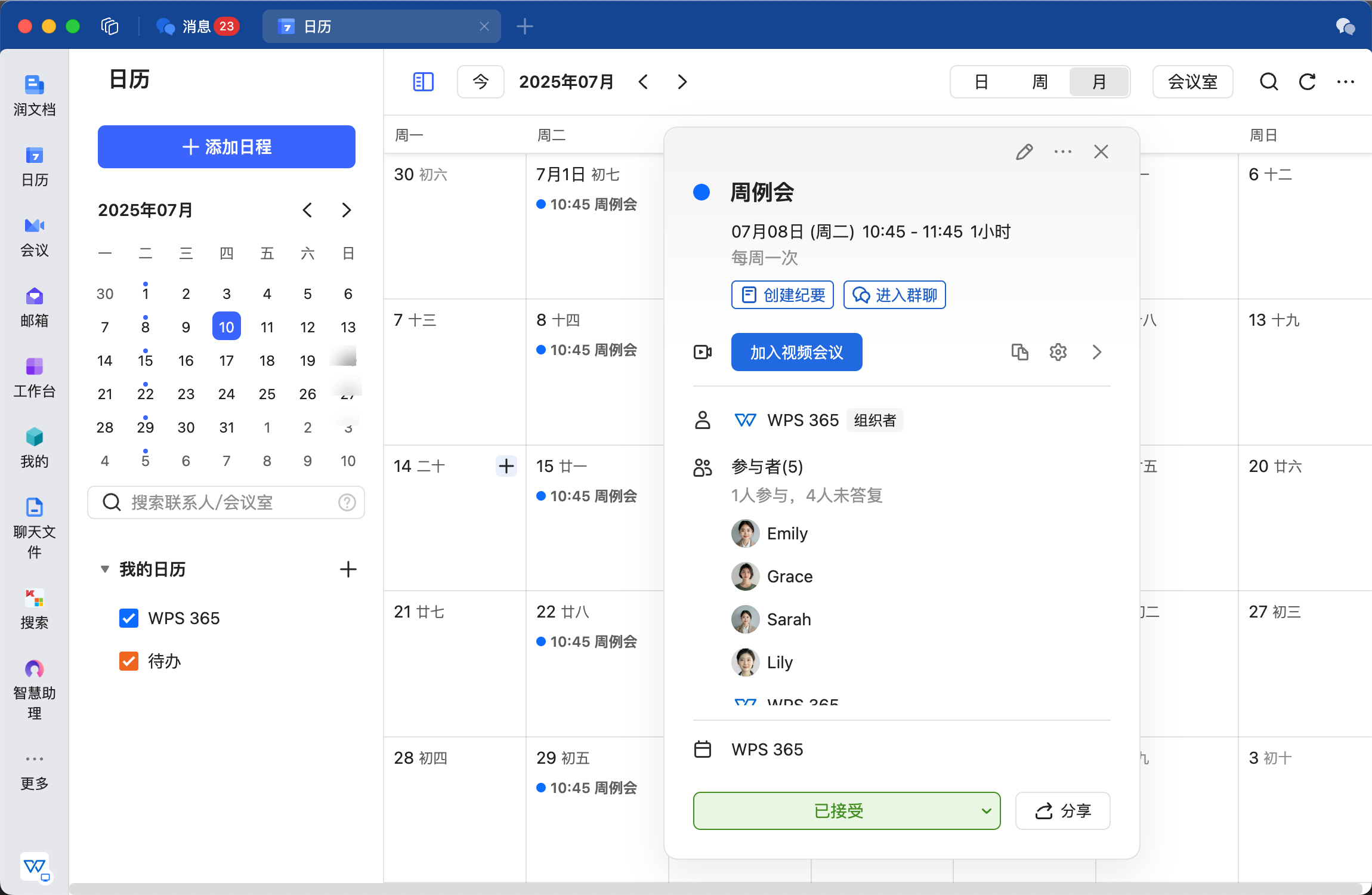
日程保存后,网络研讨会的邀请会通过日程体系自动送达。参会者在日程详情里能看到完整的会议信息,一键加入视频会议,还能进入群聊提前沟通。
对组织者来说,参会状态(已接受、未答复)一目了然,让你在会前就能判断实际出席情况,及时跟进未确认的参与者。
第四步:会中共享演示,会后沉淀纪要
到了会议时间,参会者从日程一键进入视频会议,组织者可以进行屏幕共享演示,配合 AI语音速记自动记录发言内容。
会议结束后,日程详情支持创建纪要文档,AI 会自动整理会议要点;需要的话还可以配合会议录制,形成完整的会后沉淀。整场网络研讨会的"会前-会中-会后"就闭环了。
几个让网络研讨会更省心的设置技巧
- 设置日程提醒:WPS日历 支持多提醒,在 WPS 协作 和客户端都会发送提醒,降低参会者忘记的风险
- 开启日程签到:如果网络研讨会需要统计出席情况,开启日程签到会自动生成签到表单,方便统计
- 善用日程公开范围:需要对外公开的活动设置合理公开范围,需要内部保密的则严格控制,兼顾传播与安全
几个常用设置的入口对照:

常见问题(FAQ)
第一次办,怕操作不熟练怎么办?
网络研讨会的核心步骤就是创建日程、关联会议、发出邀请三步,WPS日历 把入口都收拢在日程里,跟着本文一步步操作即可,多数设置都有默认值,不必全部配置到位。
参会者一定要有 WPS 账号吗?
参会者通常可以通过邀请链接或日程加入,不一定需要复杂配置。对于需要预约或统计的场景,建议参与者在 WPS 365 企业内,方便状态管理和数据沉淀。
日程创建错了能改吗?
可以。日程创建后随时可以修改时间、参会人或会议室,修改后参会者会收到更新提醒,重复日程也能统一调整,不必担心"一错全错"。
注:部分内容由 AI 匹配目标关键词,结合WPS 365 官方知识库智能生成,如有疑问或者建议可以联系我们。

