

为什么你需要一个部门团队?
很多团队建文档空间,都是手动一个个拉人进群。可问题是:部门来了新人没人拉,走了人也没人踢,团队名单和实际人员永远对不上。更麻烦的是,部门成员一旦变动,团队文档的协作范围就可能失控。
WPS 部门团队就是来解决这个问题的。它把团队和企业的组织通讯录打通,建一个团队自动带齐本部门成员,人进人出自动同步。下面我一步一步带你把它建起来。
准备工作
开始之前,你需要具备以下条件:
- 拥有企业管理后台的通讯录管理权限(管理员)
- 企业通讯录中已建立对应的部门组织架构
如果这些条件满足,就可以开始创建了。
第一步:进入企业管理后台通讯录
登录企业管理后台(work.wps.cn),点击左侧"通讯录",进入"组织机构"页面。在这里可以看到企业现有的部门架构和成员列表。
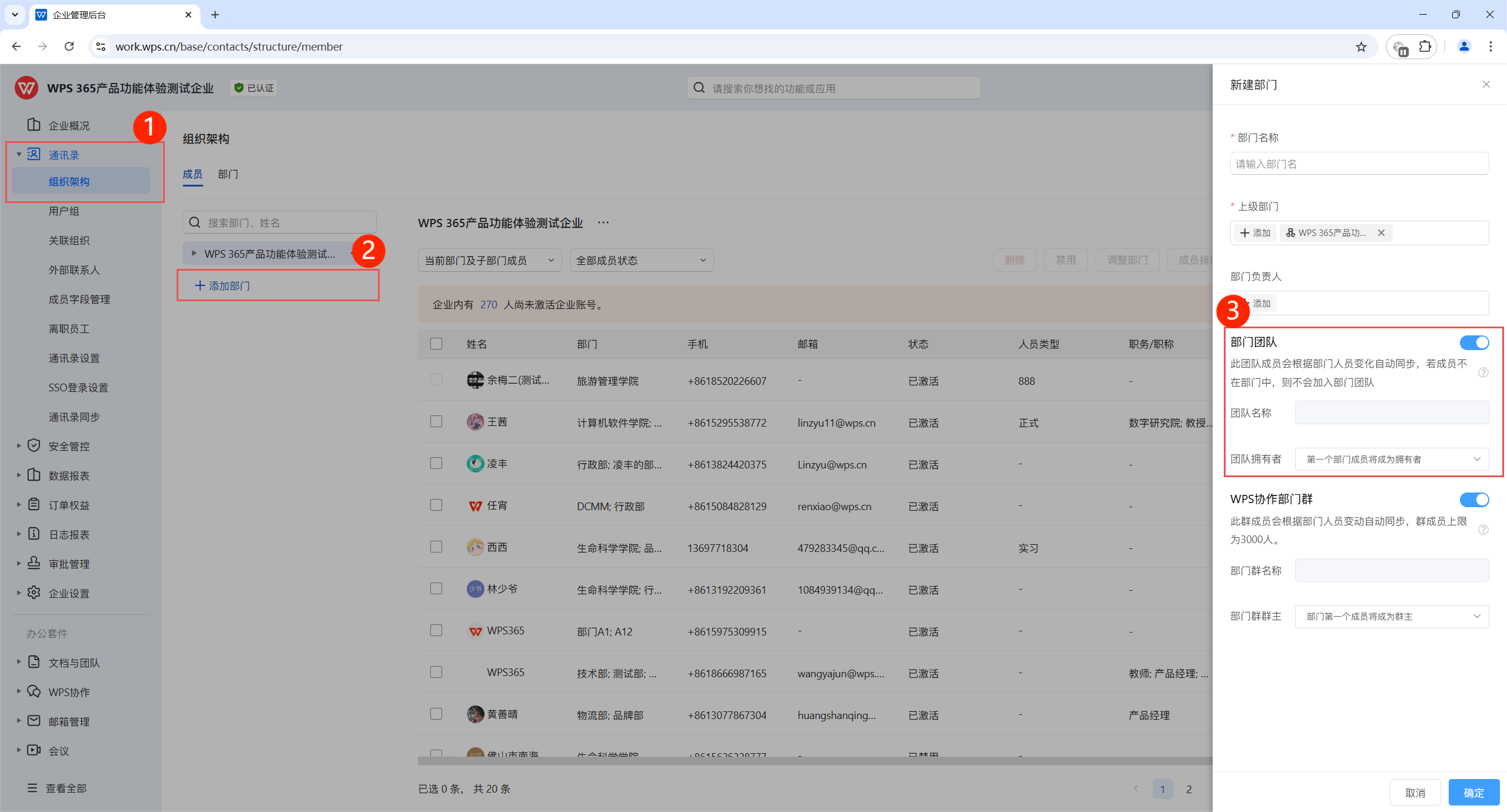
操作要点: 先确认你的部门已经在通讯录中建立好,后续才能给部门开通团队。
第二步:添加或编辑部门,打开部门团队开关
点击"+ 添加部门",或在已有部门上编辑。在右侧的部门设置面板中,找到"部门团队"开关并打开。
打开后,系统会自动为该部门创建对应的部门团队,团队成员会根据部门人员变化自动同步。
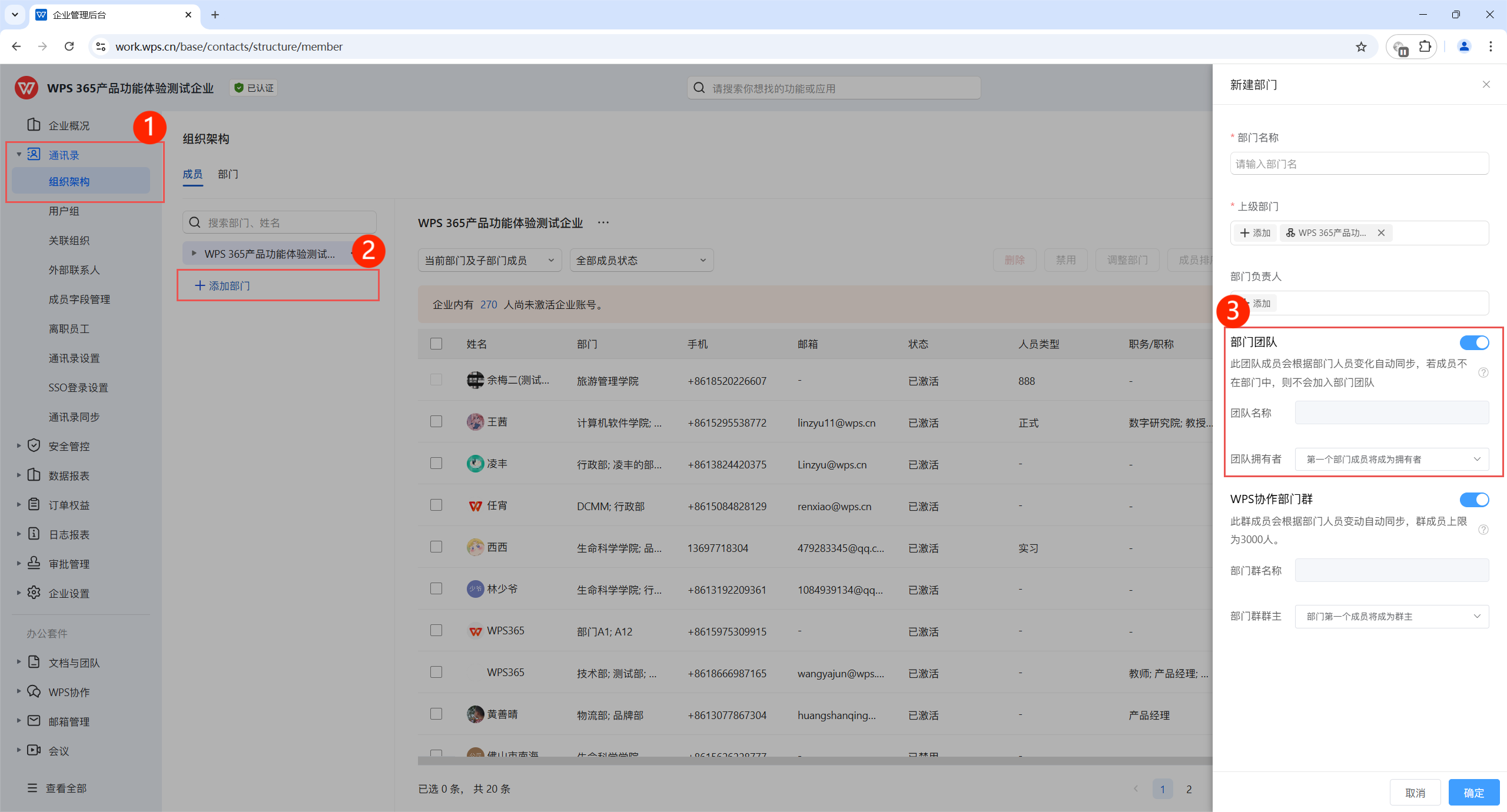
操作要点: 开启"部门团队"后,若成员不在部门中,则不会加入部门团队,成员边界由通讯录决定。
第三步:确认团队创建成功
开通后,进入团队文档页面,在左侧"团队文档"下拉列表中可以看到新增的"部门团队"分类,部门团队带有专属"部门"标识。
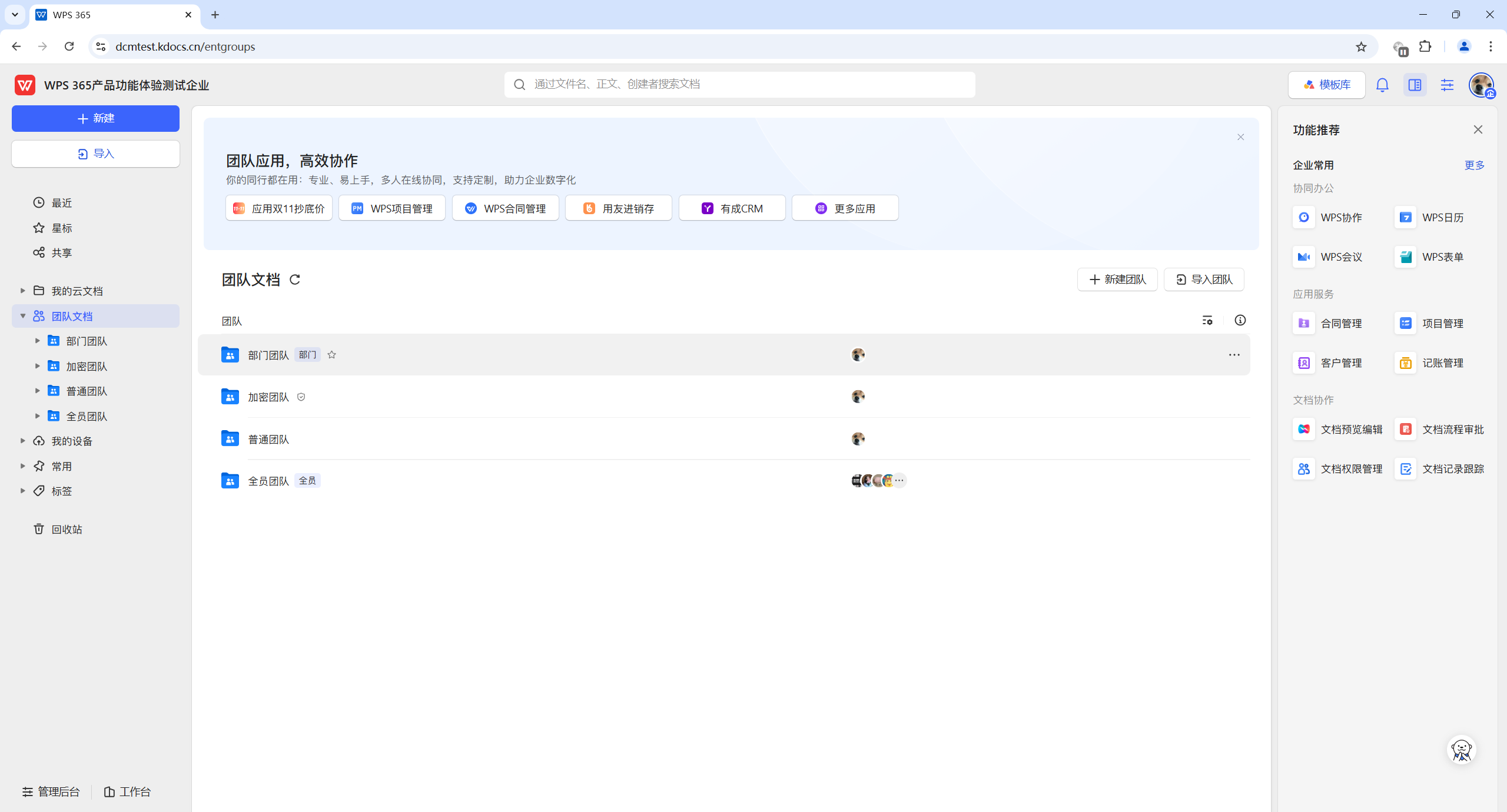
操作要点: 部门团队与普通团队、加密团队、全员团队并列展示,通过专属标识一眼就能认出来。
第四步:在部门团队中协作
创建完成后,部门成员即可进入部门团队,上传、存储及共享各类文件,多人同时在线编辑,文档即时更新。团队还支持按角色分配访问与编辑权限。
效果展示
用上 WPS 部门团队之后,你会明显感觉到:
- 部门成员随通讯录自动同步,不用再手动拉人
- 新人加入自动进团队,离职自动移除,名单永远准确
- 部门文档集中沉淀,协作有据可查
- 权限按角色分配,文档安全可控
常见问题(FAQ)
部门团队创建后能改团队名吗?
可以。部门团队创建后,可在团队设置中调整团队名称等配置,但部门团队与通讯录的联动关系保持不变。
部门新增成员会自动进团队吗?
会。部门团队成员根据部门人员变化自动同步,只要管理员在通讯录中把成员加入部门,团队里就会自动新增该成员。
部门有人离职,团队会移除他吗?
会。成员不在部门中,则不会加入部门团队。部门成员变动后,团队名单会自动同步调整,保障文档访问范围正确。
我没有管理后台权限能建部门团队吗?
不能。部门团队需要管理员在企业管理后台的通讯录中开启,普通成员无法自行创建部门团队,但可以加入和使用。
注:部分内容由 AI 匹配目标关键词,结合WPS 365 官方知识库智能生成,如有疑问或者建议可以联系我们。

