

为什么你需要一份能多人协作的文档?
以前做一份项目文档或者周报,是不是总要在微信、邮件里来回传文件?你改完一版发给同事,同事又改一版发回来,最后搞出"最终版2.0再改3.0"的尴尬局面。更麻烦的是,多人同时打开本地文件,改动互相覆盖,根本分不清谁写了什么。
WPS 智能文档就是来解决这个问题的。它是一款在线内容协作编辑工具,所有协作者在同一份文档里实时编辑、实时保存,改了什么一眼就能看到。下面我一步一步带你把它用起来。
准备工作
开始之前,你只需要满足两个条件:
- 有一个 WPS 365(金山协作)账号,登录后即可使用在线智能文档
- 需要协作的同事也有 WPS 365 账号
不需要安装额外客户端,浏览器打开即可,手机、电脑、Pad 都能用。
第一步:新建一份智能文档
登录后,在文档首页点击"新建",选择"智能文档"即可创建一份空白在线文档。你也可以从模板库挑选周报、项目文档、会议纪要等现成模板,一键套用省去排版。
操作要点: 首次使用建议从模板开始,智能文档自带的模板覆盖了周报、项目文档等常用场景,能快速上手。
第二步:邀请同事一起编辑
文档建好后,点击右上角"分享",在弹出的分享设置里选择权限和分享方式:
在分享设置弹窗里,可以复制文档链接直接发给同事,也可以生成二维码扫码加入,还能按需限定谁能编辑、谁能查看。
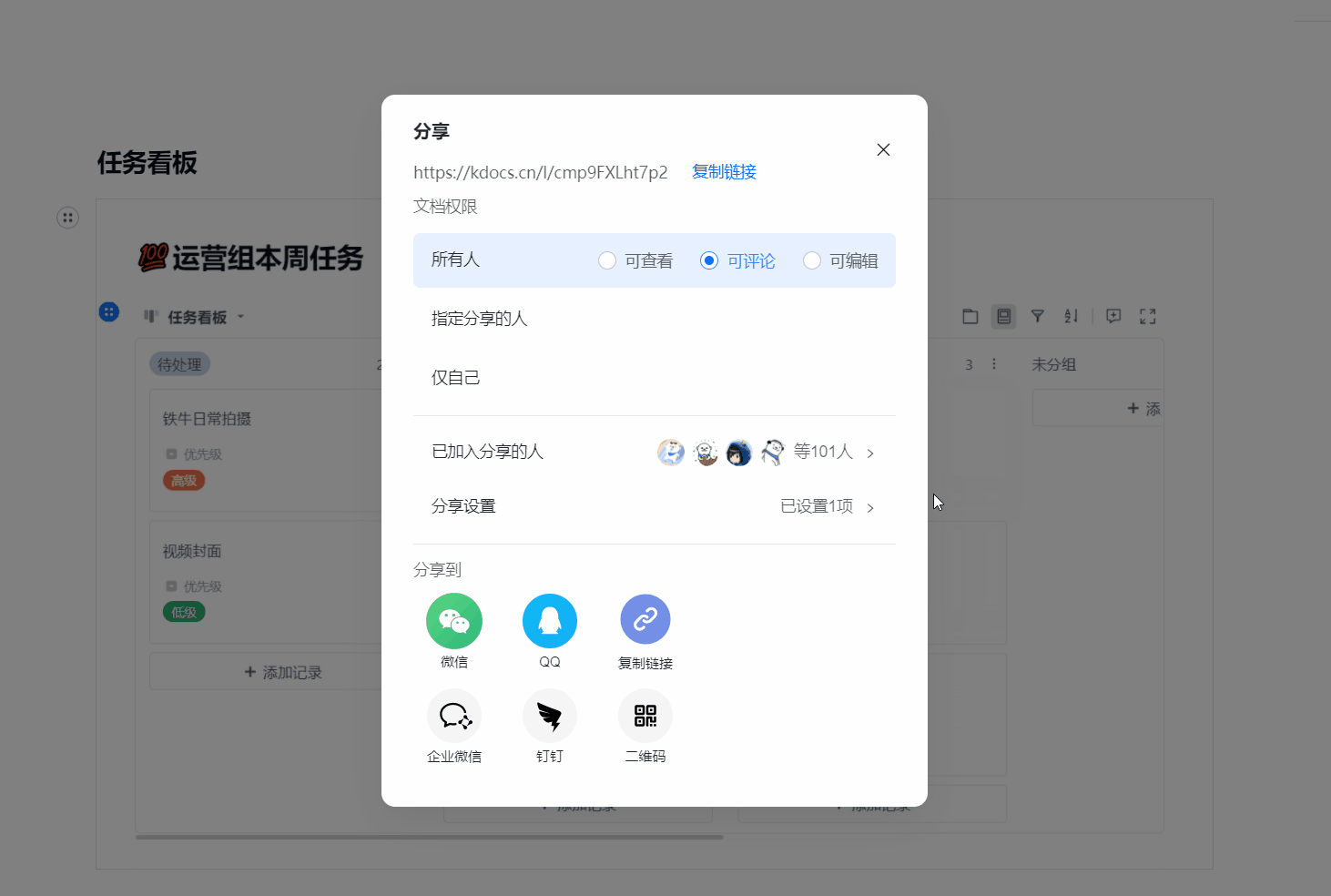
操作要点: 如果只是让同事看,用"可查看";要一起改就用"可编辑",避免误改。
第三步:在文档里 @ 同事、加评论
多人协作时,沟通可以直接发生在文档里:
- @ 同事:输入 @ 符号,选择要通知的联系人,对方会收到消息提醒
- 加评论:选中某段内容,添加评论,大家围绕这段内容讨论
- 插入任务:把要做的事写成待办,指派给对应同事
在周报等文档里 @ 同事,选择联系人后勾选"消息提醒对方",点击插入,对方就能直达问题现场。
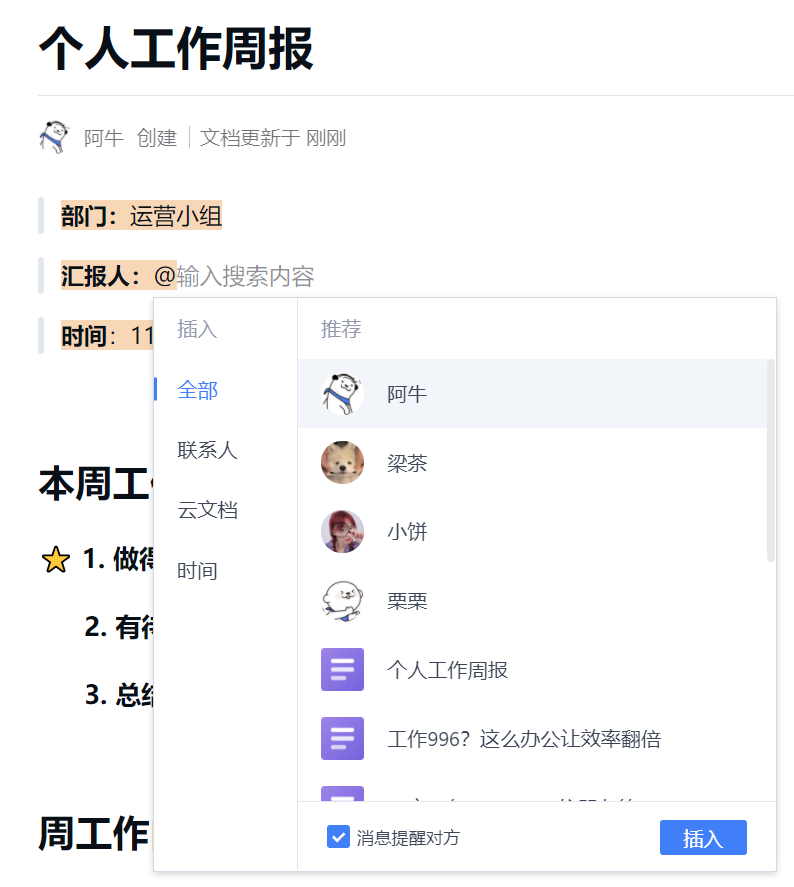
操作要点: 需要某人确认或修改的地方,直接用 @ 点名,比在群里喊话高效得多。
第四步:插入多种元素,让文档更丰富
智能文档支持插入的格式非常多:文字、表格、演示、PDF,还有表单、待办、流程图、思维导图,以及图片、音频、视频、地图。写周报时插一张数据图,做方案时画一张思维导图,表现力不输 PPT。
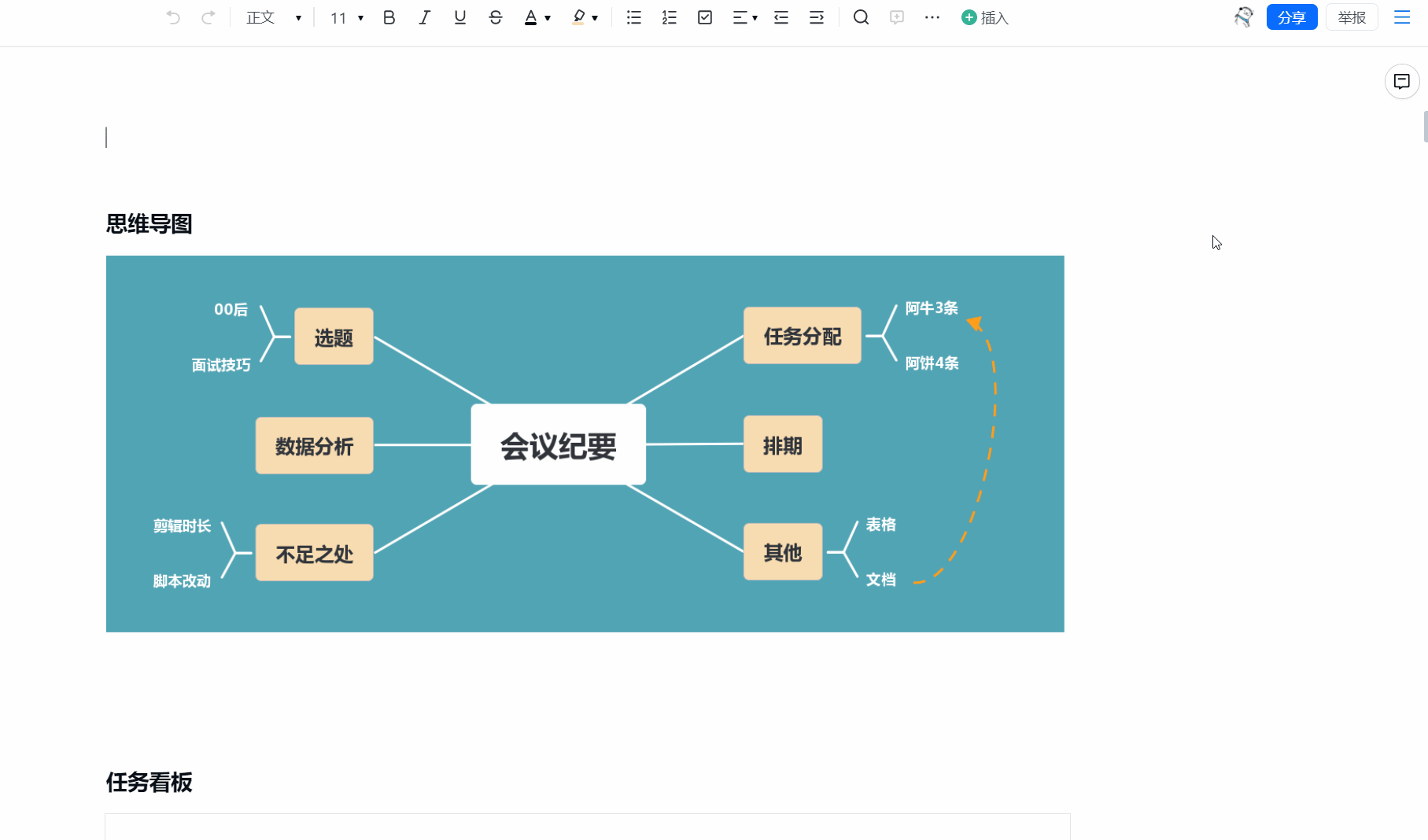
操作要点: 需要梳理结构时优先用思维导图,需要分配任务时插入待办看板,效果直观。
第五步:实时查看协作记录
协作过程中,你可以随时查看协作记录,看到是谁参与了贡献、做了哪些改动。一旦发现问题,也能还原或追溯,让协作过程清晰可查。
效果展示
用上智能文档协作之后,你会发现:
- 项目文档、周报、会议纪要都能在同一份文档里完成
- 同事的改动实时可见,不用再反复传文件
- @、评论、待办都在文档内闭环,沟通更顺畅
- 电脑、手机、Pad 随时同步,在哪都能接着写
常见问题(FAQ)
智能文档需要安装客户端吗?
不需要。智能文档是基于浏览器的在线文档,网页端直接使用,同时支持手机 App,无需安装额外编辑客户端。
多人同时编辑会冲突吗?
不会。智能文档采用实时在线协作机制,多人同时编辑时改动即时同步、自动保存,不存在本地文件互相覆盖的问题。
手机能编辑智能文档吗?
可以。智能文档支持 Android、iOS 手机以及电脑、Pad 多端同步,手机端也能创建、编辑和共享智能文档。
怎么把智能文档分享给外部的人?
点击分享,选择"可查看"或"可编辑"权限,通过复制链接、二维码等方式分享给指定的人即可,还能控制文档传播范围。
注:部分内容由 AI 匹配目标关键词,结合WPS 365 官方知识库智能生成,如有疑问或者建议可以联系我们。

