

为什么你需要一个待办中心?
每天打开电脑,是不是总觉得事情一堆:审批要处理、表单要填、会议要参加,还有自己记在小本本上的各种事项。最怕的是——明明记了,却还是漏了。
WPS 待办中心就是把这些问题集中到一个入口解决的工具。它能把 OA、审批、表单这些第三方系统的待办自动收拢到一起,也能让你自己建任务、设提醒、分参与人。下面我用一步步的操作,带你把它用起来。
准备工作
在开始之前,你需要满足两个小前提:
- 登录 WPS 365(金山协作)工作台
- 管理员已在后台为你开通"待办中心"应用
如果你是企业超级管理员或应用管理员,还可以先进入管理后台,把标签、优先级、筛选这些基础配置好,后面用起来更顺手。
第一步:进入待办中心
登录金山协作工作台后,找到"待办中心"应用入口,点击进入即可看到全部待办界面。
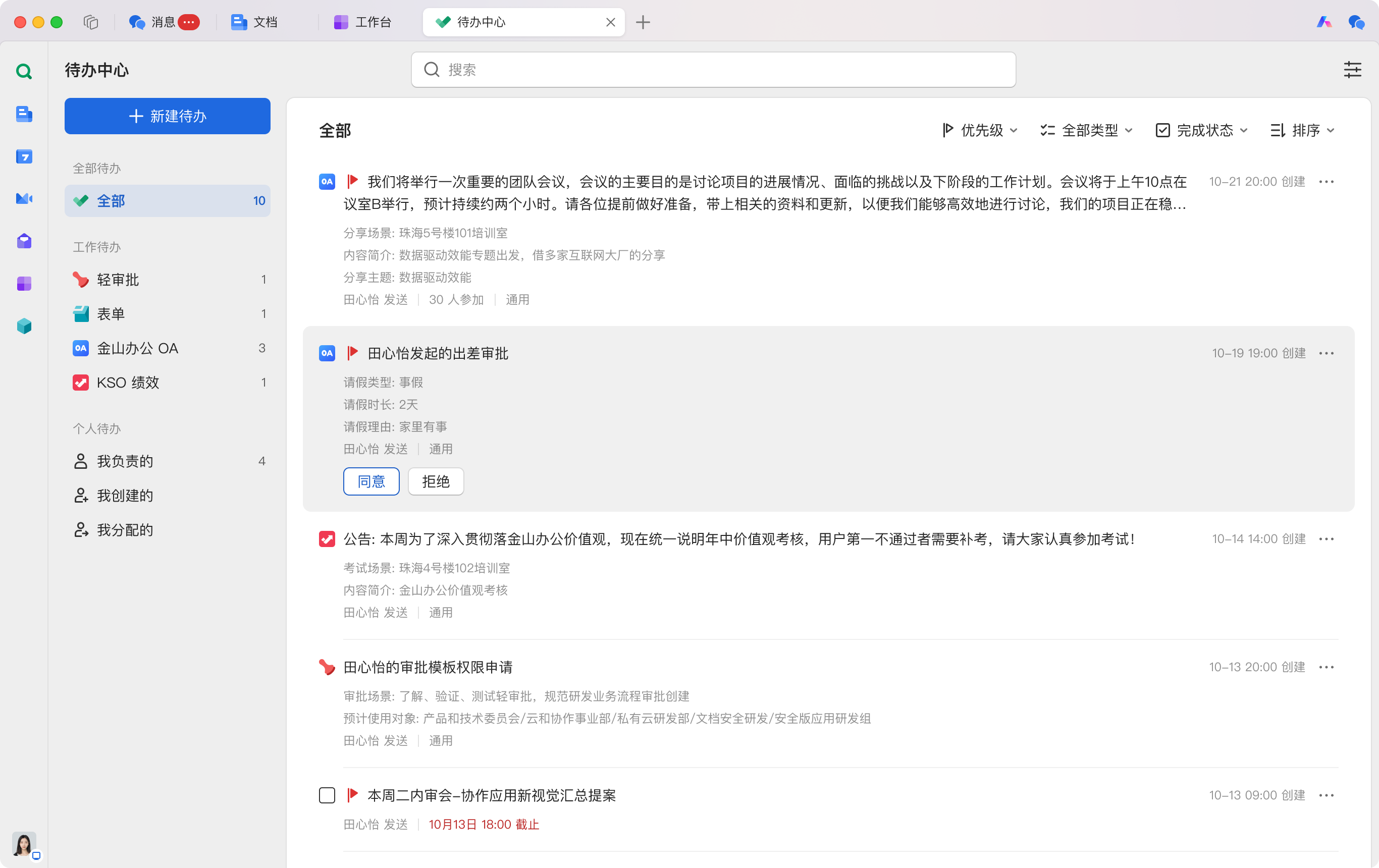
在这里,你能一眼看到所有待办:左边是待办分类导航,右边是待办列表。顶部的搜索框和筛选条件,可以帮你按优先级、完成状态快速定位任务。
操作要点: 先看左侧导航栏,搞清楚"工作待办"和"个人待办"分别在哪,后续处理就不容易迷路。
第二步:新建一条个人待办
有任务要跟进时,点左上角的"新建待办"按钮,按下面的步骤操作:
按照这张新建个人待办的界面图,就能清晰看到参与人、截止时间等填写区域。
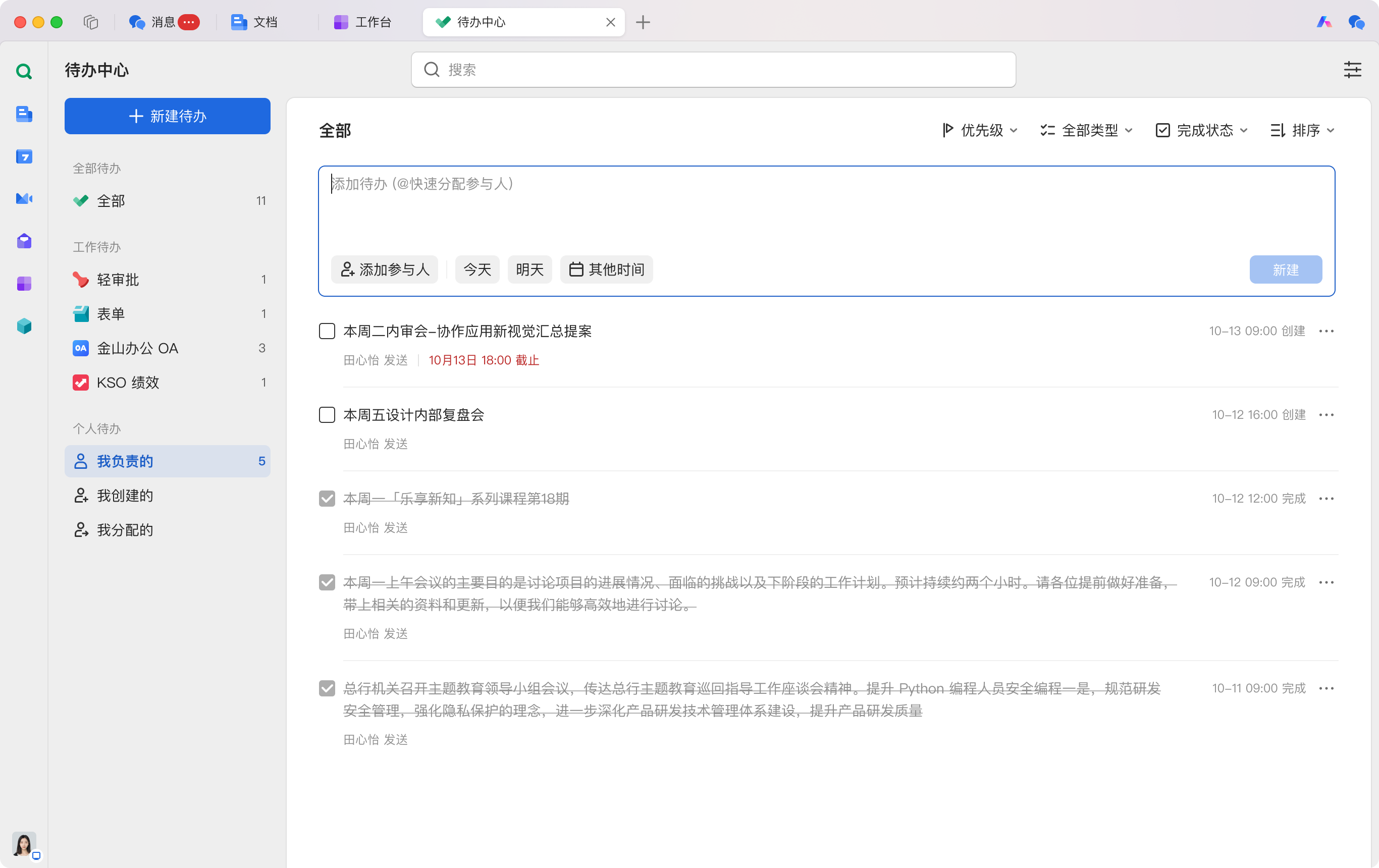
保存后,这条任务会同步到所有参与人的待办列表。你也可以从聊天消息右键快速创建,或者用工具栏直接进入新建界面,非常灵活。
操作要点: 新建时一定要设截止时间和参与人,否则这条待办会变成"永远躺在列表里"的僵尸任务。
第三步:用标签和筛选整理待办
任务多了以后,光靠眼睛翻肯定不行。这时可以用标签和筛选来整理:
- 管理员在后台建好标签组(如"关键任务""普通任务")
- 员工在前台通过导航栏、搜索框、筛选条件快速定位
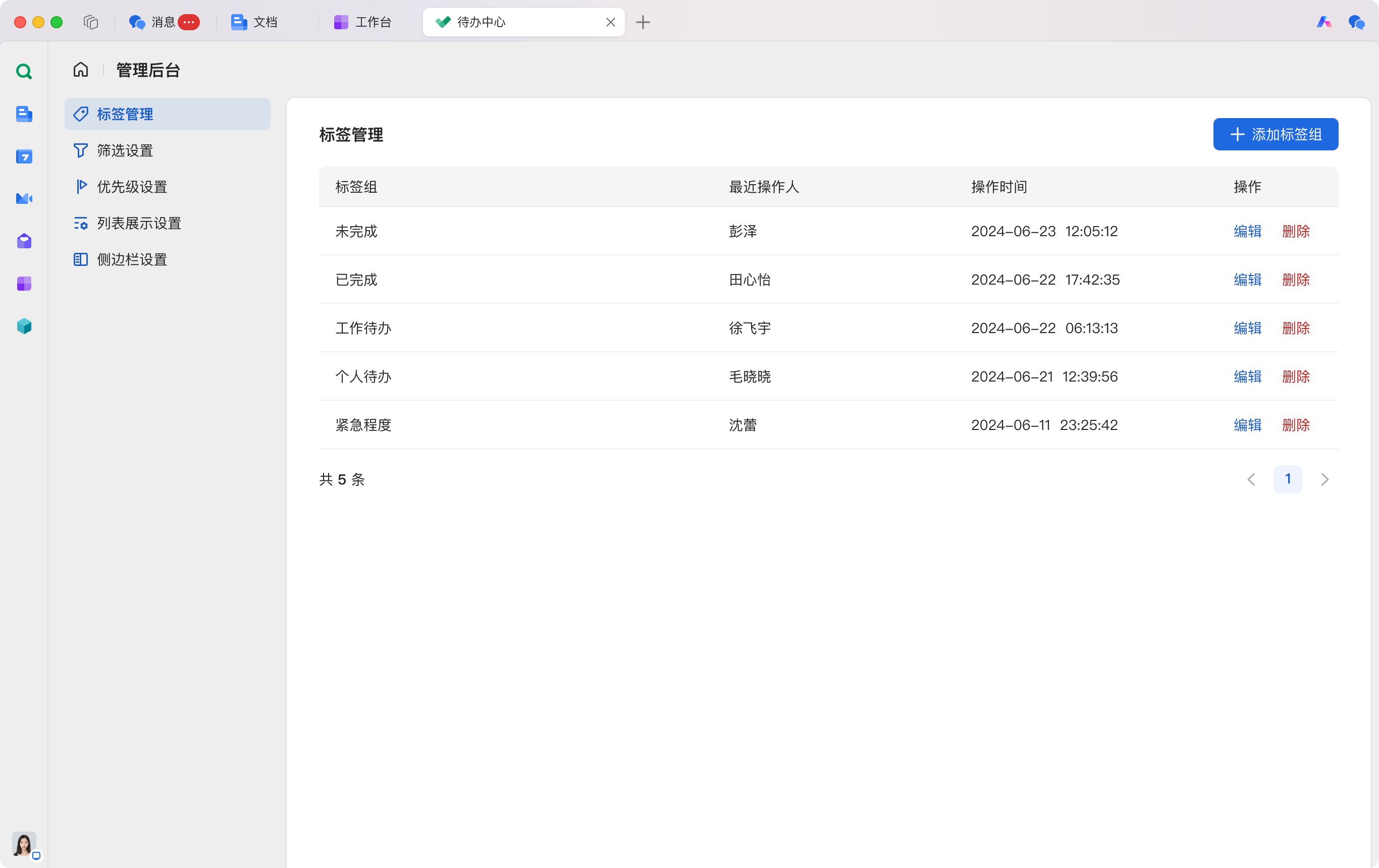
比如把工作相关的审批、表单用标签区分开,处理时按标签过滤,效率高很多。
第四步:完成、修改与分享待办
处理完一件事,直接在任务前的复选框打勾,任务就会自动归类到"已完成"。
- 修改内容:创建者可在详情页修改任务描述,实时同步
- 分享待办:点"分享"把任务链接发到聊天,方便跨部门协作
- 标记完成:勾选复选框即可,无法反馈的系统待办也能手动标记完成或删除
效果展示
用上待办中心之后,你会明显感觉到:所有要办的事都在一个地方,配合优先级、标签和筛选,再也不用在各个系统间来回折腾。漏办、忘办的情况也大大减少,因为系统会自动提醒你。

常见问题(FAQ)
设置错了能撤回吗?
待办支持修改,创建者可在详情页修改标题、描述、截止时间等,修改后实时同步给所有参与人。
手机能操作待办中心吗?
可以。WPS 待办中心支持多端同步,登录金山协作工作台即可在手机端查看和处理待办。
提醒太频繁怎么办?
进入首页左上角"个人设置",调整每日提醒的覆盖范围,比如只提醒未来几天任务即可。
第三方系统的待办怎么接入?
需要管理员在后台配置标签组并生成唯一 Key,第三方系统调用接口时传入 Key 即可接入待办数据。
注:部分内容由 AI 匹配目标关键词,结合WPS 365 官方知识库智能生成,如有疑问或者建议可以联系我们。

