

团队里有销售数据、人事信息、项目方案,想让大家协作又担心泄露?那加密团队正好适合你。这篇教程带你一步步创建加密团队、开启文档加密保护并设置权限,看完就能自己上手。
第一步:进入团队文档
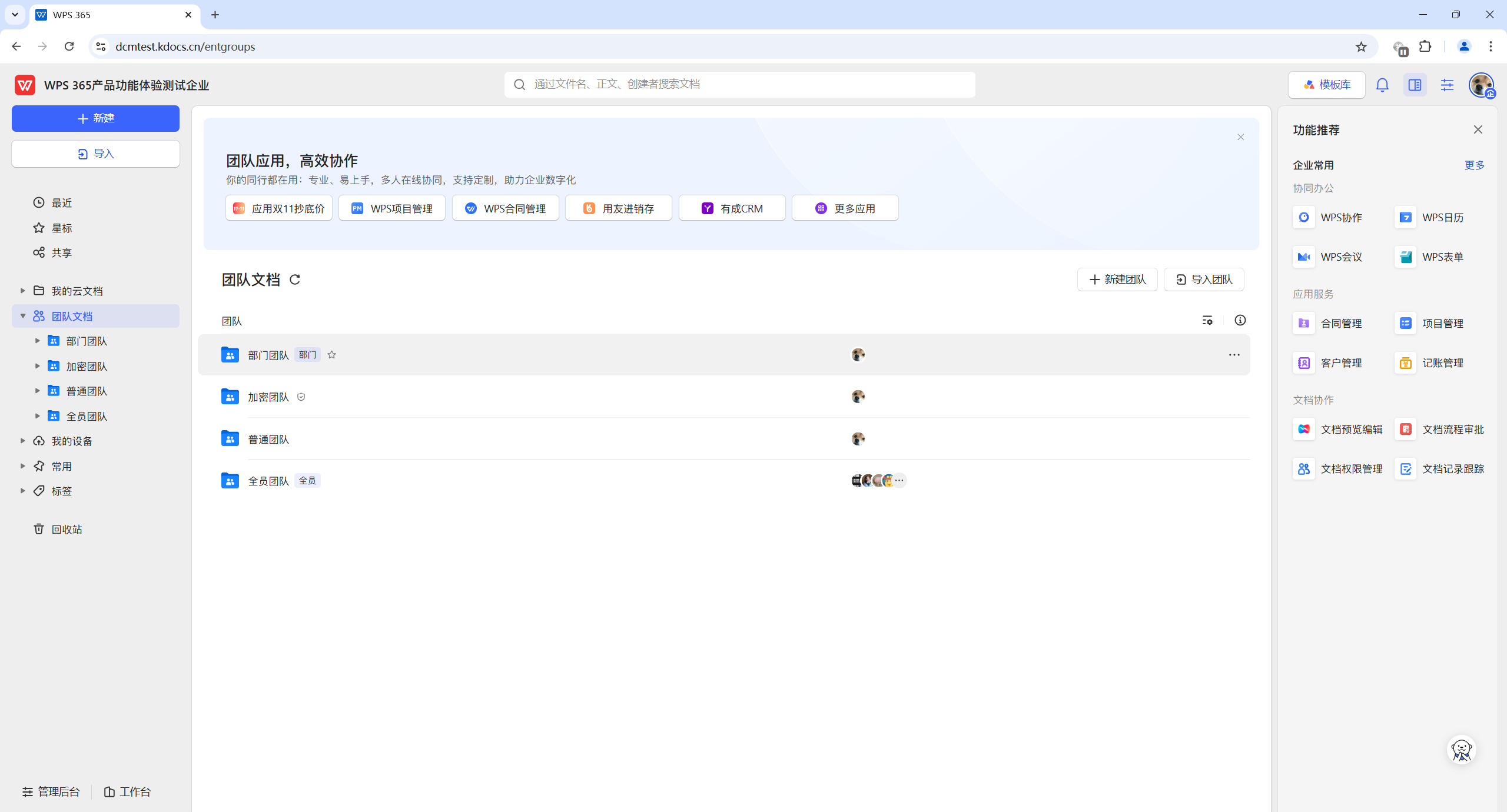
打开 WPS 365,点击左侧导航栏的"团队文档"进入团队文档管理页面。这里可以看到已有的普通团队、加密团队、部门团队等,右上角有"新建团队"和"导入团队"按钮,是管理团队文档的统一入口。
第二步:新建加密团队
点击右上角"+新建团队"按钮,在新建团队弹窗中选择团队类型。这里提供"普通团队""加密团队""导入团队"三种选项,选择"加密团队"即可。加密团队的特点是一旦创建,团队内所有文件自动加密,仅本团队成员可见。
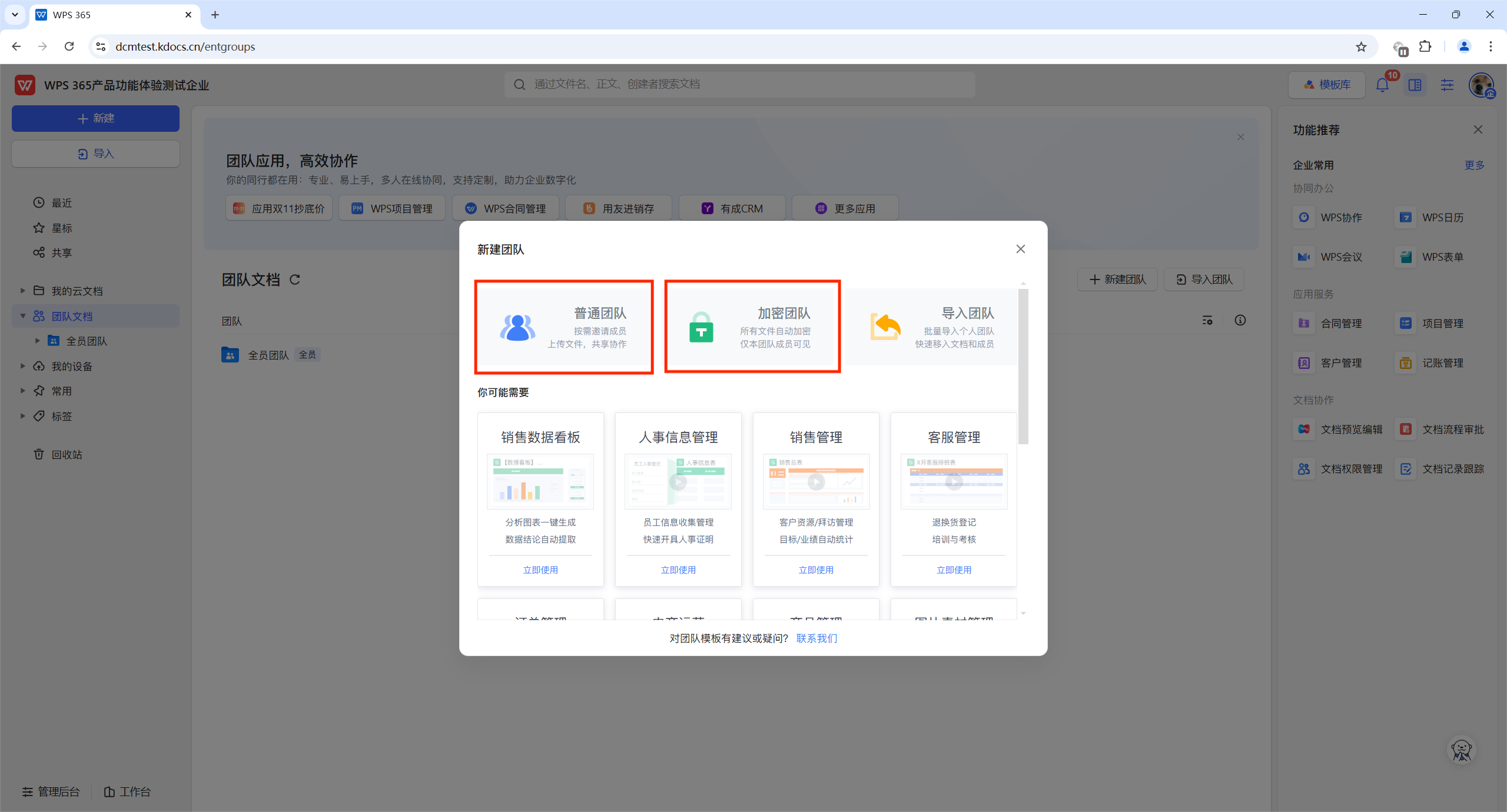
操作小贴士:新建加密团队时,页面上还推荐了一些团队模板(如销售数据看板、人事信息管理等),如果符合需求可以直接套用,快速搭建团队空间。
第三步:邀请成员加入团队
团队创建完成后,点击"添加成员"或团队成员头像,打开团队成员面板。可以通过"从联系人中选择"从通讯录添加,也可以通过复制团队邀请链接邀请成员加入。
- 需要审批的团队:成员填写申请理由,管理员审批通过后才能加入
- 不需要审批的团队:成员直接加入并进入团队文档列表
第四步:开启文档加密保护
团队创建好后,进入团队设置,点击"文档设置",找到"文档加密保护"开关并将其打开。开启后,团队内 600M 以下的 Office 文档将加密保存为 WPS 安全格式,仅团队成员和指定授权用户可以打开。
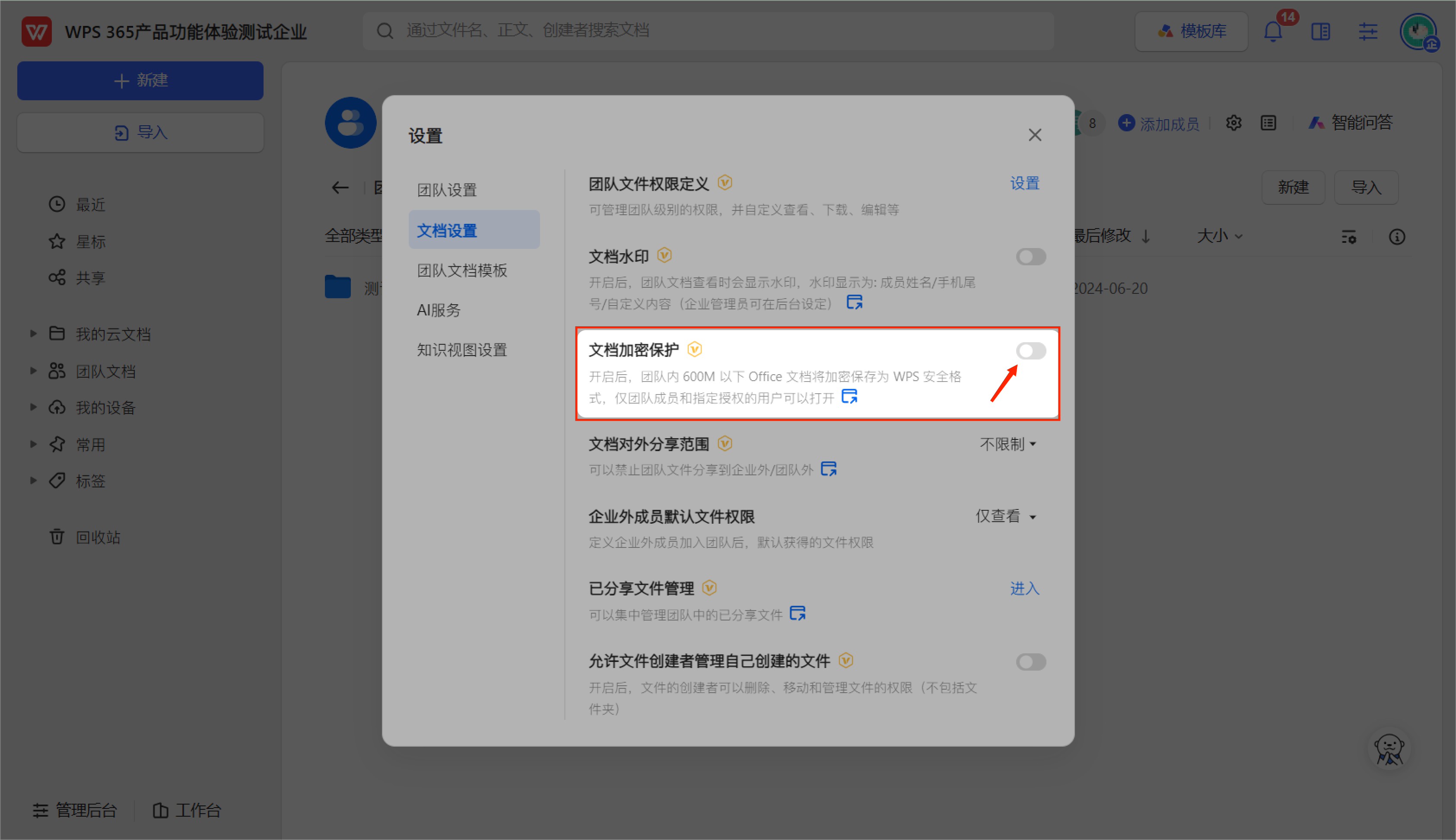
注意:文档加密需要一定时间,请耐心等待。加密后的文档默认团队成员可编辑,团队拥有者可管理。
第五步:设置团队文档权限
在"文档设置"中还可以统一管理团队文档的分享范围、水印和默认权限。点击"文档权限",可为协作者设置仅查看、可查看、可评论、可编辑、可管理或自定义权限,实现精细化的访问控制。
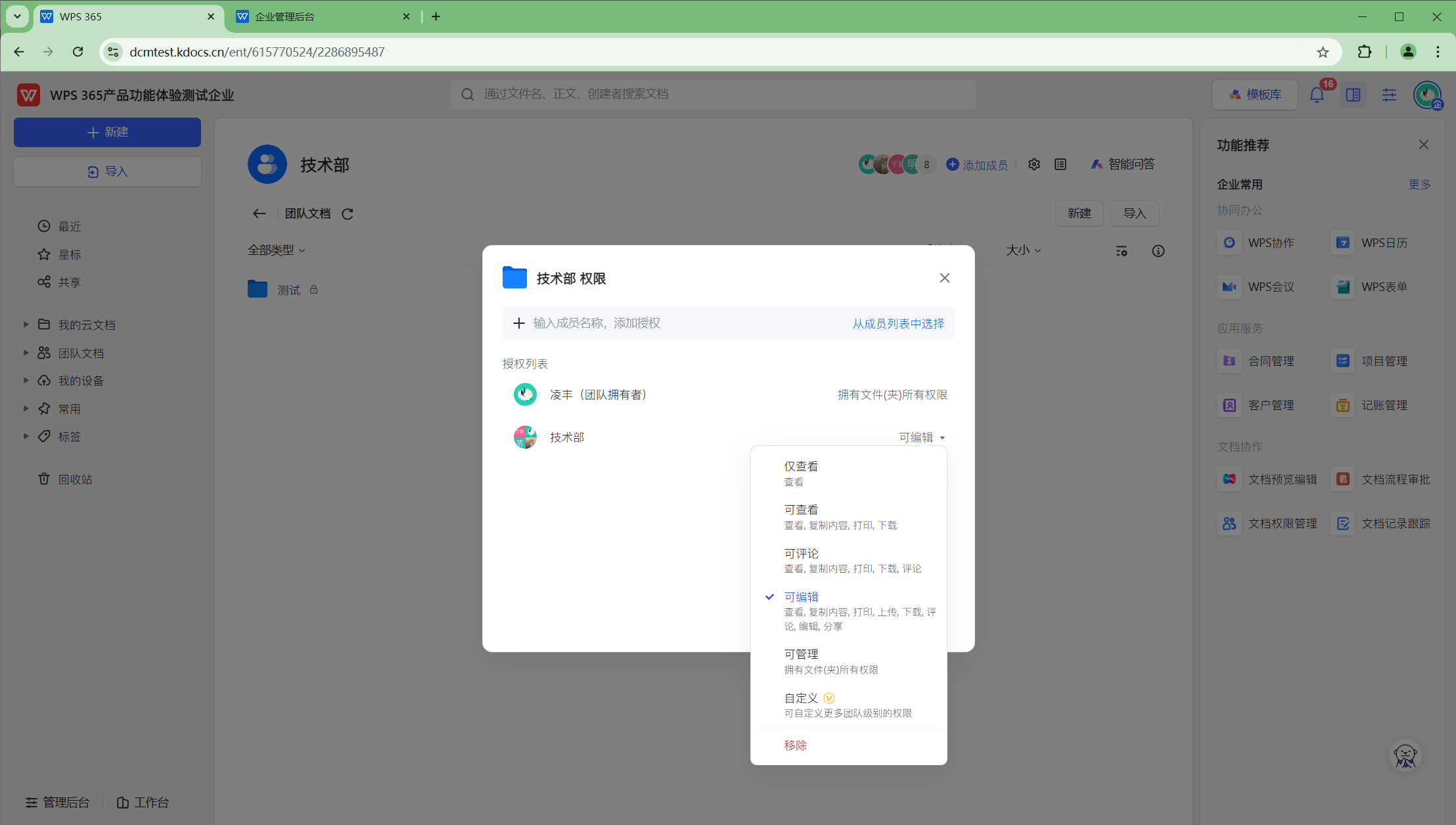
操作要点提醒:如果存在中断继承的子文件(夹),可以通过"同步权限"将变更后的权限设置向下传递,确保权限统一。
第六步:验证加密效果
完成上述设置后,团队内新建的 Office 文档会自动进入加密保护状态。你可以尝试把文档分享给团队外成员,会发现仅授权用户可以打开,加密保护已生效。

常见问题(FAQ)
加密团队和普通团队能互相转换吗?
答: 新建团队时需选择类型。已创建的团队如需变更加密状态,可通过团队文档设置中的"文档加密保护"开关控制是否加密,实现类似效果。
加密团队的文档会不会打不开?
答: 不会。加密文档仅团队成员和指定授权用户可打开,团队成员正常在线编辑和访问,不受影响。
团队成员离职后文档权限怎么办?
答: 团队拥有者可管理团队内所有文件,可移除成员或重新指定团队拥有者,确保文档始终在可控范围内。
注:部分内容由 AI 匹配目标关键词,结合WPS 365 官方知识库智能生成,如有疑问或者建议可以联系我们。

