

想用 WPS 待办中心把团队任务管起来,又不知道从哪下手?这篇手把手教程带你走完从进入待办中心到新建、完成、分享待办的全过程。看完你就能自己上手。
第一步:进入待办中心
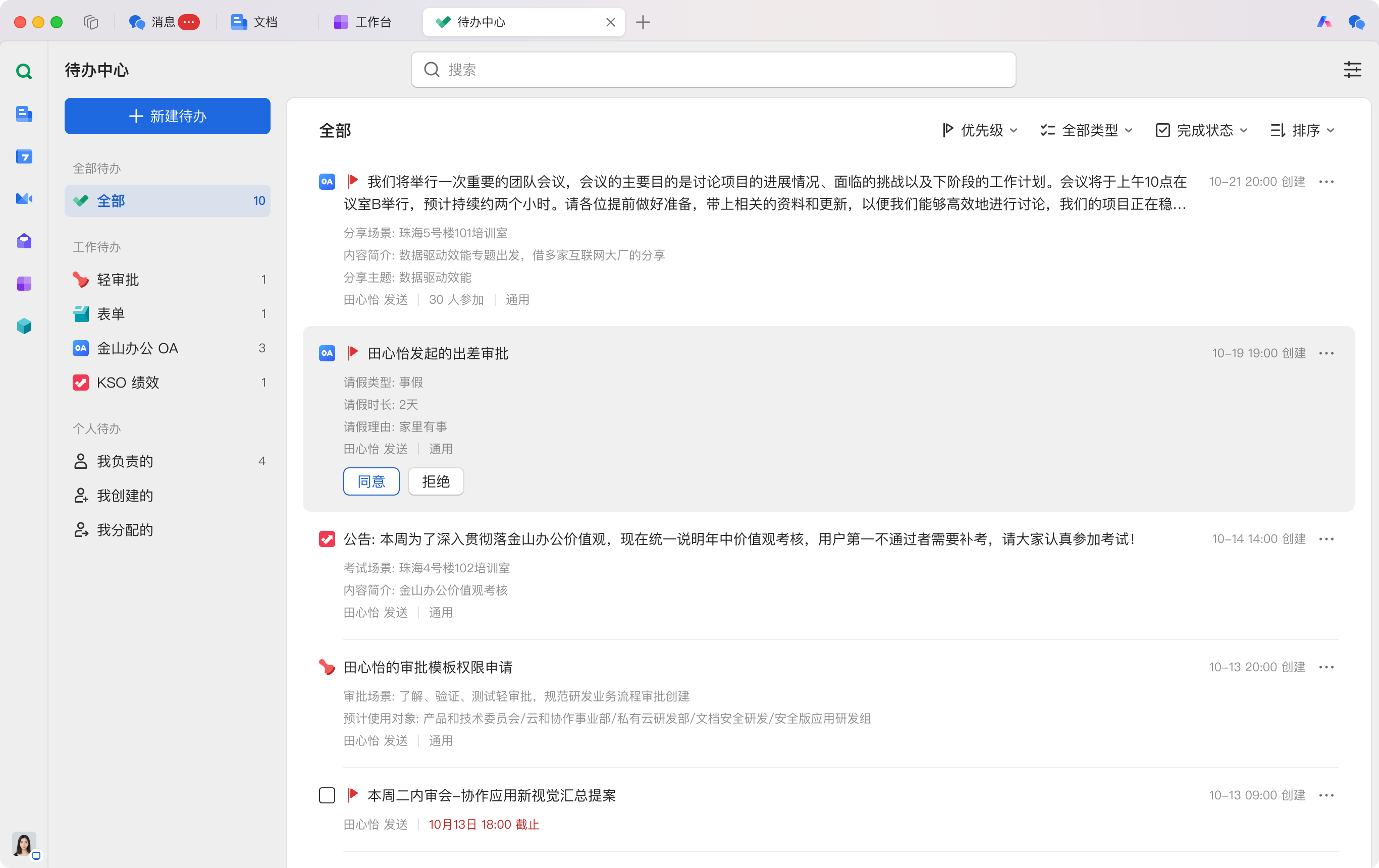
登录金山协作工作台,打开 WPS 首页,点击工作台,再点击待办中心即可进入。在这里可以看到所有待办任务,左侧导航栏区分"工作待办"和"个人待办",右侧是待办列表,顶部支持按优先级、类型、完成状态筛选。
第二步:新建个人待办
有任务要跟进时,点击左上角"新建待办"按钮,打开任务编辑弹窗。填写任务信息,如标题、参与人、截止时间、提醒规则,点击"保存",任务将同步至所有参与人的待办列表。
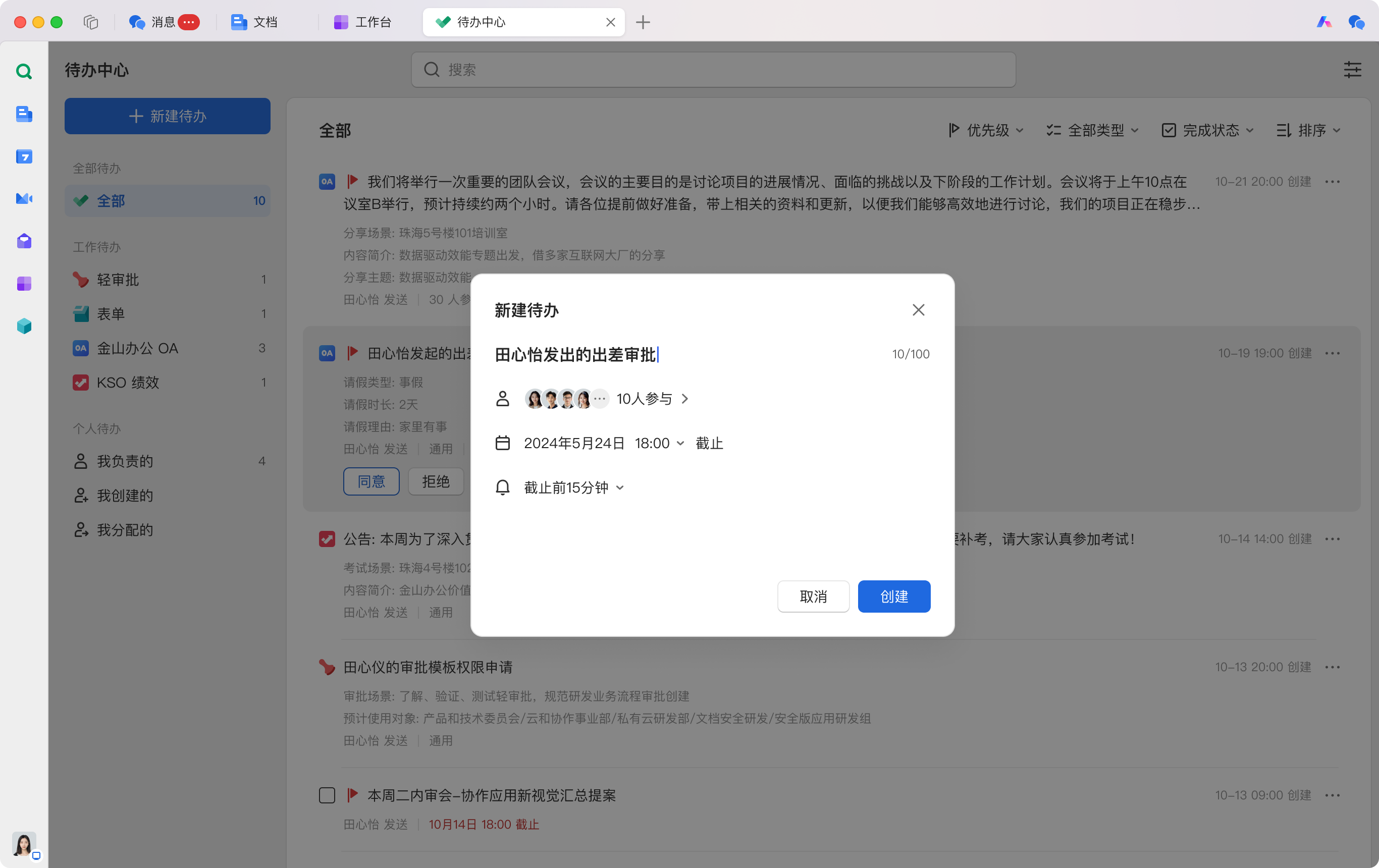
操作小贴士:新建待办时可以设置参与人和截止时间,有提醒需求可以一并配置,这样任务不会遗漏。
第三步:从聊天消息快速创建待办
如果任务是从聊天中产生的,可以直接在聊天窗口右键点击消息,选择"添加为待办"。系统会自动提取消息内容作为任务标题,补充信息后保存即可,省去重复输入的麻烦。
第四步:修改与完成待办
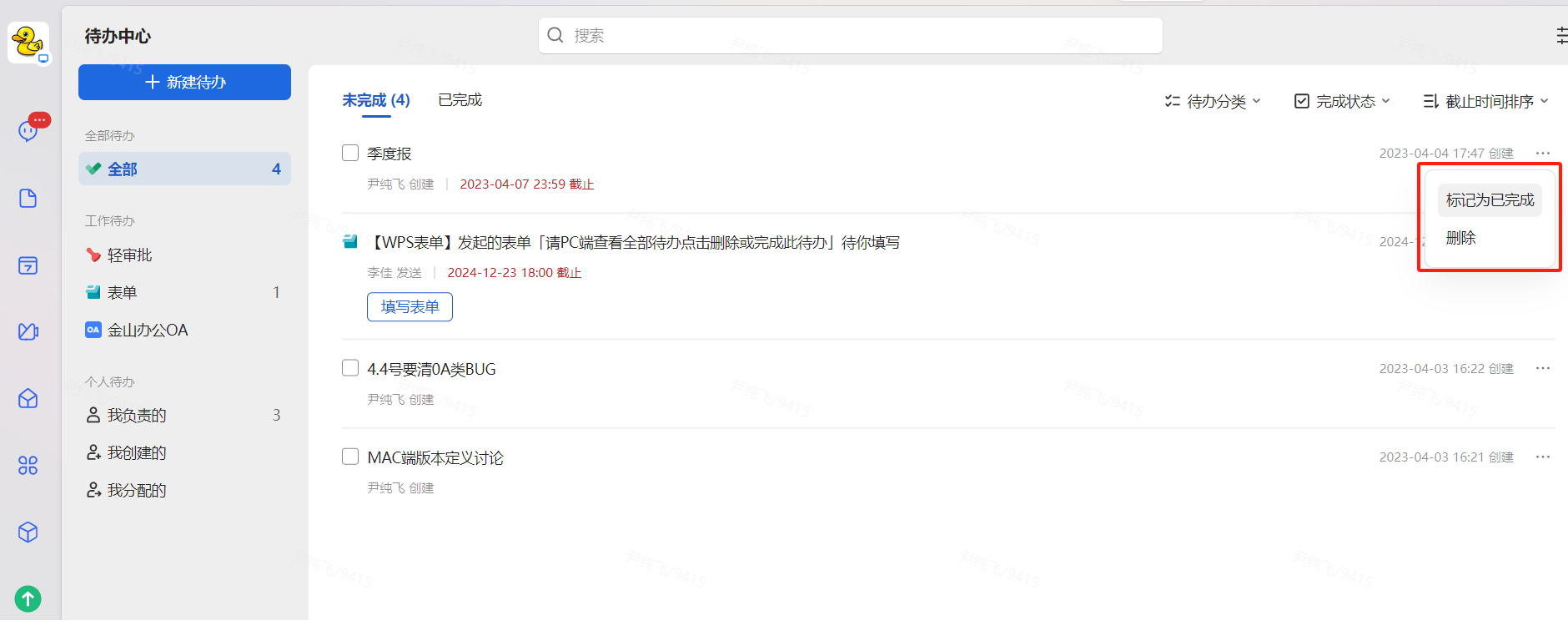
需要调整任务时,在待办列表点击任务"详情"按钮,在详情页修改标题、描述、参与人、截止时间与提醒规则,点击"保存"后修改实时同步至所有参与人。任务完成后,勾选任务左侧复选框或进入详情页点击"完成待办",完成的任务自动归类至"已完成"标签。
第五步:分享待办协同推进
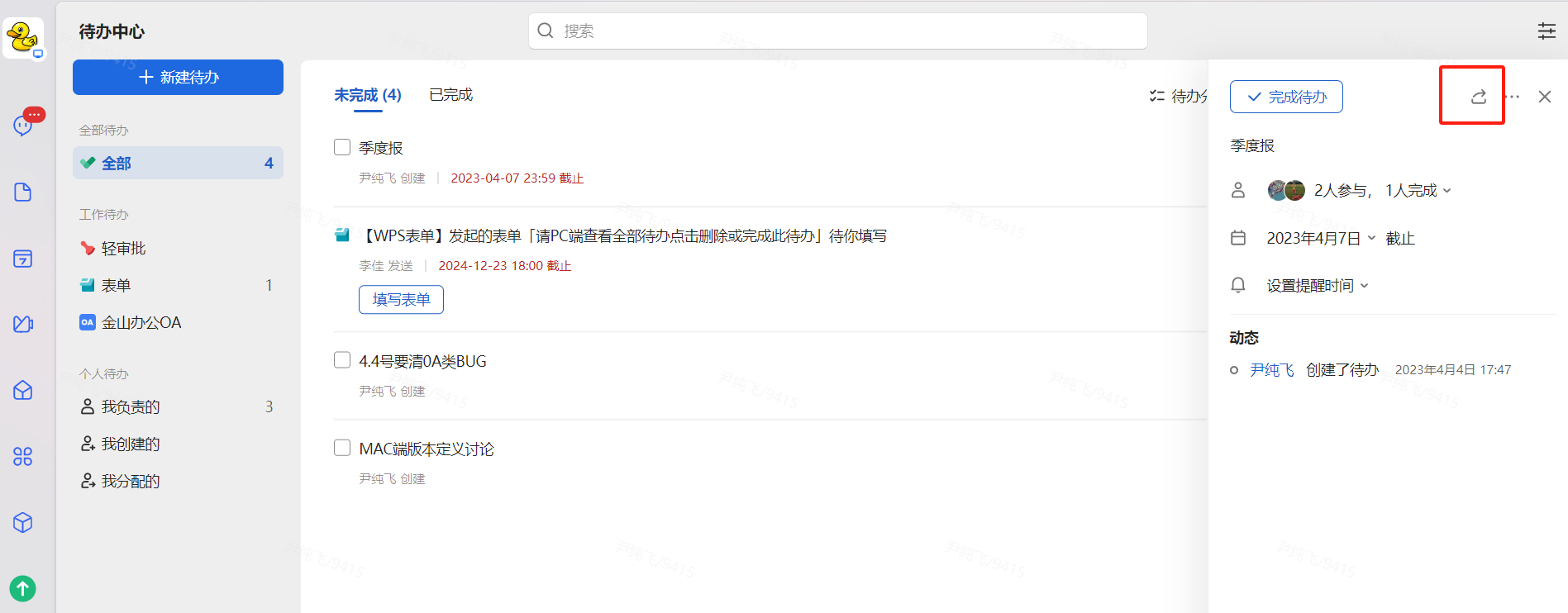
需要他人协助或知悉时,在任务详情页点击"分享"按钮,选择目标聊天或群组发送任务链接,接收方点击链接即可查看详情,便于跨部门协作沟通。
上手要点:
- 进入待办中心后先熟悉个人待办与工作待办分区
- 新建待办时设置参与人和截止时间,任务不遗漏
- 聊天产生的任务用"添加为待办"快速沉淀
- 完成后及时标记,任务自动归类
配置速览

常见问题(FAQ)
待办创建错了能修改吗?
答: 可以。在待办中心任务列表中点击任务的"详情"按钮,在详情页修改标题、描述、参与人、截止时间与提醒规则,点击"保存"后修改实时同步至所有参与人。
创建的个人待办可以删除吗?
答: 可以。在详情页右上角点击"删除",确认后任务会从所有列表移除,删除后不可恢复,请谨慎操作。
手机端可以操作待办吗?
答: 可以。登录金山协作工作台即可随时查看和处理待办,多端数据云端同步,移动办公也能及时跟进。
待办有快捷键或快捷入口吗?
答: 支持从聊天窗口右键消息"添加为待办",也可通过聊天工具栏的"待办"图标直接进入新建界面,操作更快捷。
注:部分内容由 AI 匹配目标关键词,结合WPS 365 官方知识库智能生成,如有疑问或者建议可以联系我们。

