

想给团队申请一个企业邮箱,又不知道从哪开始?这篇手把手教程带你走完 WPS 企业邮箱从开通到上手的全过程。看完你会发现,企业邮箱并没有想象中那么复杂。
第一步:确认企业账号权限
申请企业邮箱前,先确认自己是否有管理权限。企业邮箱的开通、域名配置、成员分配,都需要管理员账号才能操作。如果你是企业负责人或管理员,可以直接进入 WPS 365 管理后台开始配置;如果你是普通成员,需要联系管理员开通后再使用。
准备清单
- 已注册的 WPS 365 企业账号
- 一个属于自己企业的域名(如 company.com)
- 域名所属服务商的 DNS 管理权限
第二步:配置企业域名
进入管理后台,点击邮箱管理 > 服务管理 > 域名管理,点击开始配置或配置详情。如果此前未配置过域名,页面会直接弹出邮箱域名配置弹窗;如需新增域名,点击右上角添加域名。
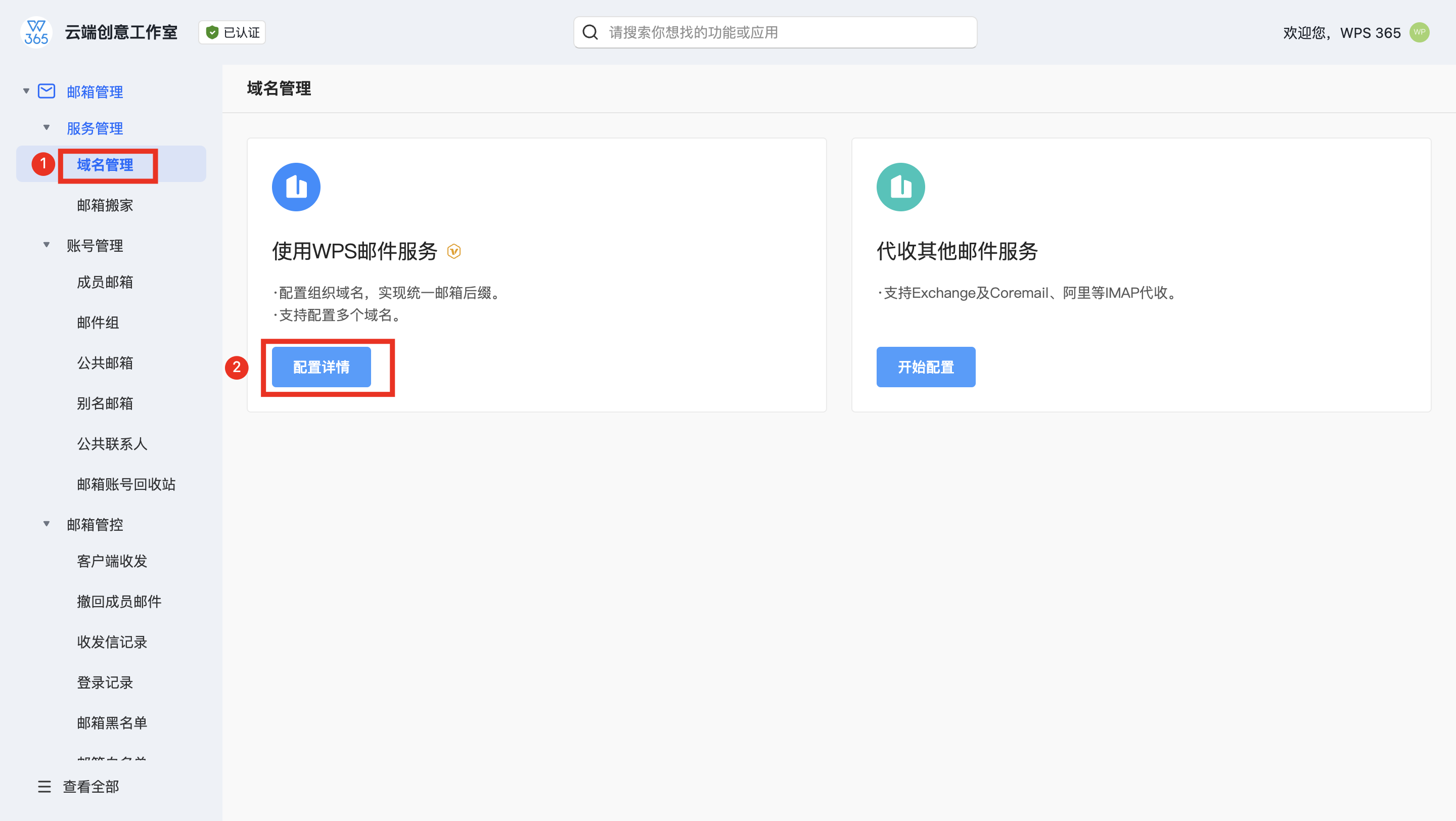
在域名配置弹窗中,填写你的企业域名,系统会生成对应的 DNS 解析记录。接着把生成的 DNS 解析记录复制到域名所属的运营商后台(以阿里云为例,其他服务商操作类似),配置完成后回到页面点击验证,验证通过后点击完成,域名就添加成功了。
注意:DNS 解析生效可能需要几分钟到几小时,验证前请确认复制粘贴无误。
第三步:为成员分配邮箱账号
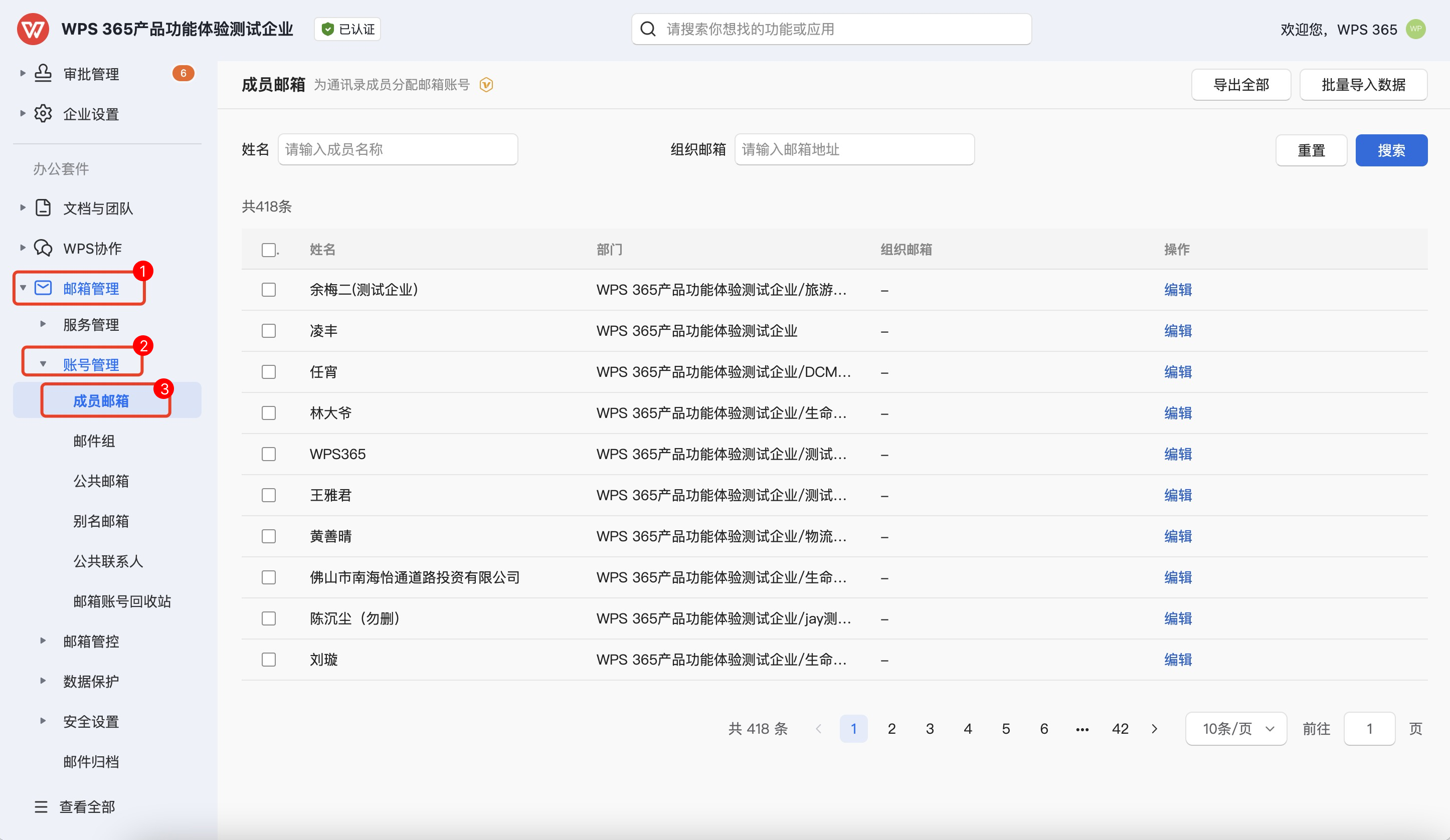
域名配置完成后,需要为通讯录成员分配邮箱账号。进入管理后台,点击邮箱管理 > 账号管理 > 成员邮箱,在成员列表中点击对应成员的编辑,在编辑弹窗中输入该成员的组织邮箱,确认保存即可。支持为单个成员分配,也支持批量导入批量操作。
第四步:配置邮件组与公共邮箱
如果团队有公共事务需要统一收信,可以创建邮件组和公共邮箱。进入邮箱管理 > 账号管理 > 邮件组,点击创建邮件组,填写邮件组名称、账号、负责人和成员,并设置谁可以发信。公共邮箱的创建方式类似,进入公共邮箱页面点击创建公共邮箱即可。
这样客户咨询、招聘投递、项目协作等公共事务就有了统一入口,不会散落在个人邮箱里。
第五步:开启邮件管控
为了让邮件使用更规范,建议管理员在邮箱管理 > 邮箱管控 > 管控配置中开启邮件撤回功能。这样成员在 24 小时内可以自行撤回发错的邮件,避免误操作带来麻烦。
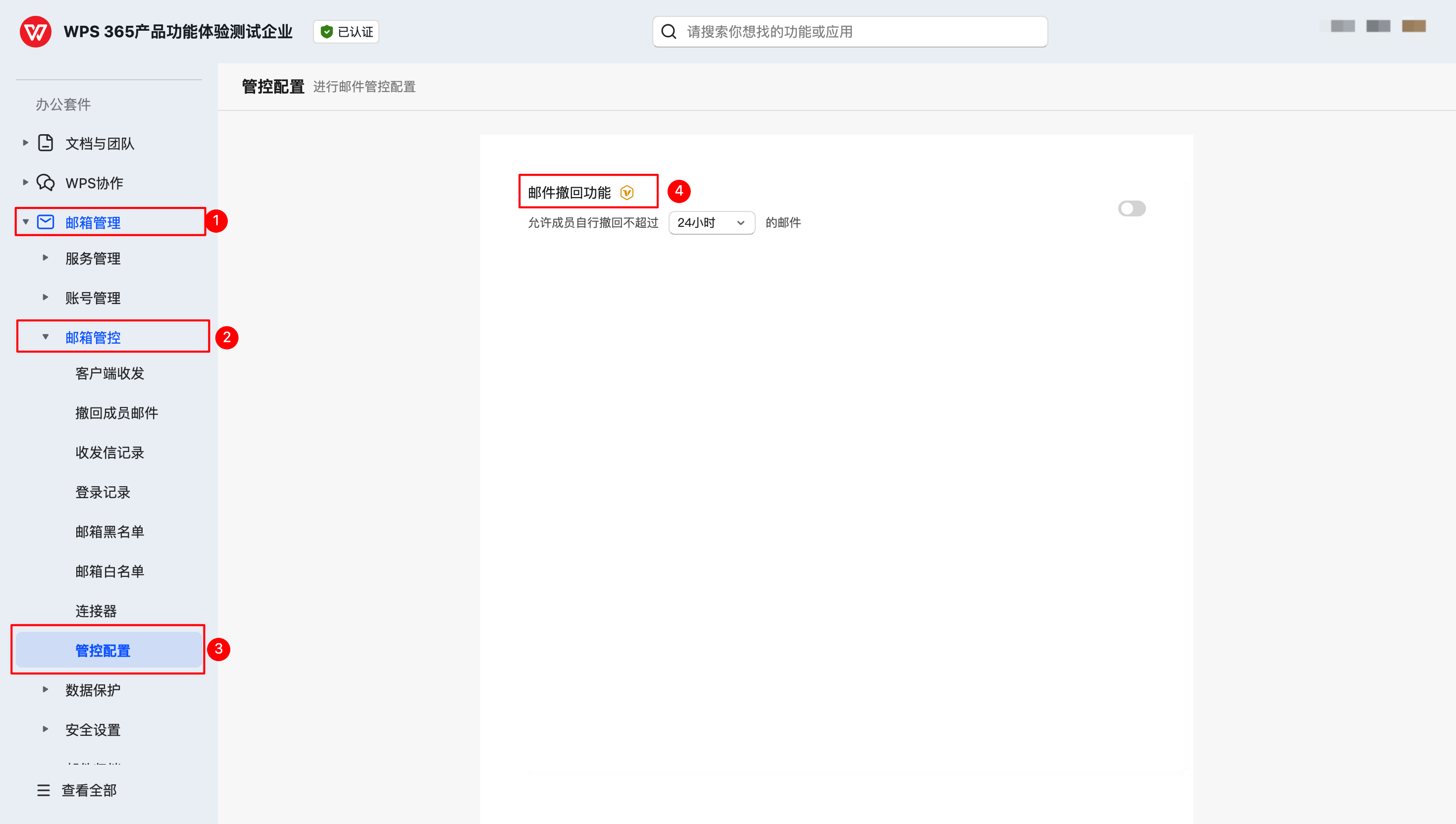
同时,管理员可以在这里设置自动转发功能的可用范围,根据企业需要选择关闭,或允许全部/部分成员使用,从制度层面保障邮件安全和合规。
配置步骤概览
第六步:成员开始收发邮件
第六步:成员开始收发邮件
配置完成后,成员就可以在 WPS 365 中进入邮箱开始使用了。写邮件、收邮件、添加云文档附件、设置签名、配置自动回复,都可以在熟悉的界面里完成。
成员上手小贴士
- 写邮件时可直接从云文档添加附件,超大文件也能发
- 设置邮件签名,让对外沟通更专业
- 用自动回复告知对方你暂时无法及时处理

常见问题(FAQ)
企业邮箱开通后多久能用?
答:** 域名配置完成并通过 DNS 验证后即可使用。DNS 生效时间视服务商而定,通常几分钟到几小时,生效后成员就能正常收发邮件。
没有自己的域名能申请企业邮箱吗?
答:** 企业邮箱通常需要绑定企业自有域名,以保证对外形象统一。如果你暂时没有域名,可以先注册一个,再按教程配置。
成员数量有上限吗?
答:** WPS 365 企业邮箱支持为通讯录成员批量分配账号,具体数量受企业版本和授权限制,可联系管理员或销售确认。
之前用其他邮箱,能迁移过来吗?
答:** 可以。WPS 企业邮箱保留原有邮箱使用习惯,支持 Exchange 和标准邮箱服务迁移,也支持代收第三方邮箱,降低切换成本。
注:部分内容由 AI 匹配目标关键词,结合WPS 365 官方知识库智能生成,如有疑问或者建议可以联系我们。

