

摘要: 想给企业配一个统一的工作台,把办公应用和信息集中到一个入口?这篇文章用最直白的方式,一步步教你在 WPS 工作台中开启默认工作台、发布宣传图、设置推荐应用和应用分组。跟着操作,几分钟就能搭建起属于自己企业的高效办公门户。
一、为什么企业需要工作台?
先想一个问题:你们的办公应用现在是怎么用的?如果还是会议、日历、邮箱、审批各开一个网址,来回切换登录,那你大概率已经经历过这些烦恼:
- 记不清哪个系统在哪个网址,找入口都要翻半天
- 多系统来回切换,登录多个账号,效率低下
- 企业通知、公告散落各处,员工经常错过重要信息
- 新员工入职,不知道要用哪些系统、从哪开始
企业工作台就是为了解决这些问题而生的。它把企业办公所需的各类应用统一汇聚到一个入口,配合宣传栏集中展示企业信息,让员工打开工作台就能高效办公。
二、准备工作
在开始配置之前,你需要确认几件事:
- 账号权限:你所在的企业需要开通 WPS 365 协作版,且你是管理员或拥有工作台设置权限
- 应用规划:想清楚工作台要展示哪些应用,是否需要分组
- 宣传内容:准备好要发布的宣传图和企业通知素材
准备好之后,就可以开始配置了。
三、手把手配置企业工作台
第一步:开启默认工作台
登录 WPS 365 管理后台,点击左侧"WPS 协作 > 工作台设置"。进入后,打开"默认工作台"开关,工作台即开始展示 WPS 协作的应用页面。
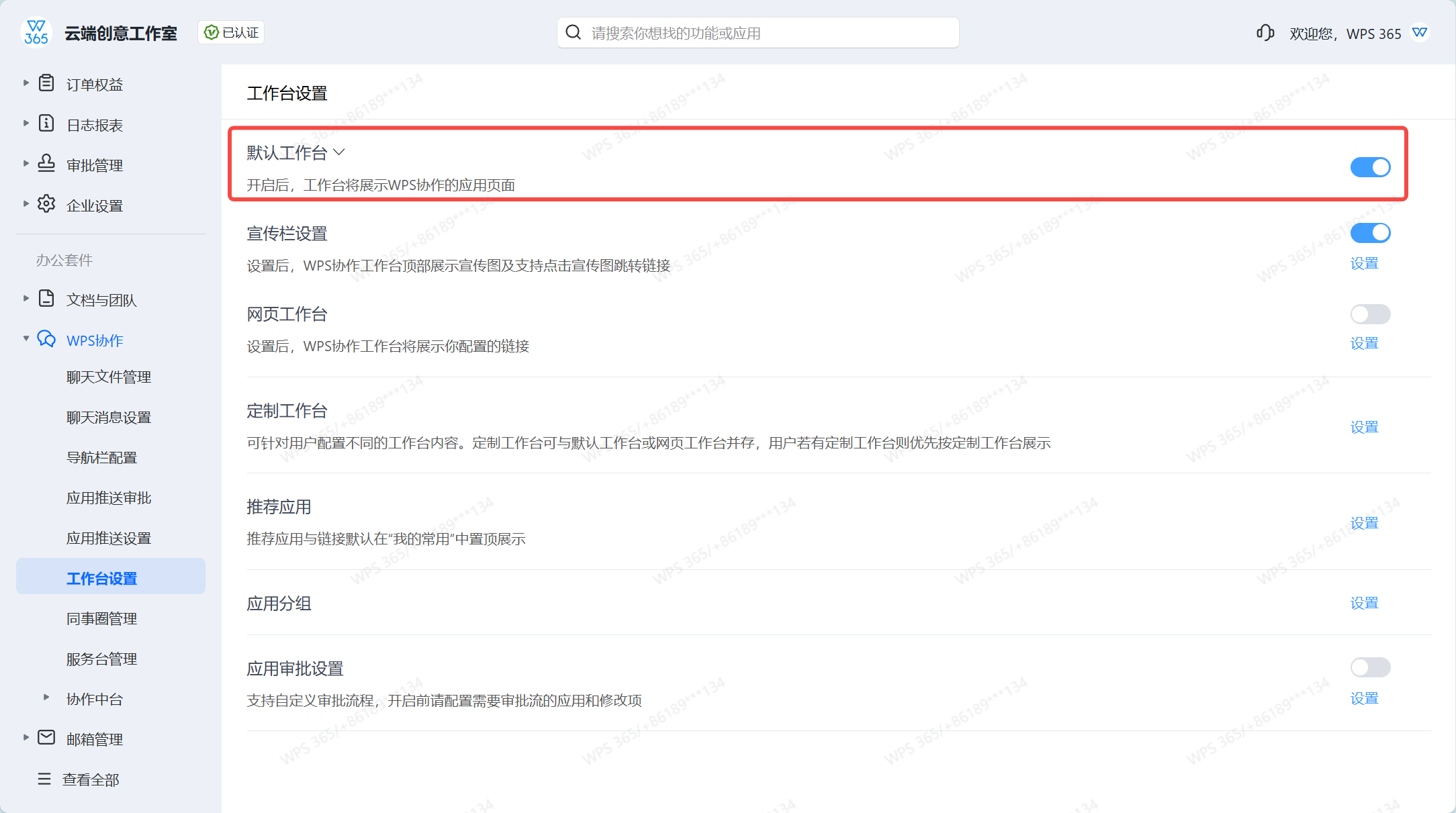
操作要点:默认工作台开启后,员工登录即可看到统一的应用入口。
第二步:发布宣传图
管理员可配置宣传栏进行企业通知公告或新闻宣发。进入"工作台设置 > 宣传栏设置 > 设置",上传宣传图,设定轮播间隔,可预览桌面端和移动端效果。
操作要点:宣传栏支持多张图片轮播展示,上传后可启用或停用,也可配置点击跳转链接。
第三步:设置推荐应用
管理员将员工经常使用的应用或链接添加到常用,提升工作效率。进入"工作台设置 > 推荐应用 > 设置",点击"添加推荐规则",为不同成员或部门添加推荐应用。
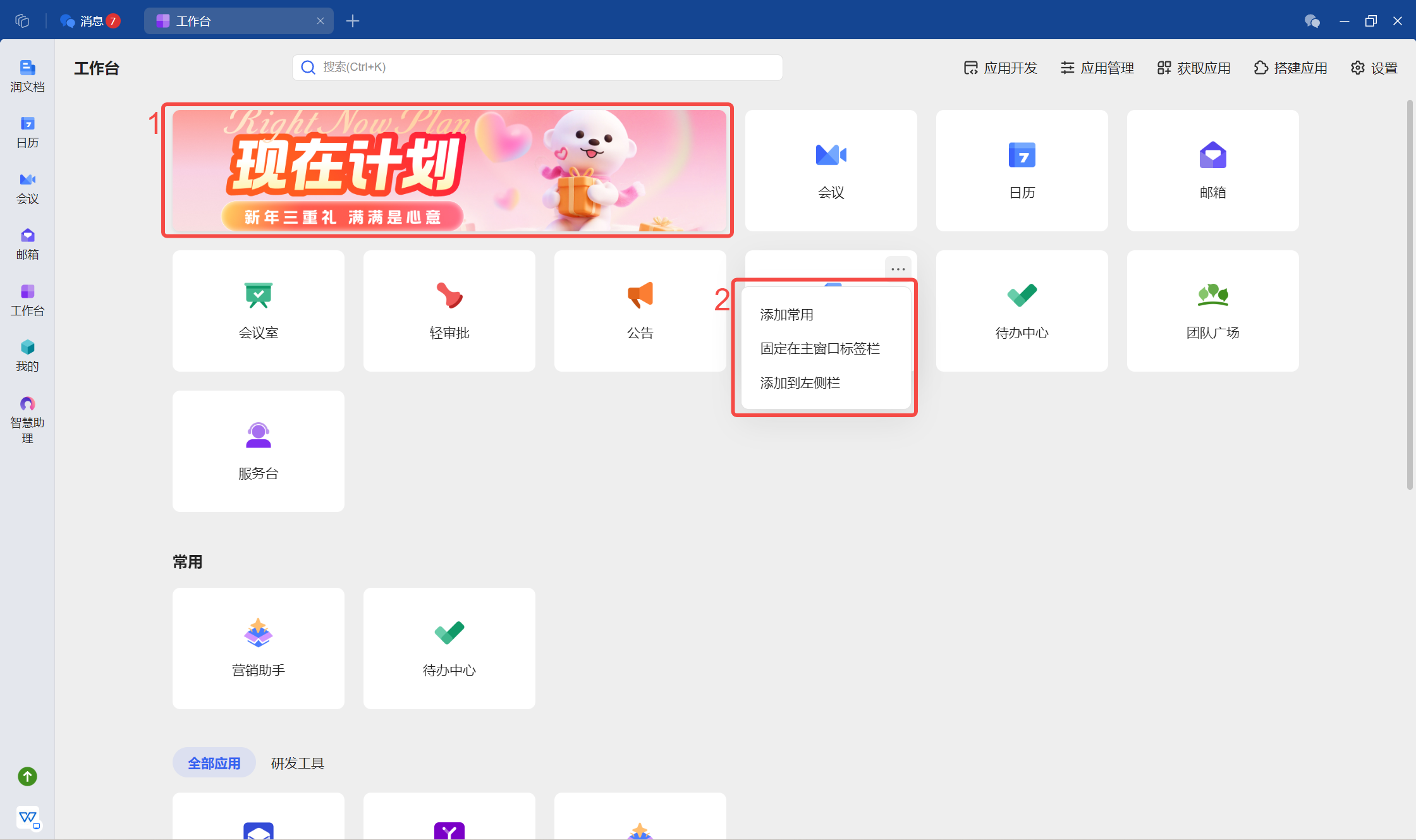
操作要点:推荐应用不允许员工移除,适合企业统一推广的核心应用;支持添加应用和链接,可编辑、排序、移除。
第四步:设置应用分组
当应用较多时,管理员将应用进行分组,分组后按分组展示在工作台。进入"工作台设置 > 应用分组 > 设置",开启应用分组开关,填写分组名称,添加对应类型的应用。
操作要点:分组方便员工快速找到所需应用,支持添加应用、编辑、排序、移除等操作。
第五步:查看工作台效果
配置完成后,员工打开工作台即可看到宣传栏、基础应用、常用应用、全部应用和快捷功能入口五大功能区域。
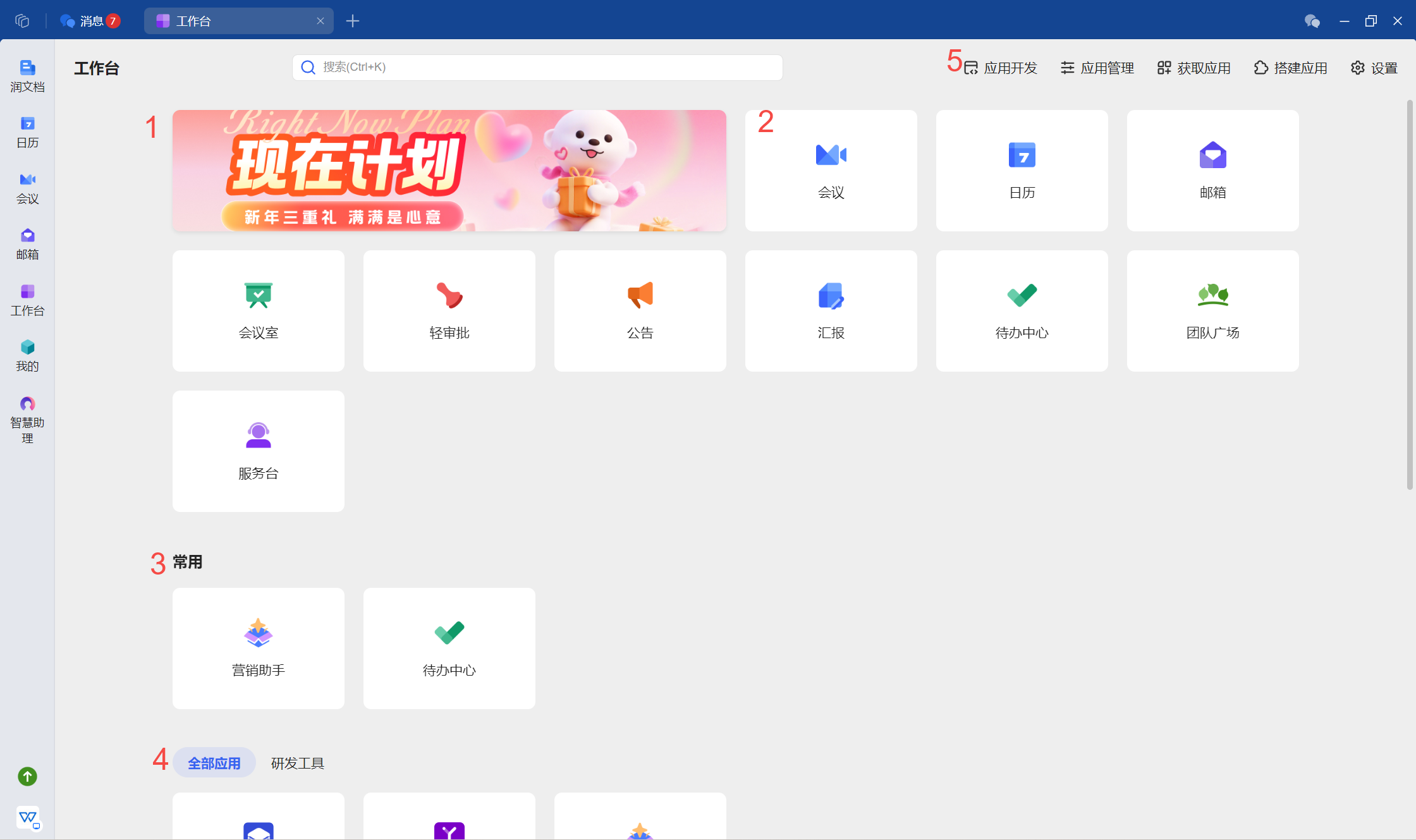
四、效果展示
配置完成的企业工作台,能够带来立竿见影的改变:
- 员工打开工作台即可使用会议、日历、邮箱、审批等应用,无需多系统切换
- 企业公告、新闻通过宣传栏集中展示,员工及时了解动态
- 高频应用通过推荐应用和常用应用一键直达,提升效率
- 应用分组让大量应用井然有序,快速定位

五、常见问题(FAQ)
问:开启默认工作台后原来的系统还能用吗?
答:能。工作台是把办公应用统一汇聚到一个入口,不影响各应用原有功能,员工只是多了一个统一访问的入口。
问:宣传图尺寸有要求吗?
答:上传宣传栏图片后可在桌面端/移动端示例中预览效果,建议使用符合展示区域的清晰图片,支持多张轮播。
问:推荐应用员工能删除吗?
答:管理员设置的推荐应用不允许员工移除,这是为了保证企业统一推广的核心应用能被每位员工看到和使用。
问:应用分组后还能改吗?
答:能。管理员可随时进入应用分组设置,对分组和应用进行编辑、排序、移除等操作。
问:工作台能针对不同部门差异化配置吗?
答:能。推荐应用支持为不同成员或部门添加推荐规则,也可配置定制工作台,满足差异化办公需求。
注:部分内容由 AI 匹配目标关键词,结合WPS 365 官方知识库智能生成,如有疑问或者建议可以联系我们。

