

在企业协作里,"找不到"往往比"没有"更让人抓狂:同事换了名字想找联系方式、群太多分不清哪个是哪个、一句关键结论翻遍聊天记录都找不到。其实这些都能靠 WPS协作全局搜索一个入口解决。这篇就一步步教你用它找到联系人、群组、聊天记录和文档。
准备工作:先确认你在 WPS协作的入口
使用全局搜索前,先确认你的客户端版本。WPS协作桌面端左侧栏默认展示"搜索"入口,顶部固定"消息"作为门户;移动端导航栏也可通过配置找到搜索功能。
在桌面端的左侧导航栏找到搜索图标,点击即可进入全局搜索界面。这个入口统一承担联系人、群组、聊天记录、文档等所有信息的检索,不需要在多个模块之间来回切换。
第一步:搜索联系人或群组
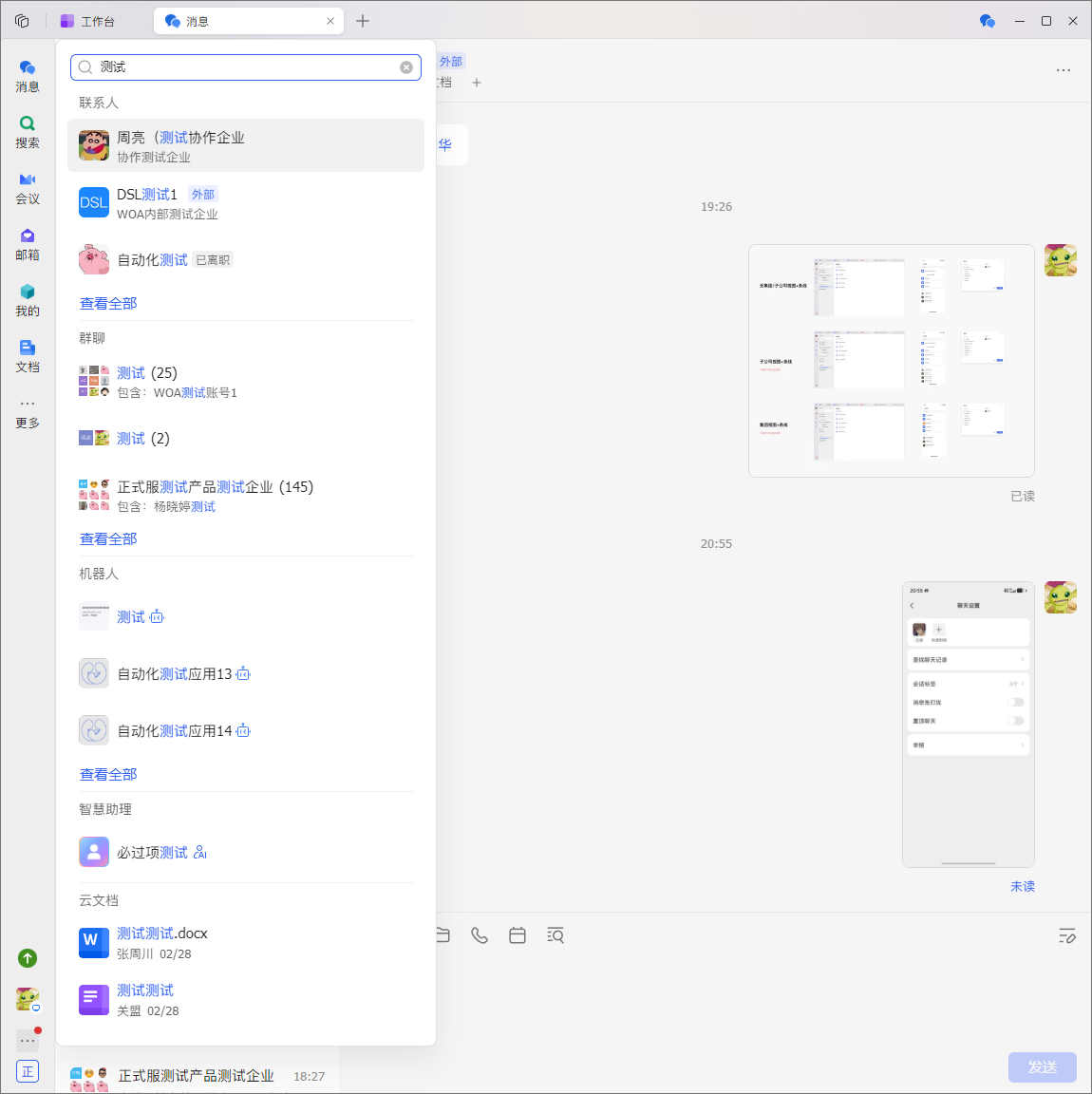
在全局搜索框中输入对方姓名或群组名称,结果区会同时展示匹配的联系人和群组。
- 搜索联系人:按姓名搜索组织内成员,点击搜索结果即可查看名片、发起聊天
- 搜索群组:按群名称或群成员名称搜索所有自己加入的群组,点击直接进入群聊
如果想更精准,可以点击"搜索更多"进入搜索弹窗,在联系人、群组等分类下分别检索,避免混合结果干扰判断。
第二步:搜索聊天记录,定位历史消息
群聊天记录永久保留,你随时可以搜索群内所有聊天记录和文档记录,即使更换客户端也能通过云端搜索找到全部记录。
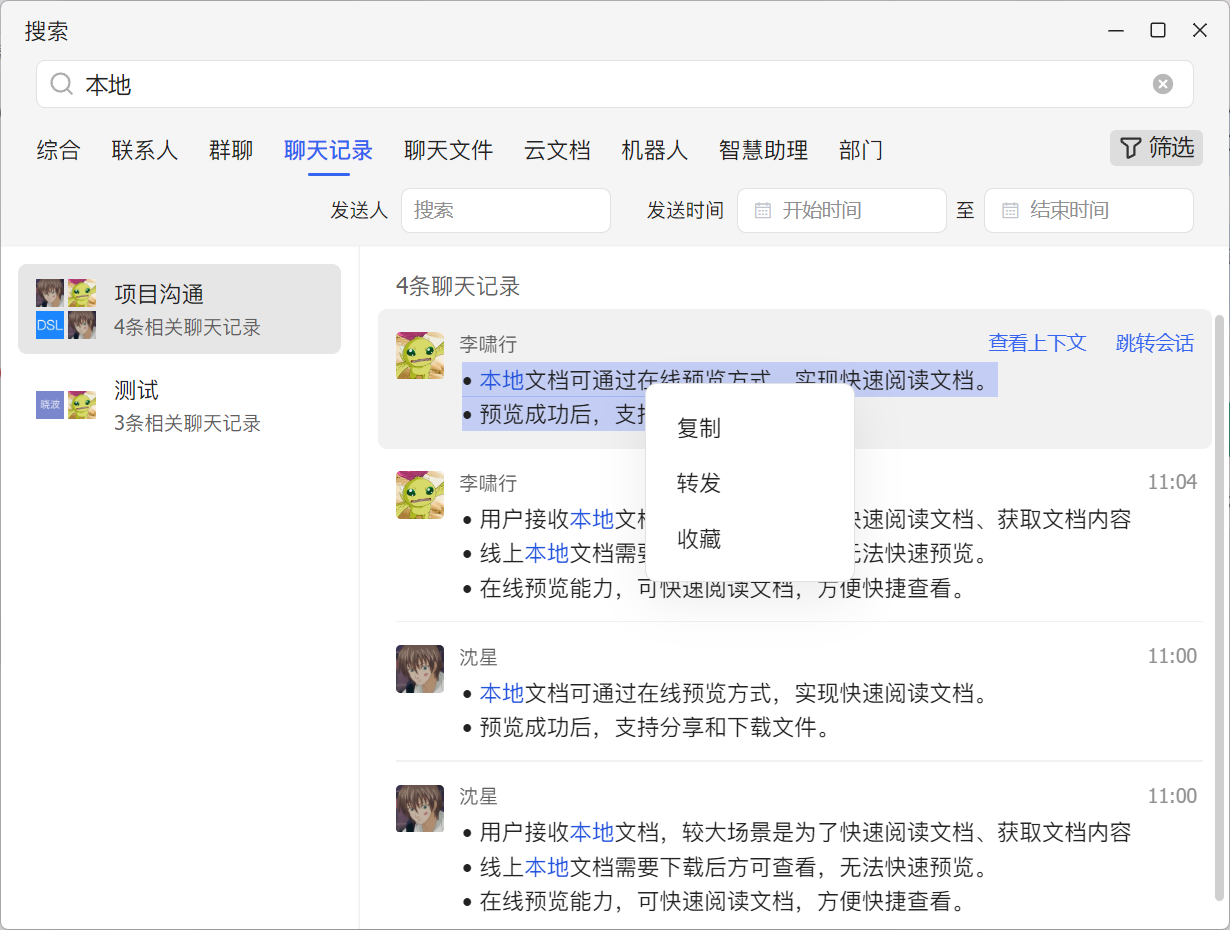
在搜索结果中切换到"聊天记录"分类,输入历史消息关键字,系统会列出匹配的会话和消息。搜索结果按会话进行聚合,你可以:
- 查看相关匹配消息的上下文
- 直接进入会话查看完整讨论
- 跳转到会话并定位到具体消息
- 对搜索结果中的消息进行转发、收藏、复制
第三步:搜索我的文档,快速复用资料
想找一份参与过的协作文档,不用逐个文件夹翻找。在全局搜索中输入文档标题关键字,切换到"文档"或"云文档"分类,即可搜索我参与协作的全部文档。
点击搜索结果可直接打开查看详细内容,也支持对文档进行转发、收藏、复制链接等操作。搜索结果可按存储位置、文件类型、时间进行筛选,让定位更精准。
效果展示:一个入口查遍企业信息
完成以上操作后,你会发现全局搜索已经覆盖了联系人、群组、聊天记录、文档、本地文件、部门、机器人等几乎所有需要查找的信息。真正实现"一个搜索框,查遍企业信息",查找效率大幅提升。
使用小技巧
- 善用分类筛选:在搜索弹窗中按分类检索,避免混合结果干扰
- 按会话看上下文:搜索结果按会话聚合,先看上下文再定位,理解更准确
- 结果即时操作:查到的消息和文档可直接转发、收藏,无需再切换模块
- 换设备不用慌:云端搜索保证历史记录跨端可查
这些技巧能帮你更快、更准地找到目标信息,把更多时间留给真正的工作。
常见问题(FAQ)
问:全局搜索搜不到结果怎么办?
答: 先检查输入的关键字是否准确,尝试更换更简短的词语;也可切换到对应的分类(如联系人、聊天记录)单独检索,缩小范围后更容易命中。
问:换了手机或电脑,历史聊天记录还能搜到吗?
答: 可以。群聊天记录永久保留且采用云端搜索,更换客户端后依然能搜索到全部历史记录,不影响查找。
问:搜索到的消息可以直接转发吗?
答: 可以。全局搜索下对搜索结果中的聊天消息支持转发、收藏、复制等操作,查到就能马上用。
注:部分内容由 AI 匹配目标关键词,结合WPS 365 官方知识库智能生成,如有疑问或者建议可以联系我们。

