

团队文档能分享给谁?不能分享给谁?这个问题在企业管理中很重要。WPS365的文档对外分享范围功能让团队管理员可以精确控制文档的分享边界。本教程手把手教你如何设置。
为什么要设置文档对外分享范围?
在企业协作中,文档分享是常态,但不受管控的分享可能带来数据泄露风险。通过设置文档对外分享范围,管理员可以:
- 统一管控团队内所有文档的分享行为
- 防止敏感文档被误分享到团队之外
- 根据文档敏感程度选择不同的分享范围
- 减少逐个文档设置分享权限的管理成本
准备工作
- 确认你是该团队的管理员(团队拥有者或被授权的管理员)
- 了解团队文档的敏感程度和协作需求
- 确定合适的分享范围选项
操作步骤:设置文档对外分享范围
第一步:进入团队文档设置
在团队页面中,点击团队顶部的"设置"按钮,然后选择"文档设置"。
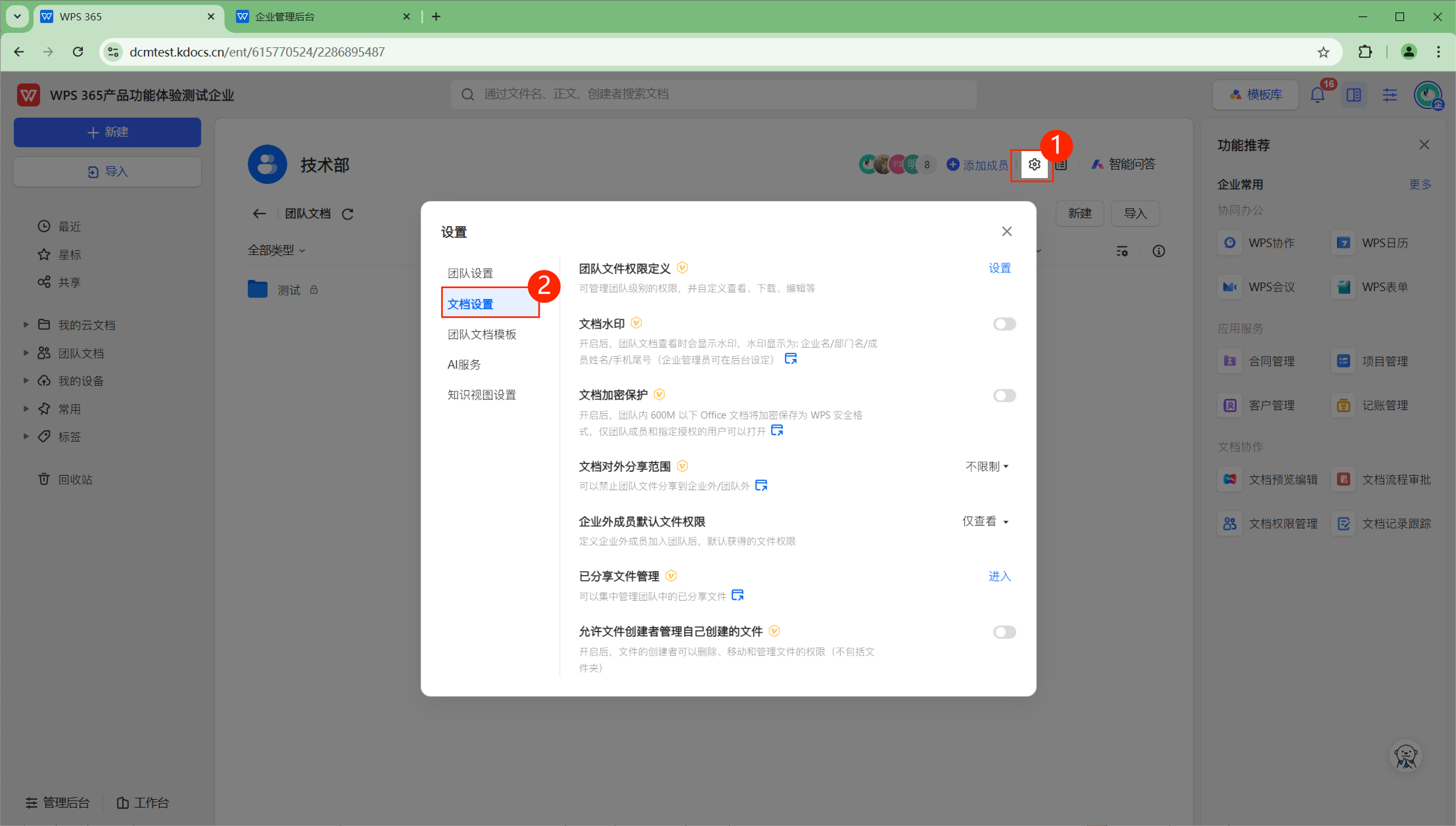
进入文档设置页面后,你可以看到水印、加密、分享范围等多个安全管控选项。
第二步:找到文档对外分享范围
在文档设置页面中,找到"文档对外分享范围"选项。系统提供四种设定:
- 不限制
- 仅允许分享给本企业、关联组织及外部联系人
- 仅允许分享给本企业成员
- 仅允许分享给团队成员
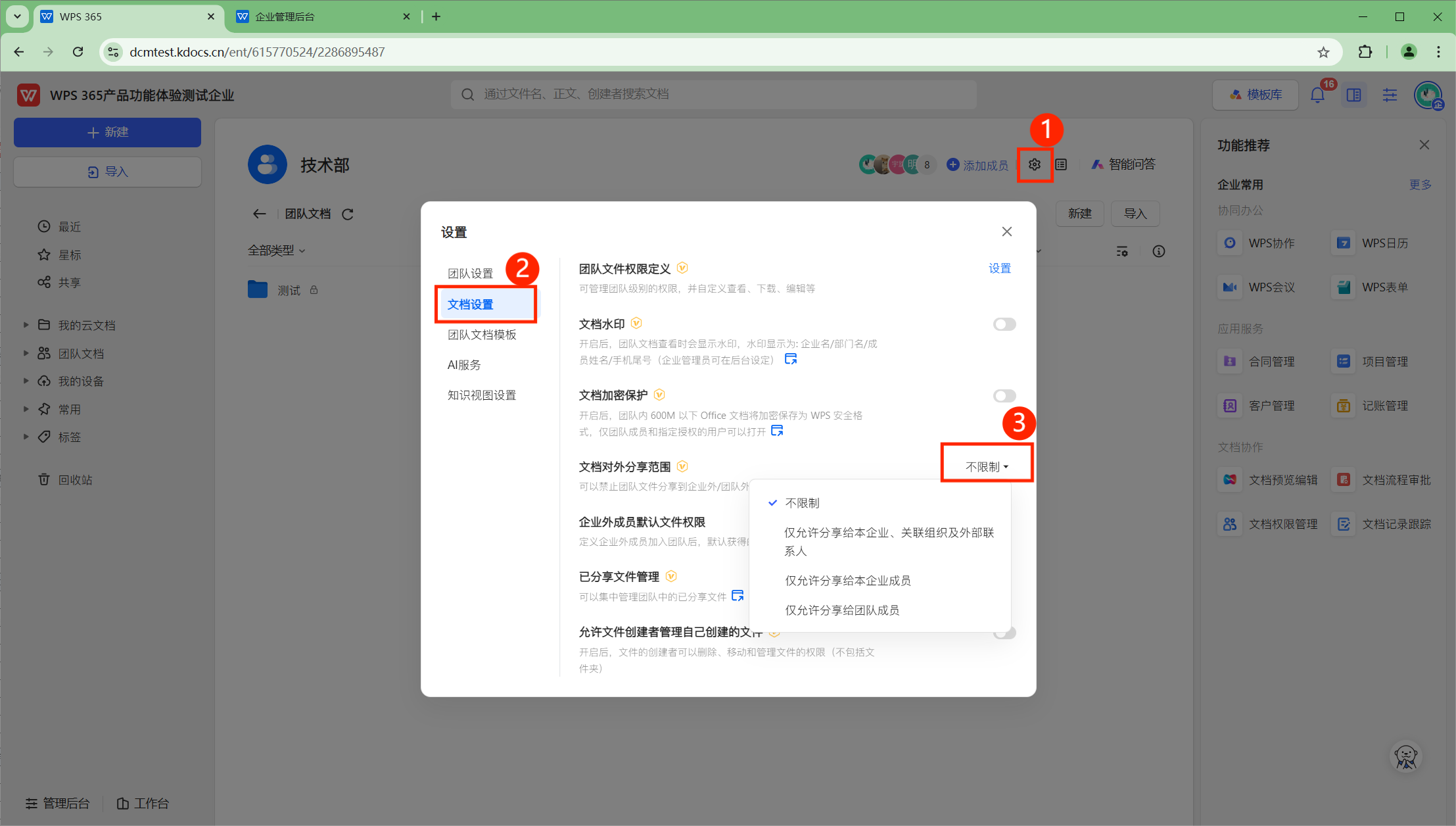
第三步:选择合适的分享范围
根据团队文档的敏感程度,选择最合适的选项。以下是选择参考:
第四步:确认设置
选择完成后,点击保存。设置立即生效,团队内所有文档的分享行为都会遵循这一规则。
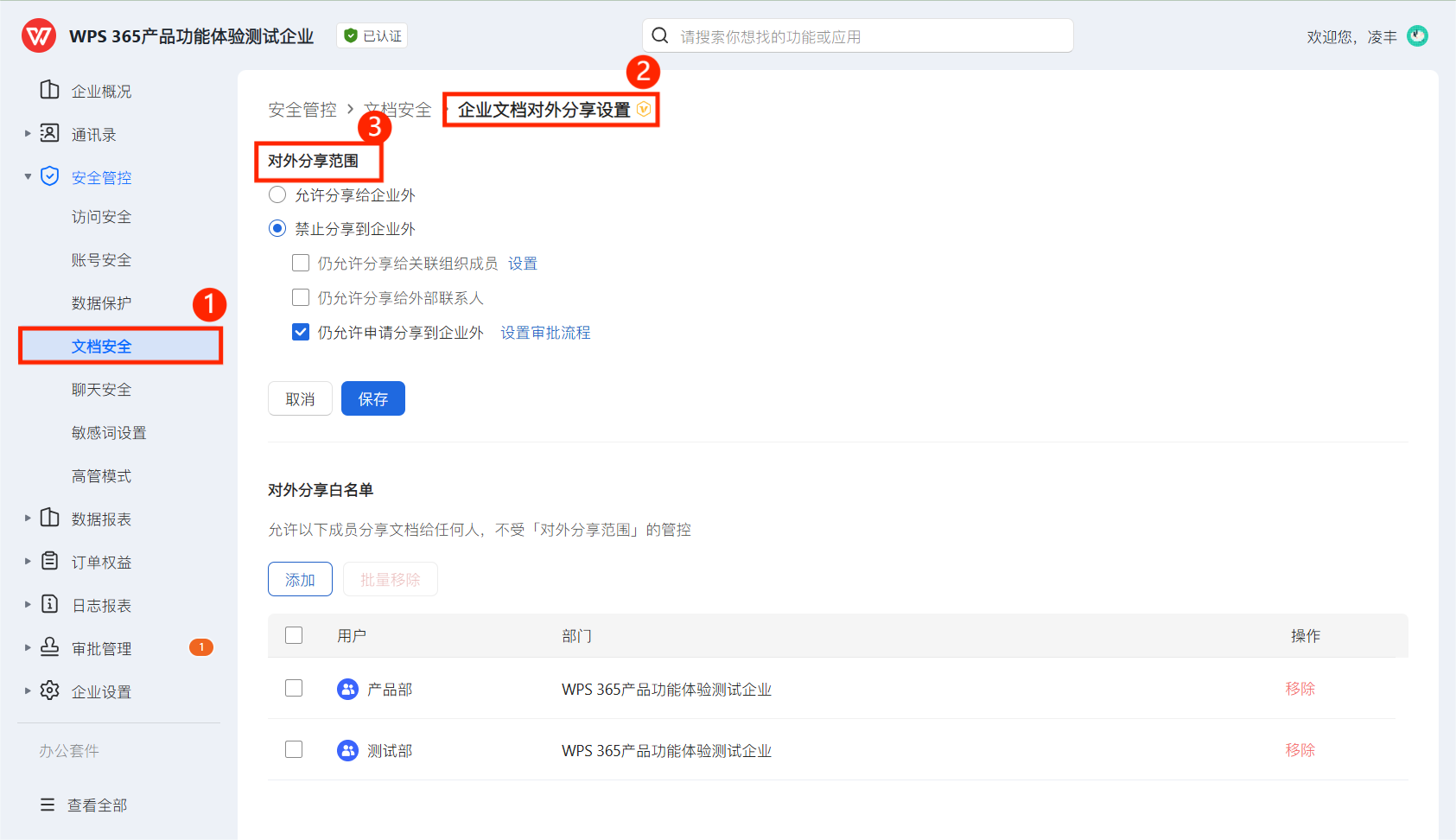
设置后的效果
设置完成后,团队成员在尝试分享文档时,系统会自动检查分享对象是否符合设定的范围。如果分享对象不在允许范围内,分享操作将被阻止,并提示成员当前文档的分享范围限制。
常见设置问题
- 设置后可以修改吗? 可以,管理员随时可以在文档设置中修改分享范围
- 修改后立即生效吗? 是的,修改后立即应用于团队内所有文档
- 不同团队可以设置不同范围吗? 可以,每个团队的设置是独立的

常见问题
问:不是管理员能设置文档对外分享范围吗?
答: 不能。文档对外分享范围需要团队管理员权限才能设置。如果你是普通成员,需要联系团队管理员进行设置。
问:设置"仅允许分享给团队成员"后,外部协作者还能看到文档吗?
答: 设置后,新的分享操作将被限制在团队成员范围内。但之前已经分享给外部人员的链接,可能会根据系统的具体规则受到限制。建议收紧分享范围后检查已有的外部分享链接。
问:可以针对单个文档设置不同的分享范围吗?
答: 文档对外分享范围是团队级设置,统一应用于团队内所有文档。如果某些文档需要不同的分享范围,建议将它们放在不同的团队中,分别设置。
注:部分内容由 AI 匹配目标关键词,结合WPS 365 官方知识库智能生成,如有疑问或者建议可以 联系我们

