

团队被解散了怎么恢复?这是很多WPS365企业管理员会遇到的问题。无论是因为组织架构调整误解散了团队,还是项目暂停后需要重新启用,WPS团队管理都提供了便捷的恢复功能。本教程将手把手教你如何在管理后台恢复已解散的团队。
为什么需要恢复已解散团队?
在WPS365中,当团队被解散后,团队下的文档并不会立即被删除,而是保留在企业空间中。但如果管理员不及时处理,这些文档可能会成为"孤儿文档",无人管理也无人能访问。恢复已解散团队功能正是为了解决这个问题——让管理员能够重新激活解散的团队,并为团队指定新的拥有者,确保文档资产有人管理、可被访问。
适用场景:
- 误操作解散了正在使用的团队
- 组织架构调整后需要恢复某些团队
- 项目暂停后重启,需要复用原有团队和文档
恢复已解散团队的准备工作
在开始操作前,请确认以下事项:
- 确认管理员权限:你需要是超级管理员,或拥有"团队文档管理"菜单权限的管理员
- 准备团队拥有者信息:恢复团队时需要指定一个新的拥有者,请提前确定合适的人选
- 确认团队名称:如果已解散的团队较多,建议提前记录需要恢复的团队名称,方便搜索
操作步骤:恢复已解散团队
以下是恢复已解散团队的完整步骤概览:
第一步:进入团队文档管理
登录WPS365管理后台(work.wps.cn),在左侧导航栏中找到"文档与团队"分类,点击"团队文档管理",然后切换到"已解散的团队"标签页。
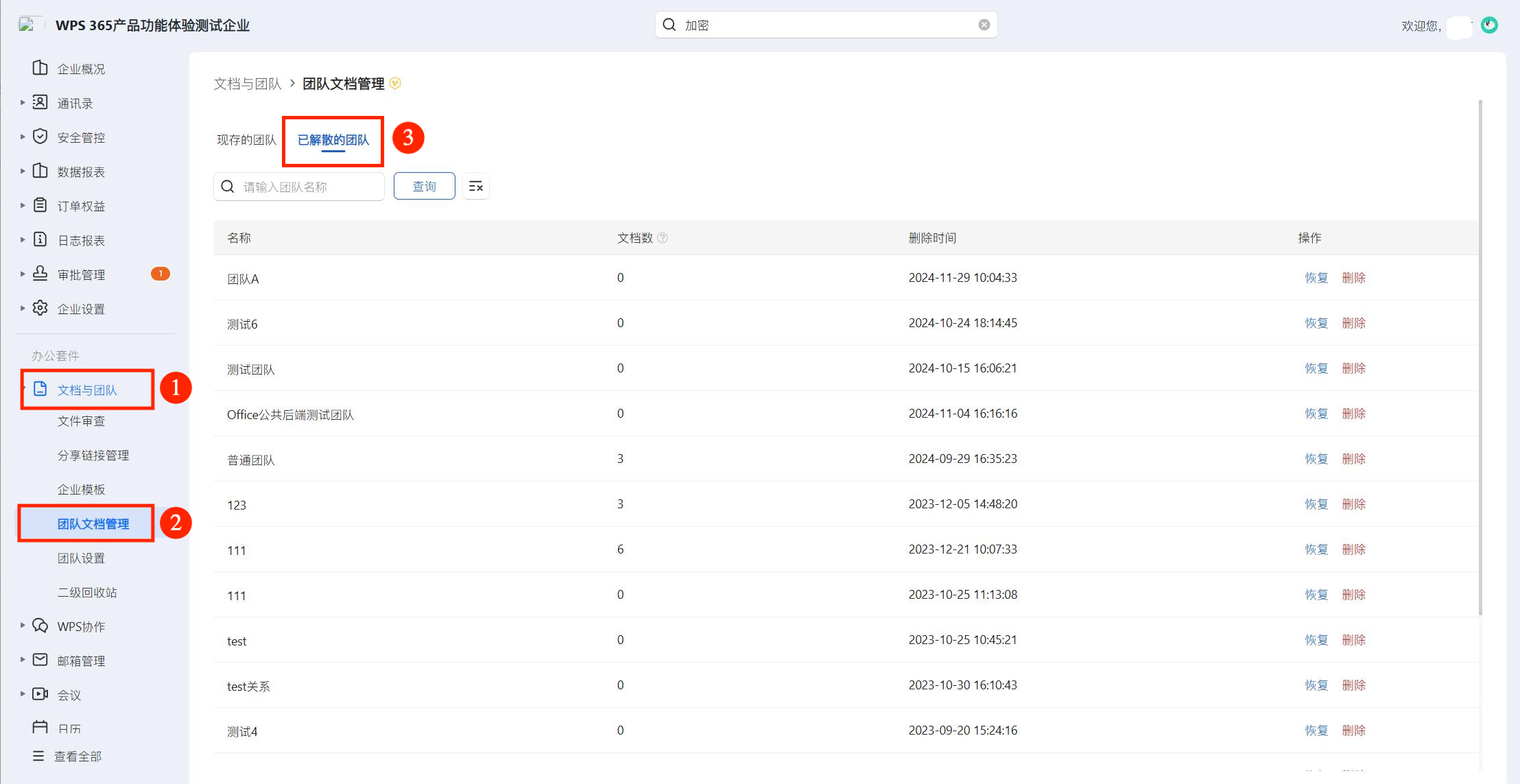
在这个页面中,你可以看到所有已解散团队的列表,包括团队名称、文档数量和解散时间。
第二步:搜索目标团队
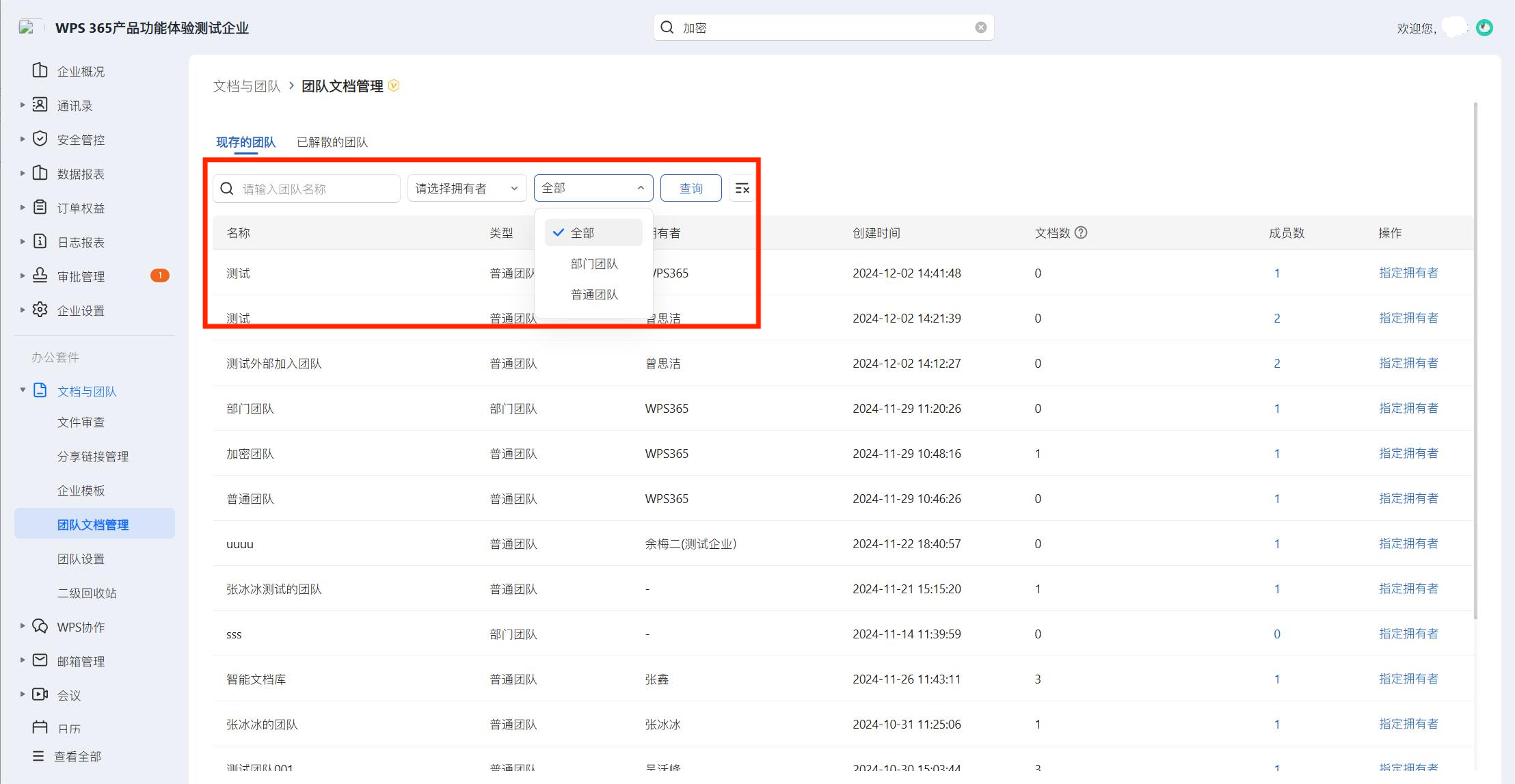
在搜索框中输入团队名称,点击"查询"按钮,快速找到需要恢复的团队。搜索结果会显示团队的文档数量和解散时间,帮助你确认是否是正确的团队。
第三步:点击恢复
找到目标团队后,点击该团队记录右侧的"恢复"按钮。
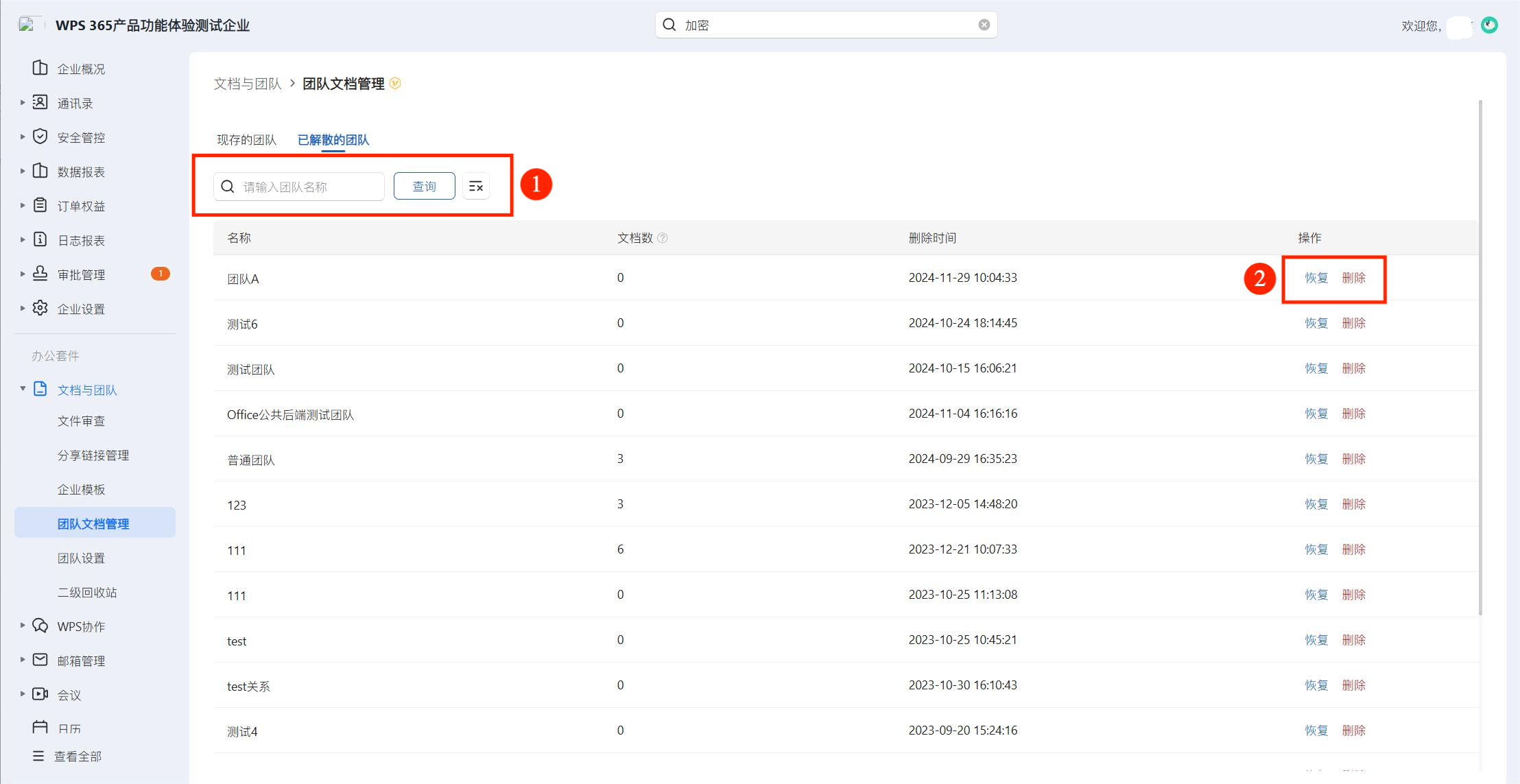
系统会弹出确认对话框,提示你"恢复团队前,你需要给团队指定一个拥有者"。
第四步:指定团队拥有者并确认恢复
在弹出的确认对话框中,点击"指定拥有者并恢复团队"按钮。
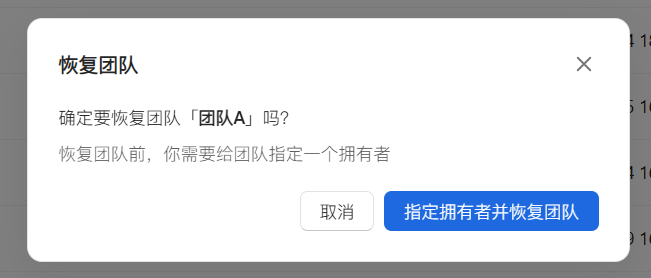
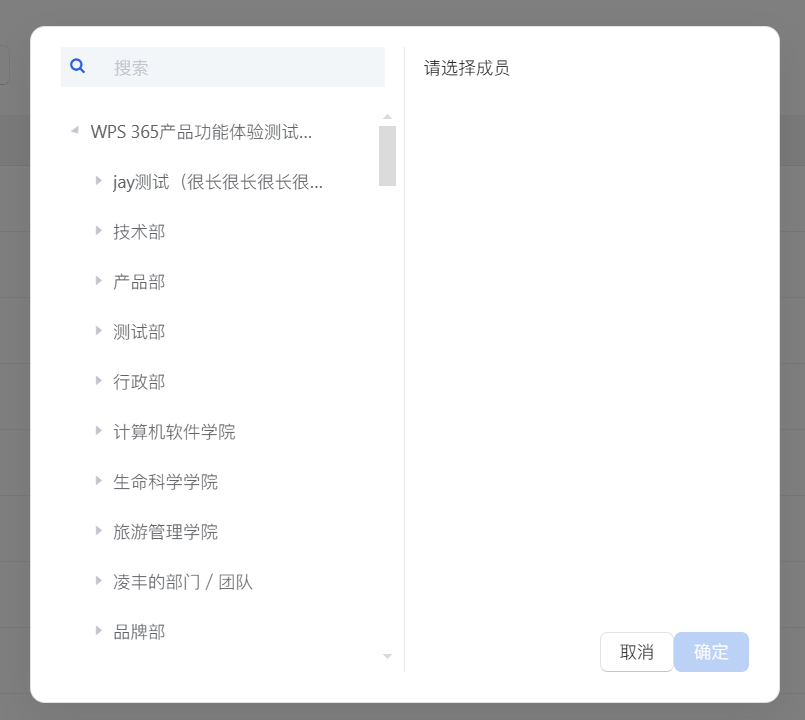
在组织架构选择界面中,搜索并选择新的团队拥有者,然后点击"确定"。
恢复后的效果
团队恢复成功后,该团队会重新出现在"现存的团队"列表中。新指定的拥有者可以管理团队文档、添加或移除团队成员。团队中原有的文档全部保留,团队成员可以继续访问和编辑。
恢复后建议:
- 通知新拥有者团队已恢复
- 检查团队文档是否完整
- 根据需要重新配置团队成员和权限
彻底删除已解散团队
如果确认某个已解散的团队不再需要,可以点击"删除"按钮将其彻底删除。彻底删除后,团队及其所有文档将被永久删除,无法恢复,请谨慎操作。
注意: 彻底删除操作不可逆,执行前请务必确认团队中的文档是否还有保留价值。如果有需要保留的文档,建议先恢复团队,将文档转移后再删除。

常见问题
问:恢复团队时指定的拥有者需要什么权限?
答: 指定的拥有者需要是企业的活跃成员即可。恢复后,该成员将成为团队的拥有者,拥有管理团队文档和成员的权限。不需要额外为该成员配置管理员权限。
问:已解散的团队最多能保留多久?
答: 已解散的团队会一直保留在"已解散的团队"列表中,直到管理员执行恢复或彻底删除操作。没有自动过期的时间限制,但建议定期清理不需要的已解散团队以释放企业空间。
问:恢复团队后原来的成员还在吗?
答: 恢复团队会恢复团队的文档和基本设置,但成员列表可能需要重新配置。建议恢复后由新的团队拥有者重新添加需要的成员。
注:部分内容由 AI 匹配目标关键词,结合WPS 365 官方知识库智能生成,如有疑问或者建议可以 联系我们

